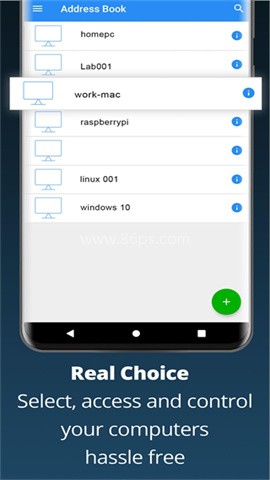
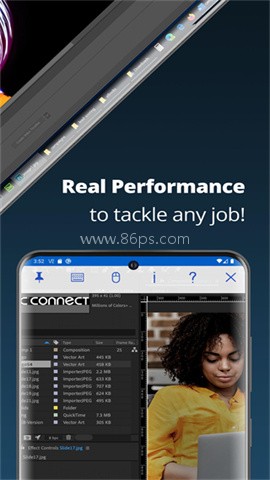
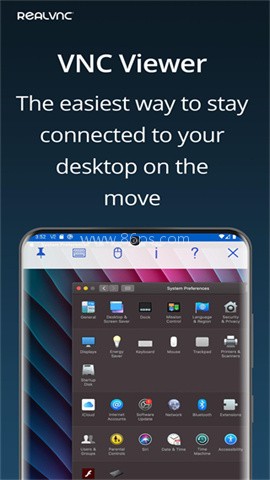
VNCViewer是一款绝对不能错过的远程控制工具,简直是为那些技术控和办公族量身定制的神器。想象一下,随时随地通过你的手机连接到电脑,你可以用手指在屏幕上滑动,就像操控鼠标一样,轻松搞定远程服务器的各种操作,绝对是网管人员的得力助手。而对于办公族来说,这款软件更是让你在手机上实现双向文件传输和其他快捷操作的必备良伴,既方便又高效。
软件核心功能一览
1、文字输入更方便,屏幕键盘可随时调出,手机上输入内容更轻松。
2、提供较为精准的鼠标按键模式,点击、滚动等操作更容易掌控。
3、键盘上方带有滚动键栏,可快速使用函数键、修饰键等常用按键。
4、传输文本时会自动进行性能优化,减少电脑与设备之间操作卡顿感。
5、支持快速放大指定区域,也可以缩小查看整个画面,查看桌面更方便。
6、支持标准的触摸、点击、拖动等手势,整体操作逻辑比较直观。
支持平台与使用体验
1、兼容Windows、Mac、Linux和Android等平台,日常连接不同设备更省心。
2、界面设计简洁,下载安装后输入远程计算机的IP地址和密码即可开始连接。
3、采用加密传输方式,在远程控制过程中更注重数据安全。
4、除了基础远程控制外,还具备文件传输、剪贴板共享和会话记录等功能。
5、在远程办公、远程教学等场景下使用更方便,能够提升日常处理效率。
连接前你能用到的实用特性
1、通过云服务,可以连接到运行VNC Connect的计算机,配对方式更直接。
2、登录VNC Viewer后,设备间的连接信息支持备份和同步,换设备也更方便。
3、虚拟键盘上方提供重要命令键和窗口键,处理复杂操作时更顺手。
4、支持蓝牙键盘,外接后可进一步提升输入和控制体验。
手机端基本操作方法
1、先在需要被控制的电脑上安装VNC Connect,并使用RealVNC帐户登录,登录后设备会自动显示在VNC Viewer中,点击即可连接。
2、连接成功后,手机触摸屏可按触控板方式操作,拖动指针、点击位置都比较方便,右键和滚动等手势可在应用内查看说明。
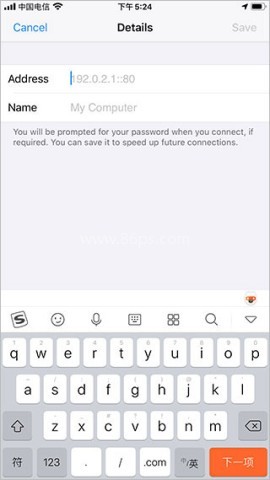
3、双击时,先将鼠标光标移动到对应位置,再连续点击两次即可;如果不清楚手势功能,可点击工具栏中的“?”查看帮助。
4、移动鼠标光标主要通过手指完成,点击则按触控方式进行,熟悉后会更容易适应高分辨率桌面的远程操作。
5、输入文字时可打开工具栏中的键盘,Ctrl、Alt、Delete以及Mac上的Cmd等特殊键,都可以通过键盘上方的滑块快速找到。
VNC Viewer连接手机和电脑教程
1、先在电脑上下载安装tightvnc软件,启动后选择“StartTightVNCService”。
2、点击“set”设置连接密码,并再次输入密码确认。
3、设置完成后,将鼠标移动到软件图标上,即可查看互联网地址。
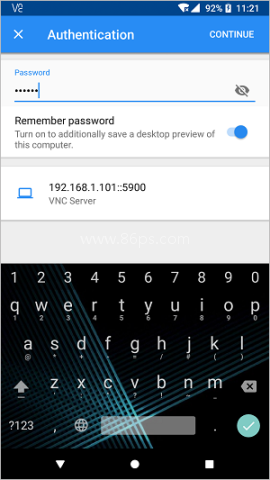
4、打开安卓版VNC Viewer,点击右下角“加号”添加连接。
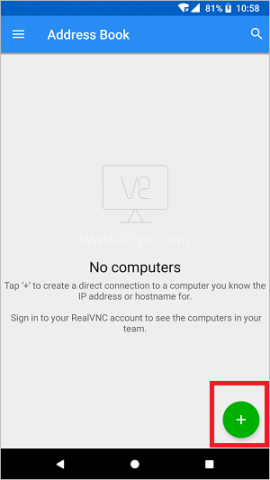
5、输入刚才查看到的互联网地址,找到对应电脑后即可继续连接。
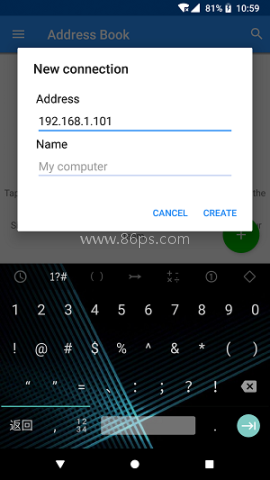
6、最后输入密码,手机与电脑的连接就完成了。
更新日志
v4.9.2.60169:
Android Viewer 4.9.2版本发布,支持新版本Android。
v4.9.1.60165:
Android Viewer 4.9.1上线,关于RealVNC连接家庭订阅即将退出的通知,点击应用内横幅了解更多信息。
v4.8.0.52006:
Android Viewer 4.7.0发布,包括对Android 14的支持,解决了在应用开放状态下截图的问题,并做了不少性能改善和错误修复。
v4.7.0.51044:
修复蓝牙键盘的NumPad键问题及其他稳定性提升, 恢复了对32位Android设备的支持,为用户带来更流畅的体验。
随着吃鸡画质辅助出现的次数越来越多,相信很多小伙伴们应该已经分辨不清什么才是真正的吃鸡画质辅助。今天小编则特定为大家整理了最新版的吃鸡画质,在这里每个版本的辅助都可以去的调节120帧不清绝对不会出现闪退以及卡顿等现象。有需要的小伙伴们可以下载体验下。








加密软件可以有效地保护手机的文件和文件夹,一键锁定,一键设置文件和文件夹的密码。需要访问权限的用户必须输入正确的密码才能打开、浏览或编辑这些文件并设置访问权限。打开和编辑时,必须输入密码才能打开它们,从而避免隐私和重要文件泄露。
在日常生活中,无论是娱乐还是调侃朋友,变声器都是一个不错的选择,它提供了各种变声模式,如男变女、女变男、机器人、婴儿、恐怖等。用户可以使用这些模式将自己的声音变换成不同的音调和颜色,从而达到一些有趣的效果。那么有哪些非常好用的实时变声的一些变声器软件值得小编推荐给大家使用呢?

每次切换到新手机时,不可避免地需要将内容从旧手机转移到新手机。市场上有很多移动克隆软件可以在不连接互联网的情况下实现一键切换手机,并且可以一次打包大量数据进行高速传输,效率非常高。今天,小编为大家整理了一些有用的传输软件。

今天,我想向大家推荐一些有用的WIFI智能连接软件。有了这些软件,用户无论身在何处都可以发现周围的可用网络,并进行智能连接。他们可以随时随地连接到免费的网络热点,实现自动联网,让每个人都能更方便地上网。它们是每个人必不可少的互联网工具。如果你需要它们,来这里下载!