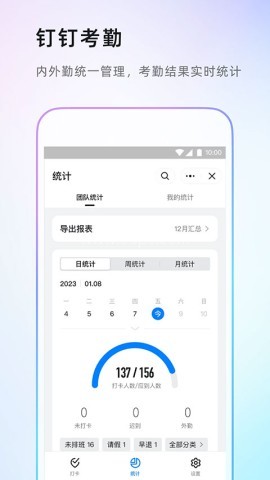
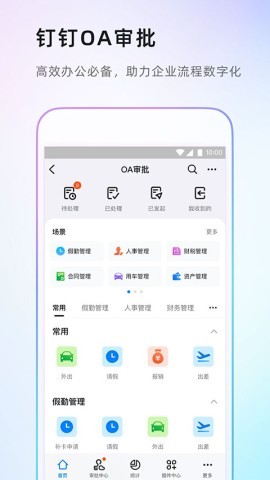
钉钉视频会议是一款在线移动办公软件,不仅让会议变得简单高效,还保证了会议过程中安全、清晰、稳定和流畅。只需一键,就能轻松开启会议。最给力的是,钉钉与平台实现深度融合,提供了会议全生命周期的数字化沉淀。不论你是用手机、Pad,还是电脑(兼容Windows和Mac),随时随地都能开会,简直太方便了!
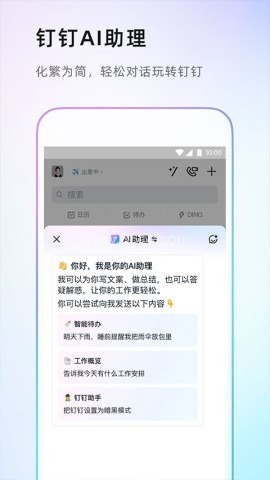
钉钉视频会议主要能做什么
钉钉视频会议围绕“开会”和“入会”两类需求设计,常见功能包括发起会议、加入会议、预约会议和会议录制。平台还提供了会议全生命周期的数字化沉淀,便于围绕会议进行记录和后续跟进。对于经常需要移动端开会、查看日程或通过聊天场景进入会议的人来说,这类功能比较实用。
企业和组织用户可免费开放 302 方不限时长视频会议功能,支持百人在线开会;个人用户最高人数为 30 人。若会议规模更大,还可以通过电脑端申请会议企业版。
怎么发起视频会议,移动端操作步骤
钉钉视频会议的发起方式比较直接,主要有两种,基本都能在移动端完成。
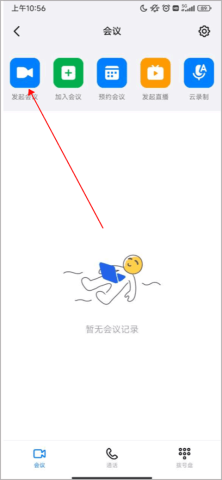
1、方式一:打开钉钉移动端 App 并登录,点击右上方的会议图标,直接选择会议栏即可发起会议。
2、方式二:在聊天窗口打开钉钉移动端 App,点击右下方的加号图标,再选择视频会议即可。
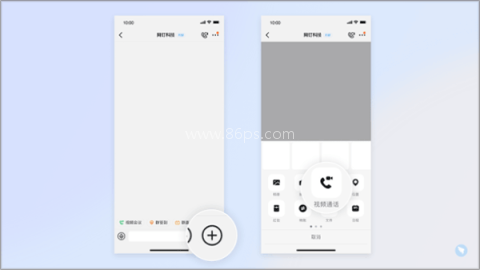
这两种发起方式都比较适合临时开会,不需要额外切换太多页面。
加入会议有哪些方式,适合什么情况
钉钉视频会议的入会方式比较多,适合不同场景下快速进入会议。
1、方式1:使用入会口令加入。打开钉钉移动端 App 后,点击右上角的会议图标,进入“加入会议”,输入口令即可入会。
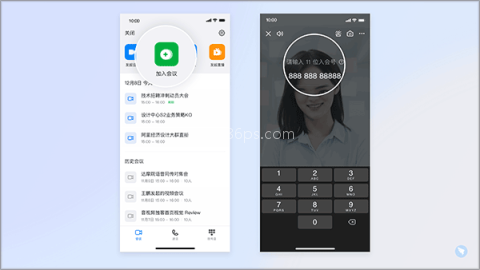
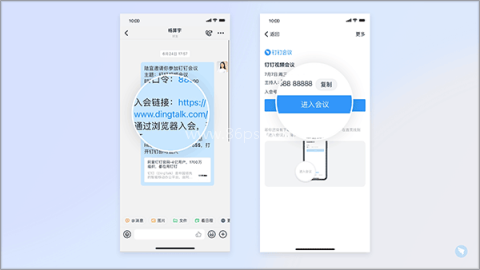
2、方式2:通过会议链接加入。在聊天窗口中找到入会链接,直接点击即可进入会议。
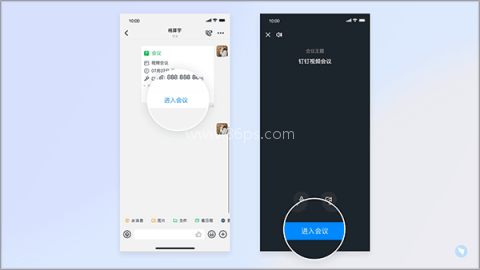
3、方式3:通过会议卡片加入。收到对方发来的会议卡片后,打开聊天窗口点击卡片即可入会。
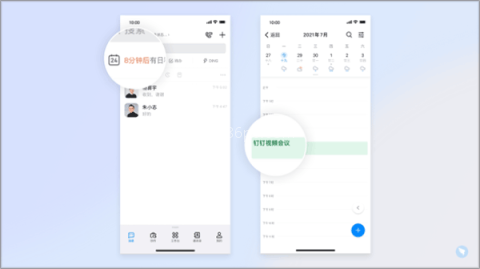
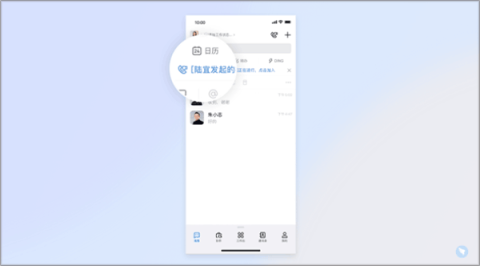
4、方式4:通过日历加入会议。打开钉钉,点击左上方的日历图标,找到对应会议后选择进入。
5、如果会议已经开始,还可以从移动端消息提示栏快速加入。
预约会议怎么设置,常用选项有哪些
需要提前安排会议时,可以直接在移动端预约。打开钉钉移动端 App 并登录,点击界面右上方的会议图标,选择预约会议即可。
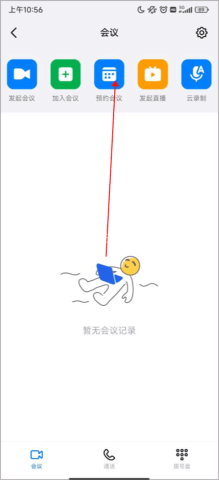
预约会议时可配置的内容比较完整,常见选项包括:
1. 会议标题、时间和参会人可以设置,完成后日程会自动更新。
2. 需要周期会议时,可以单击“重复”选择周期进行设置。
3. 可以添加线下会议室,但这个功能不支持周期会议。
4. 会议提醒支持多种方式,可选择应用内提醒、短信或电话提醒。
5. 创建会议后会自动获得入会口令,方便后续邀请和入会。
录制、亮点和常见使用说明
会议进行中,只有主持人可以录制。操作时,主持人点击界面下方的更多选项,开启云录制(闪记)即可。
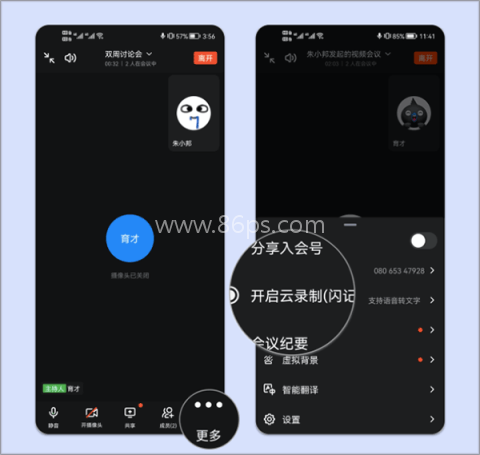
软件亮点主要包括三项:
1、闪会:可以快速导入往期会议遗留任务,设置倒计时,会议结论也能当场记录,便于后续跟进。
2、闪享:会议中支持共享文档,参会人可选择跟随或者自由浏览,还能共同编辑。
3、闪记:会议录制后可转换成文字,支持音、画、字保存,并能智能提炼关键词。
这些功能更适合需要会议记录、资料共享和会后整理的场景。
版本更新了什么
v7.7.0版本更新
钉钉白板的协作体验再次升级,新增支持音视频插入。除此之外,钉钉教育全面升级了 AI 家校助手,围绕老师批改作业、家长辅导等场景做了优化,教学效率进一步提升。
俗话说,要想把工作做好,首先要磨快工具。无论你做什么,如果你能选择正确的工具,你可以得到事半功倍的结果。至于手机软件,下面是一个简短的系列,告诉你移动办公软件的优势。有了这些软件,即使你身边没有电脑,你也可以通过手机在电脑上实现一些功能。这对工作和生活都很有帮助。让我们看看。
粤建通软件大全是一款精心整理的软件下载合集,专为广东地区建筑行业从业者设计。它汇集了众多实用的建筑管理软件、工具应用及学习资料,旨在帮助用户提高工作效率、优化项目管理。通过86ps软件园下载一键下载,轻松获取所需软件,助力广东建筑行业的专业人士迈向成功之路。

在这个科技高度发达的现代社会,我们的工作不再局限于电脑。现在我们也可以在手机上工作了。移动办公软件正好解决了以上问题。不再受地域和时间的限制,让用户随时随地工作,大大提高工作效率。我们的很多事情都可以在手机上完成,包括会议、收发邮件、处理文档等,希望对您有一些帮助。欢迎广大用户来到本站下载使用!

PPT制作软件是一种常用的办公工具,具有独特的演示方法,可以用有组织、清晰的方式为用户呈现信息。制作PPT对普通人来说可能有点麻烦,但对专业用户来说非常简单,方便的软件工具也很重要。市场上有很多PPT制作软件,它们不仅功能强大,而且易于操作,适合各种用户。无论您是需要创建工作报告的商务人士、准备课件的
在这个科技高度发达的现代社会,我们的工作不再局限于电脑,现在我们也可以在手机上工作了,移动办公软件正好解决了以上问题。不再受地域和时间的限制,让用户随时随地工作,大大提高工作效率。我们的很多事情都可以在手机上完成,包括会议、收发邮件、处理文档等,那么好用的移动办公软件有哪些呢?以下是小编提供的移动
Adobe推出的软件功能可以说很全面了,无论是图片处理、视频剪辑还是PDF文档处理,都可以使用Adobe软件。为满足用户随时随地进行创作的需求,Adobe推出了多款手机软件,涵盖图像编辑、视频剪辑、文档处理等多个领域。这些手机版Adobe软件保留了桌面版的核心功能,同时优化了触屏操作体验,让创意工
在日常的办公与学习中,一款功能强大的协同办公软件必不可少。它能助力团队高效沟通、便捷协作,让各项事务有条不紊地推进。而钉钉app就是这样的存在,86ps软件园为大家带来钉钉app版本大全,涵盖了多个不同功能侧重与优化升级的版本,满足不同用户群体的使用需求。无论是企业办公、校园学习,还是各类组织的协

手机护眼软件有很多,今天小编就来给大家介绍一些,根据实际情况进行调整,可以更好的保护大家的视力,不用担心玩手机会造成视力下降。为用户提供最好的视力保护功能,可以让眼睛在工作的同时得到放松,减少对眼睛的伤害。喜欢就来86ps软件园下载吧。

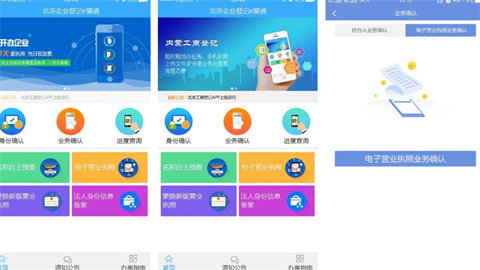
北京企业登记e窗通可以帮助企业解决问题提供咨询、反馈和业务预约。多样化的业务申请和处理服务功能,允许直接在线验证营业执照申请和一键预订各种业务。手机可以更快地拍照和上传文件,使检查业务进度变得更容易,而无需立即运行。为用户提供方便、快捷、安全的服务和协助,是办理企业登记业务的好助手!
电子名片制作免费版大全下载合集,集成了多款高效便捷的电子名片制作工具,专为追求专业与效率的用户打造。无需任何费用,即可畅享海量精美模板,轻松编辑,快速生成个性化电子名片。通过86ps软件园下载使用,即刻开启您的商务新形象,让每一次交流都留下深刻印象。

共享办公软件可以提供方便的文件传输和共享功能,从而提高团队协作效率。通过共享办公软件,团队成员可以轻松上传、下载和共享文件。所有文件都可以自由传输,每个工具都有详细的分类。包含的办公功能也很丰富,分类清晰,展示清晰。该软件支持一键文件共享。

人们在日常办公中总会遇到很多需要沟通的事情,但又不希望混淆工作和生活的联系方式,所以企业中出现了很多即时通讯工具,主要用于工作沟通。毕竟公司中涉及到很多商业和秘密,为了保护个人隐私和公司商业信息的安全,是企业应用即时通讯系统必须首先考虑的问题。