
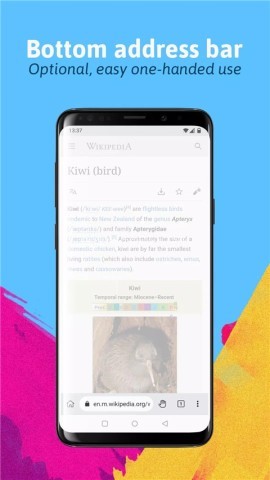

Kiwi浏览器是一款功能全面强大的掌上浏览器软件!这款浏览器不仅专业且功能强大,无论是搜索信息还是浏览网页,它都能给你超凡的体验。轻松查找与翻译的功能,让你始终保持在信息的最前沿,极速的搜索速度更是让人惊喜。多种搜索模式供你选择,随心所欲地满足个人需求,绝对会让你流连忘返。
软件功能
1. Kiwi浏览器的夜间模式很实用,对比度和灰度都能按喜好调整。将对比度设为100%后,可呈现纯AMOLED黑色,屏幕黑色区域的像素会直接熄灭,晚上看网页更舒服,也能减少耗电。调到101%时,页面会采用纯黑背景搭配白色文字,视觉效果更加鲜明。
2. 地址栏支持移动到屏幕底部,大屏手机单手操作也不费劲。搜索、输入网址和切换页面时,不用频繁伸手去够屏幕顶部。
3. 浏览器主页支持自由管理常用网站。长按网站图块即可拖动排序或删除,点击加号便能添加新网站,常逛的页面放在首页,打开更加省事。
4. 支持禁用AMP页面,在设置菜单的隐私选项中即可开启。访问资讯和文章页面时,可以直接查看原始网页,减少跳转带来的不便。
5. 自带干扰通知屏蔽功能,能减少网页弹窗和通知请求,浏览页面时清爽不少。
6. 可拦截速度较慢或侵入性较强的追踪器,降低浏览记录被跟踪的情况,同时还能改善部分网页的加载速度。
7. 内置网页翻译功能,支持约60种语言。遇到外文网站时可以直接翻译,不需要来回切换其他工具。
8. 书签支持导入和导出,更换浏览器或迁移手机时,可以快速带走平时收藏的网站。
9. 下载文件的保存位置能够自定义,图片、文档和安装包可以按习惯存放,后续查找更方便。
软件优势
1. 底部地址栏是Kiwi浏览器很讨喜的设计之一,尤其适合尺寸较大的手机,单手输入网址、搜索内容和操作菜单都会顺手很多。
2. 隐私防护功能比较齐全,不仅能拦截常见追踪器,还可阻止加密货币挖矿脚本,减少网页偷偷占用手机性能和电量的情况。
3. 夜间模式并非简单地把界面调暗,对比度和灰度都能细调。喜欢纯黑界面的用户,可以直接设置成适合AMOLED屏幕的显示效果。
4. 后台视频播放、网页翻译和AMP页面禁用等功能都很实用。日常看视频、查资料或浏览外文网页时,很多操作在浏览器里就能直接完成。
5. Kiwi浏览器对扩展程序的支持也是一大亮点,手机端也能使用不少常见的浏览器插件,喜欢折腾脚本和增强工具的人会觉得很方便。
Kiwi浏览器怎么设置搜索引擎
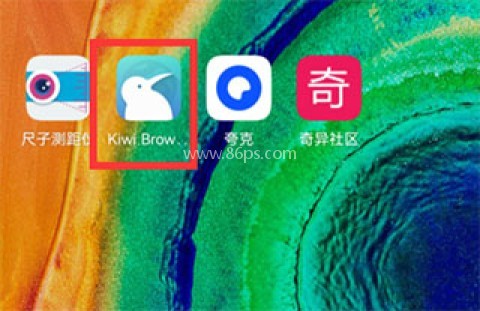
1. 打开Kiwi浏览器并进入主页,确认浏览器可以正常使用后,就能开始调整默认搜索引擎。
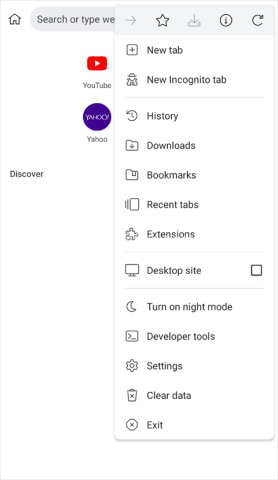
2. 点击页面右上角的三个点,打开浏览器功能菜单。
3. 在展开的菜单中找到设置并点击进入,这里可以调整搜索、隐私、语言等常用选项。
4. 进入设置页面后,找到搜索引擎选项并打开,当前使用的默认搜索服务也会显示在这里。
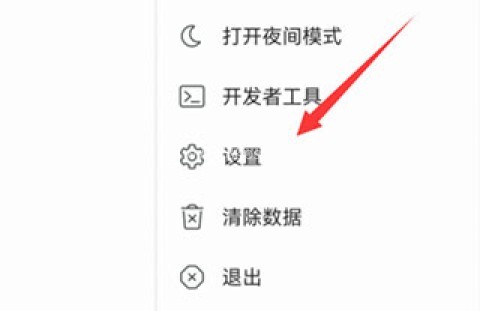
5. 从列表中选择平时习惯使用的搜索引擎。设置完成后,直接在地址栏输入关键词,就会通过新选择的搜索引擎查找内容。
Kiwi浏览器怎么安装油猴插件
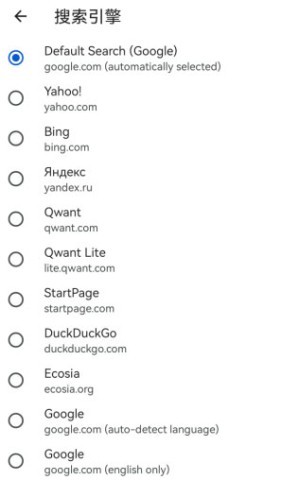
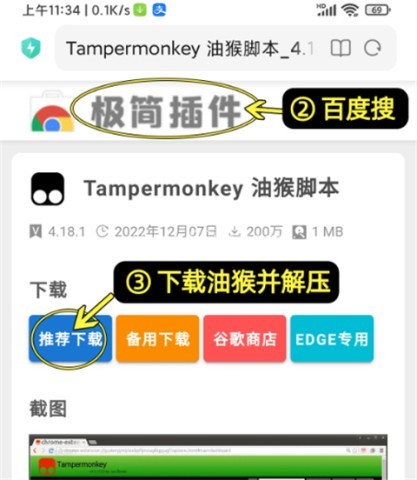
1. 先通过可信的插件网站下载Tampermonkey油猴扩展安装包。下载前建议核对文件来源和版本信息,避免安装来历不明的文件。
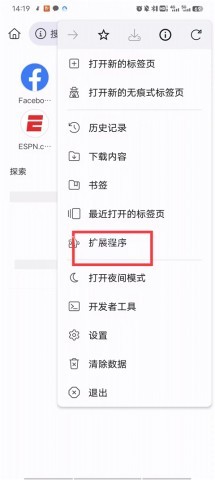
2. 下载完成后打开Kiwi浏览器,点击页面右上角的三个点,在菜单中找到扩展程序并进入。
3. 在扩展程序页面点击加号,准备导入已经下载好的crx格式安装文件。如果下载的是压缩包,需要先解压并找到其中的crx文件。
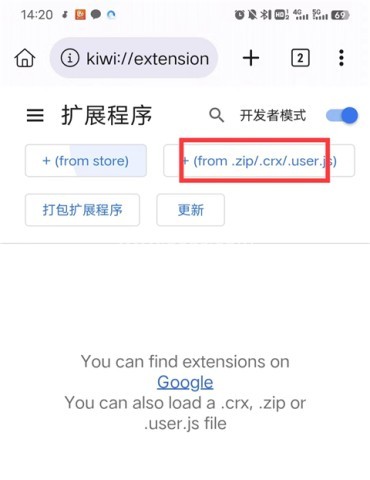
4. 浏览器会打开手机文件管理页面,进入保存油猴安装包的文件夹。通常可以在下载目录中找到刚才保存的文件。
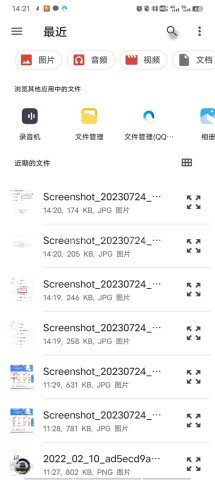
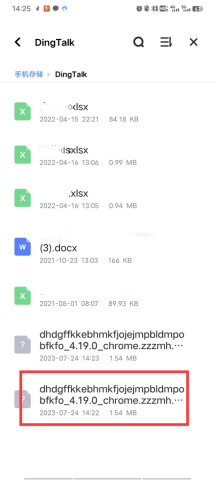
5. 找到对应的crx文件后点击安装,根据页面提示确认即可。安装过程中不要删除文件或关闭浏览器。
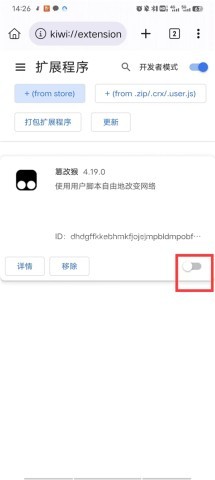
6. 安装结束后会返回扩展程序页面,找到Tampermonkey油猴并打开右侧开关。开关启用后,插件才会正常运行。
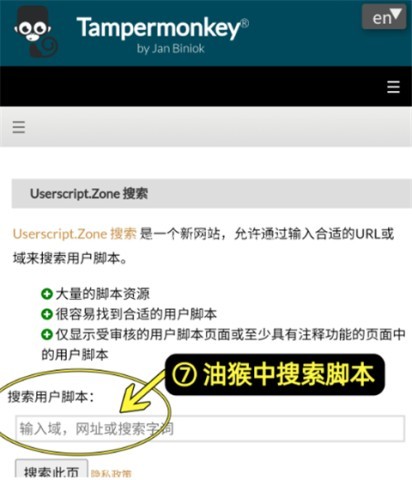
7. 打开Tampermonkey油猴后,就能管理和安装需要的用户脚本。添加脚本前记得查看功能说明、更新记录和所需权限,确认安全后再使用。
Kiwi浏览器怎么设置中文
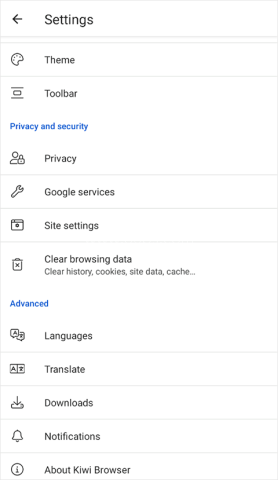
1. 进入Kiwi浏览器主页,点击右上角的三个点,打开浏览器菜单。

2. 在菜单中找到settings并点击进入。首次使用英文界面时,认准这个选项即可。
3. 进入设置页面后向下滑动,找到languages语言选项并打开。
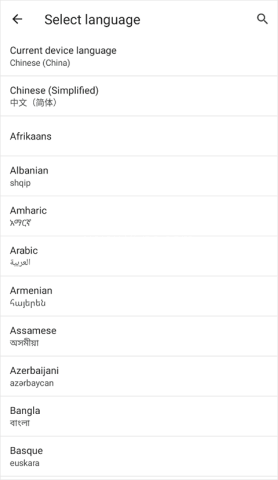
4. 在语言列表中选择中文简体,然后退出设置页面。重新进入浏览器后,菜单和主要功能通常就会切换为中文界面。若没有立即生效,可以彻底关闭浏览器后再次打开。
百度是一个非常强大的搜索引擎,海量的智能搜索内容,各种电视、网页、图片都可以搜索到,用户可以通过它搜索到各种头条、新闻、信息,小编为大家准备了百度不同版本,从生活服务到吃喝玩乐,来这里了解最新的内容。
小鸡词典收集了网络上流行的各种经典流行语。您可以快速搜索各种流行语,了解更多!浏览流行新词列表并立即点击搜索感兴趣的词。软件上每天都会出现不同的表情符号,用户可以看到不同圈子的流行表情符号。一键搜索即可找到各种流行歌曲的含义,瞬间帮您解决疑惑。

鲨鱼搜索是一个功能强大的资源搜索工具,通过鲨鱼搜索软件历史版本,你能找到你所需要的app,提供高速下载通道,连接到互联网可以快速完成文件的对接和传输,还可以轻松搜索您喜欢的小说、漫画、电影或图片,让用户可以安全地使用本软件中的所有工具,下载需要的资源,让用户享受不一样的搜索体验。

搜狗搜索是一款强大的搜索引擎,让用户方便地在网上找到他们需要的信息,旧版搜狗搜索有很多大家想要的资源,小编今天汇集了旧版本搜狗搜索,让更多用户享受便捷的搜索服务,支持兴趣订阅功能,定制在线阅读小说界面,支持离线缓存,下载它,总有你需要的资源。

加密软件可以有效地保护手机的文件和文件夹,一键锁定,一键设置文件和文件夹的密码。需要访问权限的用户必须输入正确的密码才能打开、浏览或编辑这些文件并设置访问权限。打开和编辑时,必须输入密码才能打开它们,从而避免隐私和重要文件泄露。

在日常生活中,无论是娱乐还是调侃朋友,变声器都是一个不错的选择,它提供了各种变声模式,如男变女、女变男、机器人、婴儿、恐怖等。用户可以使用这些模式将自己的声音变换成不同的音调和颜色,从而达到一些有趣的效果。那么有哪些非常好用的实时变声的一些变声器软件值得小编推荐给大家使用呢?

每次切换到新手机时,不可避免地需要将内容从旧手机转移到新手机。市场上有很多移动克隆软件可以在不连接互联网的情况下实现一键切换手机,并且可以一次打包大量数据进行高速传输,效率非常高。今天,小编为大家整理了一些有用的传输软件。

今天,我想向大家推荐一些有用的WIFI智能连接软件。有了这些软件,用户无论身在何处都可以发现周围的可用网络,并进行智能连接。他们可以随时随地连接到免费的网络热点,实现自动联网,让每个人都能更方便地上网。它们是每个人必不可少的互联网工具。如果你需要它们,来这里下载!

如今跨境交流日益频繁,一款好用的翻译浏览器能帮助我们快速阅读外文网页。如今很多浏览器都提供了强大的翻译功能,支持实时翻译、划词翻译等多种便捷方式。为此,86ps软件园整理了一些内置翻译功能的优质浏览器app,让你轻松突破语言壁垒,畅游全球网络资源。这些浏览器不仅翻译准确度高,而且操作简单,一键即可

星速app可以智能屏蔽各种弹出广告,并具有非常安全的数据加密功能。为您带来高质量的服务和强大的搜索功能。它可以保护个人隐私和信息安全,并且可以自定义添加或删除。尽快了解热门八卦新闻信息,还有更方便实用的功能,只需点击即可访问。广告只能被屏蔽,为用户提供一个良好的冲浪环境。
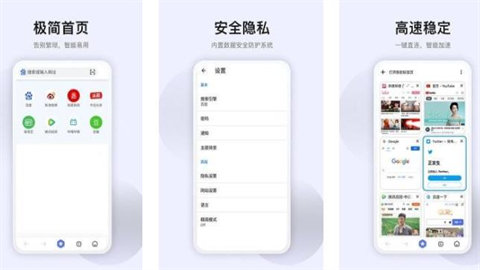

夸克浏览器的用户在使用过程中只需要提供关键词,Quark浏览器就能提供最准确的信息满足用户对各个浏览器最本质的需求。夸克浏览器的新版本所有功能都是全面升级,为您带来全新的功能和用户体验,软件界面也非常先进简单易用,有需要的朋友赶紧来体验吧!