
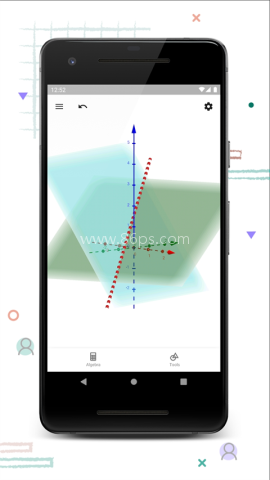
GeoGepa3D计算器是一款专业的三维几何计算与图形操作工具。它能够高效处理三维空间中的各类几何问题,包括但不限于计算点的坐标、测量两点间距离、推导直线和平面的方程等。用户只需输入相关参数,即可快速获得精准的计算结果。除了基础的几何计算功能外,GeoGepa3D计算器还提供了丰富的高级计算选项,例如求解三角形的面积和周长、计算球体的表面积和体积等。
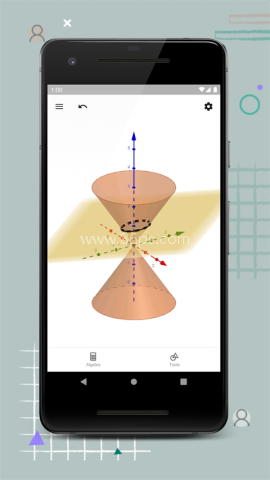
主要功能有哪些:函数图像、3D对象和交点截面都能画
GeoGepa 3D计算器的核心用途,就是把数学对象直接画出来。它可以绘制 f(x,y) 函数和参数曲面,也能创建立体图形、球面、平面及更多 3D 对象。
另外,它还支持获取交点和截面,方便在查看图形关系时直接进行分析。对于需要把代数表达式和图形结果放在一起看的场景,这类功能会更顺手。
软件还支持从应用中搜索免费的学习活动,并且可以保存成果后分享给朋友和老师,适合课堂作业、学习交流和演示使用。
怎么画出心形:几种常用代码可以直接试
代码一(笛卡尔心形线):r=1-sin(θ) 或 (1-sin(θ);θ)
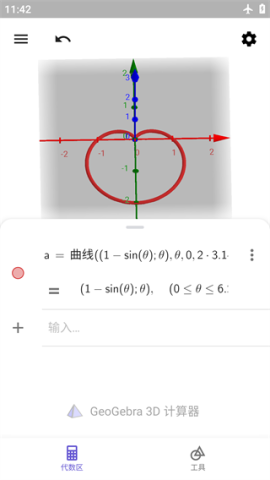
这个公式比较简单,直接输入后就能绘制出心形曲线。
代码二:r=acosd(sin(θ)) 或(acosd(sin(θ));θ)
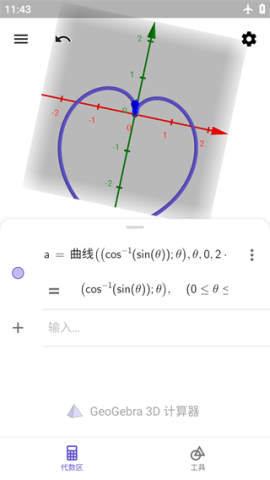
这个写法同样能得到心形图案,表达式里能看出一定的数学美感。
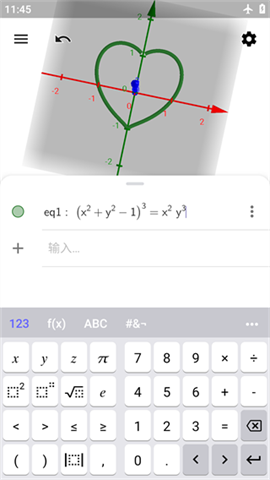
代码三:((x^2+y^2-1)^3=x^2 y^3)
公式为((x^2+y^2-1)^3=x^2 y^3)。由于这个曲线不是封闭图形,因此无法在内部填充颜色。
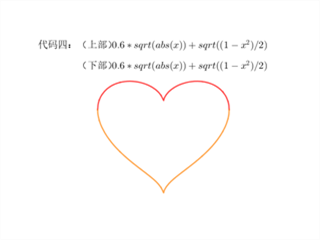
代码四
上部公式:0.6*sqrt(abs(x))+sqrt((1-x^2)/2)
下部公式:0.6*sqrt(abs(x))+sqrt((1-x^2)/2)
其中,sqrt表示平方根,abs表示绝对值。这个心形图案由上下两个公式拼接而成,同样无法进行内部填色。
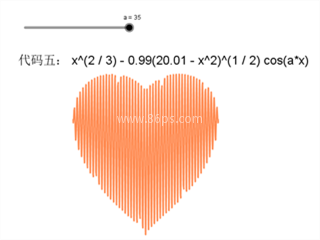
代码五(动态波动之心)
公式为x^(2/3)-0、99(20、01-x^2)^(1/2)cos(a*x)。
创建滑动条a,取值范围为0到35。右键点击滑动条并启动动画,即可生成动态波动的心形图案。
操作界面怎么用:工具区、代数区和设置入口
1、工具区
通过工具区按钮进入工具区,可以访问 GeoGepa 的各类工具。选择所需工具后,就能在 3D 绘图区创建新对象。
提示:工具区只显示常用工具,更多工具可以点击工具区末端的“更多”查看。
2、代数区
点击代数区按钮进入代数区,使用键盘在指令栏输入代数表达式、指令或函数。创建出来的对象,图形会显示在 3D 绘图区,代数数值会显示在代数区。
3、显示/隐藏视区
如果只想用 3D 绘图区,可以点击按钮隐藏代数区或工具区。隐藏后,随时还能再点按钮恢复显示。
4、菜单
点击左上角菜单,可以新建文件、打开已有资源、保存作品、共享内容、更改设置,也能切换到其他 GeoGepa 应用或获取帮助。
5、撤消与恢复
使用撤消按钮可以逐步撤销操作,撤销后恢复按钮会可用。创建对象后,撤消按钮会自动显示。
6、设置
点击右上角设置按钮,可以选择是否显示坐标轴、网格或调整对象投影。还可以进入其他设置,修改全局设置、3D 绘图区设置和代数区设置。
7、增强现实(AR)
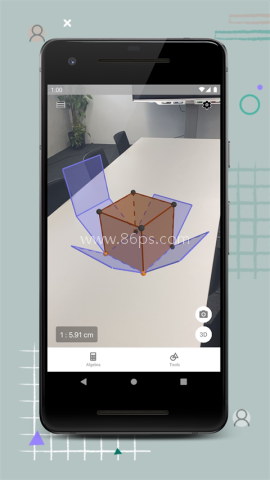
在支持 AR 的移动设备上,点击 AR 按钮就能切换到增强现实模式。将数学对象放在平整表面上,可以从不同角度观察并拍摄屏幕截图。点击 3D 按钮可返回 3D 绘图区,在这个模式下也能检查设备是否支持 AR 功能。
适合哪些场景使用:学习、展示和图形交互都能用上
这款软件比较适合需要查看数学对象图形关系的场景,比如课堂学习、函数观察、3D 图形展示,以及带有交互操作的演示。
它支持滑动条、点、图象和几何图形的协同交互,适合做动态变化的展示内容;如果需要保存结果,再分享给朋友或老师,也能直接在软件里完成。
对于想安装安卓版数学工具、寻找最新版几何计算器,或者需要一款能同时处理代数和图形的应用,这类场景都比较匹配。
更新日志:本页整理的软件功能与使用说明
1、绘制 f(x,y) 函数和参数曲面
2、创建立体图形、球面、平面及更多3D对象
3、获取交点和截面
4、体验滑动条、点、图象和几何图形的协同交互
5、直接从应用中搜索免费的学习活动
6、保存并与朋友和老师分享成果
随着吃鸡画质辅助出现的次数越来越多,相信很多小伙伴们应该已经分辨不清什么才是真正的吃鸡画质辅助。今天小编则特定为大家整理了最新版的吃鸡画质,在这里每个版本的辅助都可以去的调节120帧不清绝对不会出现闪退以及卡顿等现象。有需要的小伙伴们可以下载体验下。








加密软件可以有效地保护手机的文件和文件夹,一键锁定,一键设置文件和文件夹的密码。需要访问权限的用户必须输入正确的密码才能打开、浏览或编辑这些文件并设置访问权限。打开和编辑时,必须输入密码才能打开它们,从而避免隐私和重要文件泄露。
在日常生活中,无论是娱乐还是调侃朋友,变声器都是一个不错的选择,它提供了各种变声模式,如男变女、女变男、机器人、婴儿、恐怖等。用户可以使用这些模式将自己的声音变换成不同的音调和颜色,从而达到一些有趣的效果。那么有哪些非常好用的实时变声的一些变声器软件值得小编推荐给大家使用呢?

每次切换到新手机时,不可避免地需要将内容从旧手机转移到新手机。市场上有很多移动克隆软件可以在不连接互联网的情况下实现一键切换手机,并且可以一次打包大量数据进行高速传输,效率非常高。今天,小编为大家整理了一些有用的传输软件。

今天,我想向大家推荐一些有用的WIFI智能连接软件。有了这些软件,用户无论身在何处都可以发现周围的可用网络,并进行智能连接。他们可以随时随地连接到免费的网络热点,实现自动联网,让每个人都能更方便地上网。它们是每个人必不可少的互联网工具。如果你需要它们,来这里下载!