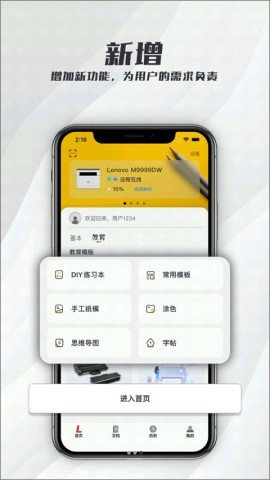
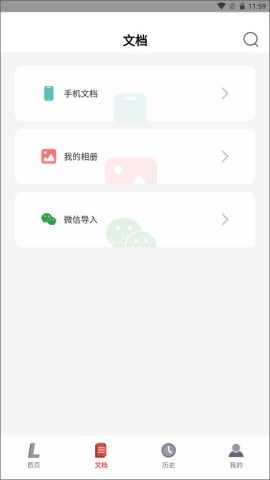
联想打印APP是一款便捷的手机打印软件。这款软件允许用户快速打印所需文件,只需上传文件即可迅速完成,软件功能非常全面的全面,界面清晰,极为方便。
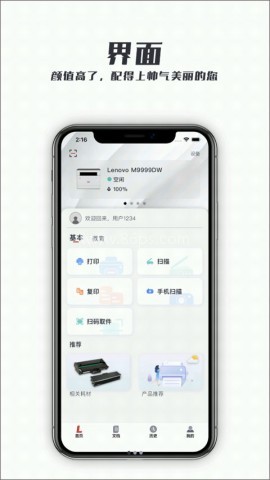
联想打印如何添加打印机步骤详解
(1)通过手机无线安装(仅限WiFi型号)
可以通过手机快速将打印机联网或添加已在局域网内的打印机,步骤如下:
①下载“联想打印”APP,启动后点击“添加联想打印机”。
②确保打印机处于开机状态,并在APP中选择相应的指示灯状态。
③按照界面提示操作即可。
(2)通过USB安装PC驱动
如果想通过USB有线连接使用打印机,请按照以下步骤安装驱动:
①连接打印机电源。
②使用USB线连接电脑和打印机。
③进入联想打印机盘符,点击与操作系统匹配的驱动类型以自动下载驱动。
④下载完成后,打开打印机驱动,并按提示安装。
(3)通过WIFI无线安装PC驱动
当打印机已接入局域网时,可以通过无线方式安装PC打印驱动:
①使用手机扫描机身左侧二维码,关注“联想图像”微信公众号,从推送列表中选择“PC安装-驱动推送”。
②填写邮箱,点击“发送驱动链接到邮箱”,然后确认。
③打开邮箱,点击驱动下载链接,下载驱动并按提示进行安装。
联想打印APP扫描功能的使用技巧
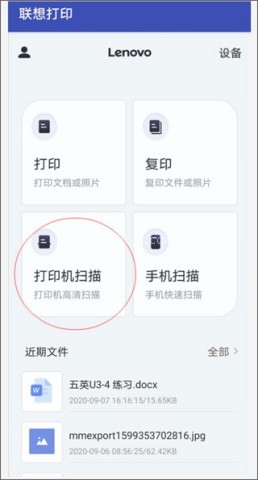
1、在联想打印APP内选择“打印机扫描”,可以看到扫描选项;可以选择从100DPI到1200DPI的扫描分辨率,此外“更多设置”中可选择文稿类型、扫描区域、保存文件色彩模式及扫描类型。
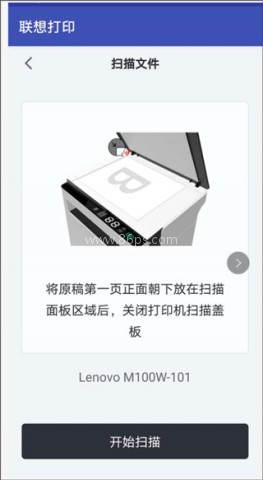
2、设置完扫描参数后,按“开始”键,出现扫描提示,此时将要扫描的文稿放置在扫描玻璃面板上,并确保对齐左上角,盖上扫描盖板,点击“开始扫描”进行扫描。
3、扫描完成后可以选择继续扫描下一页,若无需继续扫描,可直接点击“完成”。

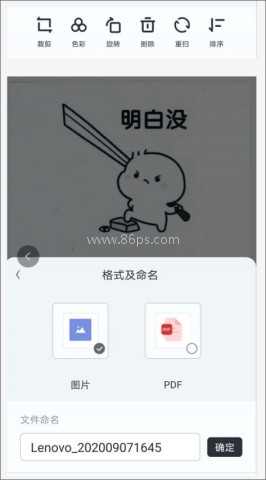
4、点击“完成”后出现编辑界面,可以进行简单的剪切、涂色及旋转操作;再点击“完成”进入保存界面,可以选择保存为图片或PDF格式,并设置文件名称,点击“确定”完成保存。
联想打印的软件优势
1、随时随地享受云端服务,便于办公。
2、一人配网全组共享,节省时间。
3、安全打印,防止文件丢失。
4、提供随时在线解答。
更新日志
v4.0.6版本
- 修复若干问题,提升使用体验。
随着时间的推移,有些车主可能会考虑卖掉他们的车,有些是为了升级,有些是为了改变生活方式。在这种情况下,相关的汽车销售服务和平台也在不断发展壮大,那么汽车销售的软件是什么呢?哪个汽车软件卖得最好?本期小编为大家整理了汽车销售软件app排名,包括人人汽车、二手车之家、瓜子二手车等汽车销售评估软件,这些汽车销售评估在线查询软件帮助用户快速准确地评估自己的车辆,并提供市场参考和交易建议,让用户更好地决定车辆价格和交易策略。那些有需要的人还在等什么,赶快下载吧!
一般来说,手机都有自己的安全机制,但是有些人觉得仅仅保护手机是不够的,所以会选择下载第三方的手机管家来保证安全。因此,小编带来了市场上一些最主流的安卓手机管理软件,包括手机管理助手、手机管理大师、华为手机管家、腾讯手机管家、百度手机助手等一系列易用的手机管理工具,可以帮你高效管理手机应用和游戏,快速对

密码管理软件是一个密码辅助工具软件合集,可以帮助用户有效地管理和保存需要登录的账号、密码和网址,方便用户下次登录。密码管理软件不仅可以完善用户密码的加密备份,还可以恢复忘记的密码,使用简单方便。用户甚至可以把用户的密码转换成手势来代替传统的密码,提高安全性。有需要的话就来本站看看吧。

教务管理软件最大的优点是可以随时随地进行教务管理,为各学校教务系统的管理提供平台,帮助学校管理教务系统。教务管理软件支持班级排班、考勤点名、学时记录、班级评估、财务统计分析和家校沟通,满足校长、教务管理人员、教师、家长等不同角色的需求和习惯,打造云校园。一下是86小编进行的整理。

手机相册很重要,但有时你想把在某个时间拍的照片交出来。这真是大海捞针。如果你想把漂亮的照片变成视频模式,你可以使用手机相册制作软件来实现。手机相册软件大全是对于喜欢拍照的伙伴们来说就是神器,现在你可以用手机制作音乐相册,功能强大,制作简单,只需点击一下就可以轻松备份大量照片和视频,并支持多设备管理。

加密软件可以有效地保护手机的文件和文件夹,一键锁定,一键设置文件和文件夹的密码。需要访问权限的用户必须输入正确的密码才能打开、浏览或编辑这些文件并设置访问权限。打开和编辑时,必须输入密码才能打开它们,从而避免隐私和重要文件泄露。
在日常生活中,无论是娱乐还是调侃朋友,变声器都是一个不错的选择,它提供了各种变声模式,如男变女、女变男、机器人、婴儿、恐怖等。用户可以使用这些模式将自己的声音变换成不同的音调和颜色,从而达到一些有趣的效果。那么有哪些非常好用的实时变声的一些变声器软件值得小编推荐给大家使用呢?

每次切换到新手机时,不可避免地需要将内容从旧手机转移到新手机。市场上有很多移动克隆软件可以在不连接互联网的情况下实现一键切换手机,并且可以一次打包大量数据进行高速传输,效率非常高。今天,小编为大家整理了一些有用的传输软件。

今天,我想向大家推荐一些有用的WIFI智能连接软件。有了这些软件,用户无论身在何处都可以发现周围的可用网络,并进行智能连接。他们可以随时随地连接到免费的网络热点,实现自动联网,让每个人都能更方便地上网。它们是每个人必不可少的互联网工具。如果你需要它们,来这里下载!