PhotoEditor照片编辑器是一款专业、好用的图片处理工具,它不是那种上来就堆一堆复杂功能、把人劝退的编辑器,反而是把常用的修图需求都摆得很明白:调对比度、锐化、裁切、改尺寸、加滤镜、做特效,甚至连批量处理都照顾到了。对于经常要修图、发图、整理相册的人来说,这种“打开就能干活”的感觉,确实省心。界面也挺清爽,操作逻辑不绕,哪怕你平时不爱研究软件,也能很快摸到门道。修完之后还能一键分享,整个流程很顺,属于那种越用越觉得实在的类型。
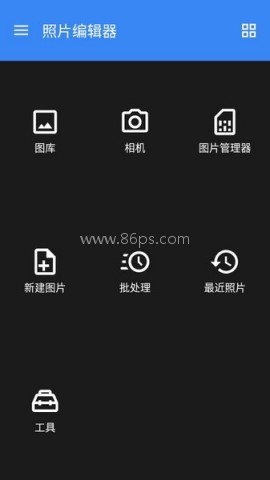
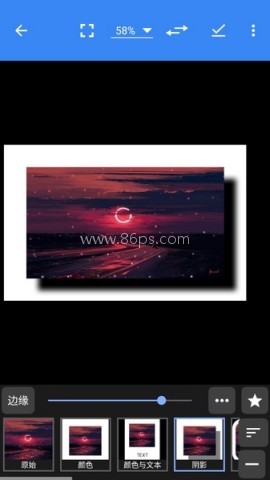
Photo Editor照片编辑器主要功能有哪些
1、提供颜色调整、旋转、裁剪、调整大小、添加效果、相框和涂鸦等常用工具,日常处理图片时不用频繁切换其他应用。
2、支持通过曲线微调颜色,方便根据画面情况调整明暗和色彩层次。
3、可以从手机图库导入已有照片,也能直接调用相机拍摄,选好图片后即可进入编辑页面。
4、支持在图片上涂鸦,并可添加文字或其他图片,适合制作简单封面、添加说明和进行图片标注,文字的字体与颜色也能自行选择。
5、照片可保存为JPEG或PNG格式,其中JPEG支持品质控制,便于根据画质和文件大小选择输出方式。
6、编辑界面支持触摸操作和双指缩放,查看局部细节、调整裁剪范围时更顺手。
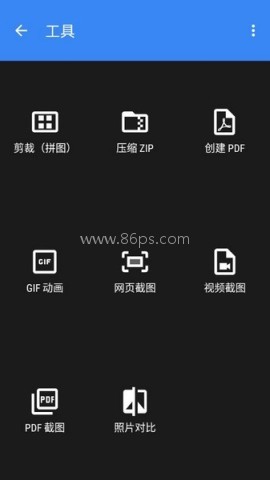
7、工具页面还包含动图制作、视频截图和图片拼接等功能,可处理基础修图之外的需求。
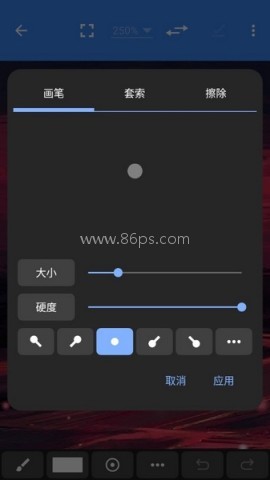
Photo Editor安装后怎么使用
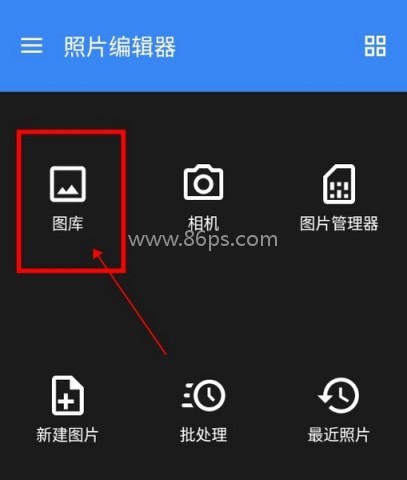
1、打开Photo Editor后,主界面会显示【相机】和【图库】两个主要入口。需要现场拍摄时选择【相机】,编辑手机中已有的照片则选择【图库】,后者更适合直接开始修图。
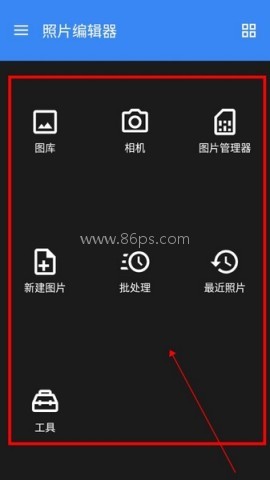
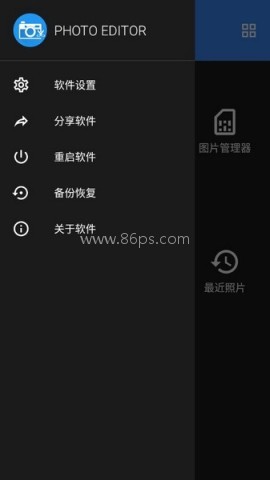
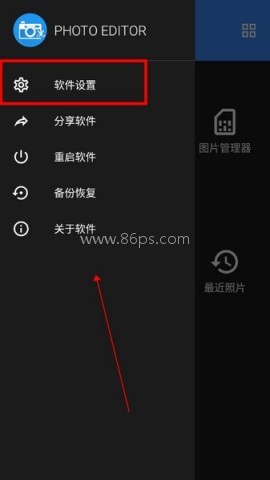
2、点击主界面左上角的【三】可以打开侧边栏,其中包含主题、语言等基础设置。首次使用时可先按自己的习惯完成调整,再返回主界面处理图片。
3、主界面底部的【工具】用于进入更多功能,包括动图制作、视频截图等。部分扩展工具没有直接放在首页,需要从这里查找。
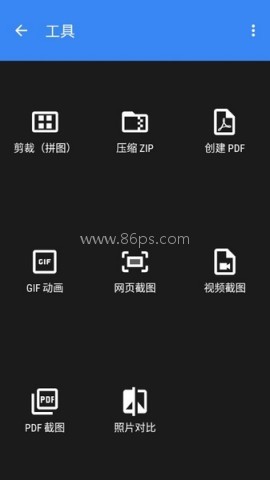
Photo Editor怎么修改图片大小
1、在主界面点击【图库】,从手机相册中选择需要修改尺寸的照片并导入。
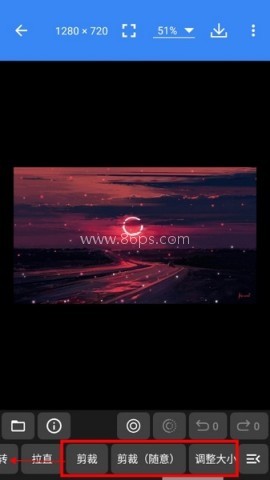
2、进入编辑页面后,将底部工具栏向左滑动,找到【剪裁】和【调整大小】。如果只是修改图片分辨率或控制文件体积,直接进入【调整大小】即可;需要改变画面范围时再使用【剪裁】。
3、在【调整大小】页面中,可以拖动滑块改变尺寸,也可以点击画笔输入具体比例和数值。页面提供【480】【1024】【2048】等预设选项,需要快速处理图片或批量调整时,可直接选择合适的规格。
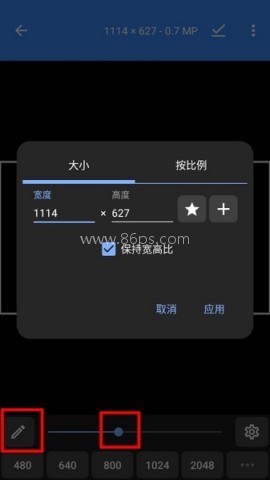
Photo Editor照片编辑器怎么拼图
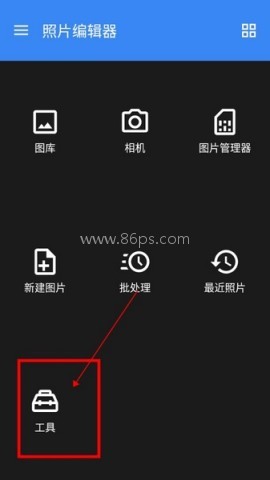
1、打开Photo Editor后,点击主界面底部的【工具】,进入附加功能页面。
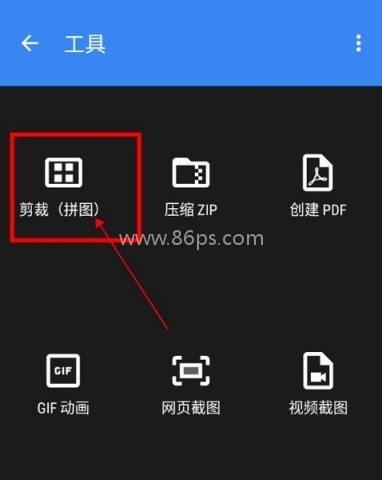
2、在【工具】页面找到图片拼接相关入口,点击后进入拼图编辑界面。
3、进入【剪裁(拼图)】页面后,点击下方图标添加图片,再根据需要进行排版、裁切和拼接。确认图片位置与布局后,点击右下角的下载图标,即可将拼图成品保存到手机。
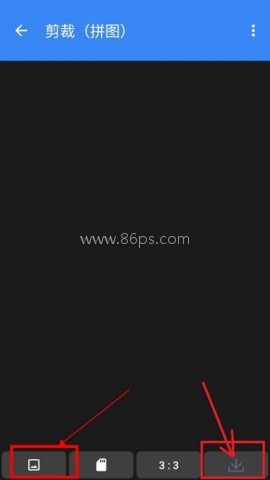
Photo Editor适合哪些场景使用
Photo Editor适合处理社交平台配图、日常照片、相册图片和简单封面。需要快速裁剪画面、旋转照片、修改尺寸、调整对比度或锐化时,可以直接使用底部工具完成;想改变照片风格时,也能通过多彩滤镜和特效进行处理。
对于需要制作说明图或封面的用户,软件提供文字、图片和涂鸦功能,可用于添加标题、标记重点或补充信息。照片角度不正时,还可以使用扫描纠正功能进行调整;软件同时具备智能识别能力,可用于获取无炫光扫描内容。
在连续拍摄并挑选照片的场景中,可以使用连拍功能一次获取多张图片。处理结束后,成品支持直接分享,不必在多个应用之间反复切换。JPEG、PNG两种保存格式以及JPEG品质控制,也方便用户根据发图、存档等不同用途选择输出方式。
整体操作以常用工具为主,裁剪、尺寸调整、拼图和文字添加等入口较直观。无论是偶尔修图的新手,还是经常整理照片、制作配图的用户,都能按实际需要选择功能,不必先学习复杂的编辑流程。
photoshop提供快速、简单的图像编辑工具以及许多强大的功能。随时随地编辑各种照片效果,给您带来前所未有的乐趣体验。提供手机拍摄、美化、分享一站式图片服务。所有功能全面呈现,满足专业设计需求。
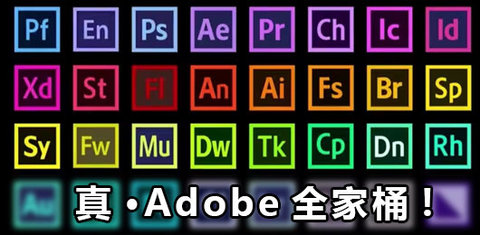
Adobe推出的软件功能可以说很全面了,无论是图片处理、视频剪辑还是PDF文档处理,都可以使用Adobe软件。为满足用户随时随地进行创作的需求,Adobe推出了多款手机软件,涵盖图像编辑、视频剪辑、文档处理等多个领域。这些手机版Adobe软件保留了桌面版的核心功能,同时优化了触屏操作体验,让创意工
公众号的出现方便了人们的生活,一个好的公众号编辑软件,可以创建非常漂亮和丰富的文章,并提高点击率,轻松地让这篇文章变得漂亮,为读者提供良好的体验,今天小编给大家带来的公众号编辑软件推荐,让我们简单编辑出精美的内容。