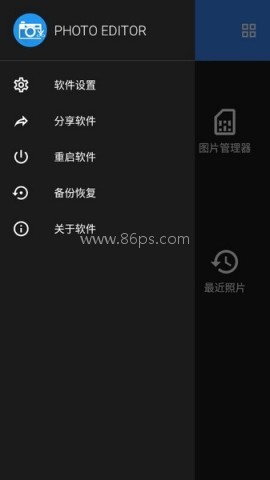

photoeditor照片编辑器是一款实用的移动端图片处理工具,集合了修图、滤镜、美颜等多种强大功能,并且操作简便,只需轻轻滑动手指,便能完成裁剪、旋转、调整光线和色彩等基本任务。无论是日常修图还是创意设计,这款软件都能满足各种需求。用户可以轻松消除瑕疵、添加艺术文字和贴纸,转瞬之间让普通照片焕发出专业质感。
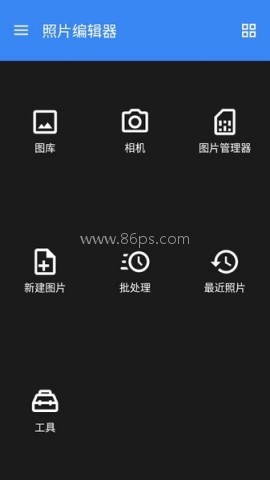
Photo Editor 常用图片编辑怎么用
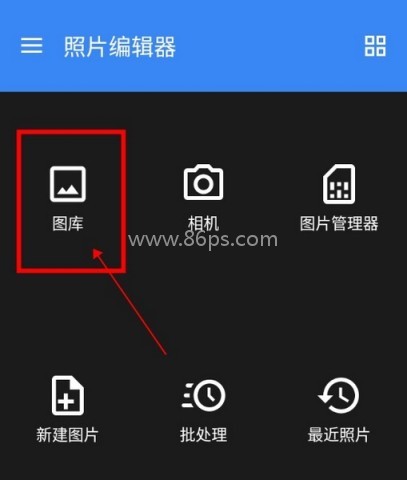
1. 打开 Photo Editor 后,在主界面点击【图库】,从相册中选择需要修改的图片。
2. 进入图片编辑页面后,可以沿着底部滑动查找功能,常用的【剪裁】和【调整大小】都能在这里找到。如果想修改图片尺寸,可以直接选择【调整大小】继续操作。
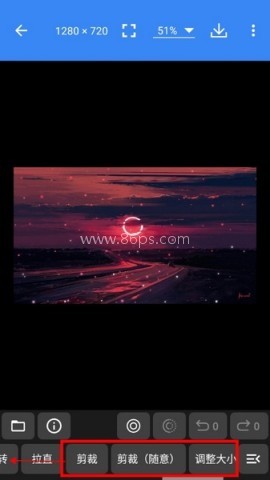
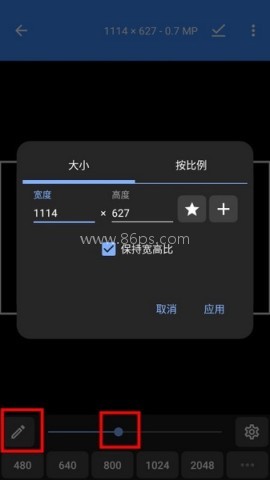
3. 点击【调整大小】后,进入页面就可以自由修改图片比例和尺寸,既可以拖动滑块,也可以直接输入想要的数值。
图片拼接功能怎么操作
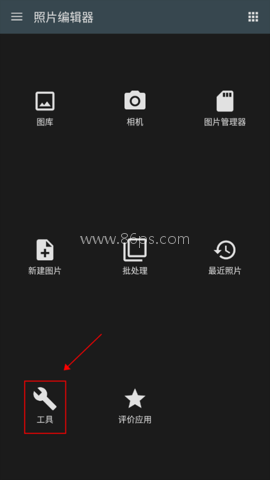
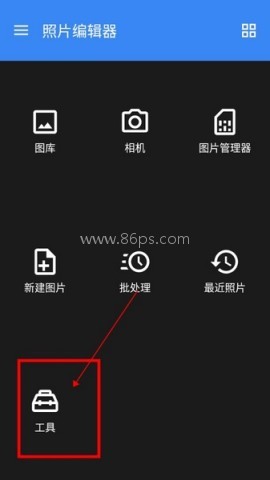
1. 打开 Photo Editor 后,先点击页面底部的【工具】选项。
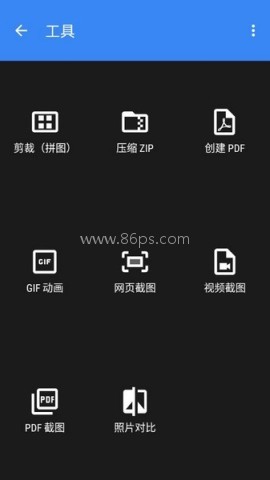
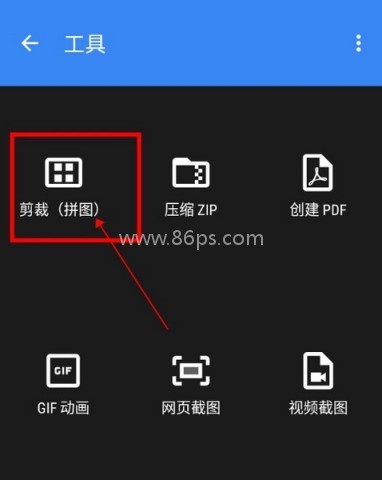
2. 在【工具】页面中找到图片拼接功能,点击后即可进入拼接编辑界面。
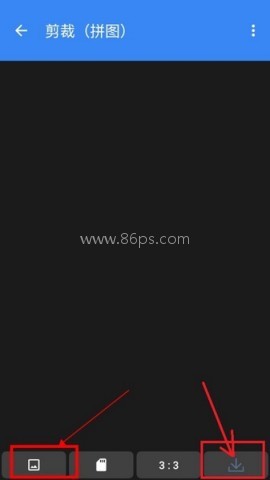
3. 进入【剪裁(拼图)】页面后,点击下方图标添加图片,再根据自己的需求进行剪裁和拼接。
4. 完成编辑后,点击右下角的下载图标,就可以保存修改好的图片。
照片马赛克想处理怎么办
打开 Photo Editor 后,先导入需要处理的照片,再通过编辑工具栏找到智能修复工具或马赛克/模糊工具。
如果选择智能修复功能,可以在马赛克区域进行涂抹,软件会自动识别并进行修复。
如果使用马赛克/模糊工具,也可以直接涂抹在对应区域,让该部分变得模糊,或者覆盖相似图案。
处理时可以不断调整效果,直到达到满意状态,最后保存编辑后的照片即可。
Photo Editor 适合哪些人和场景
Photo Editor 比较适合日常有图片处理需求的用户,比如想快速调整照片尺寸、进行简单剪裁、制作拼图,或者对照片做基础修复的人。
它也适合需要批量处理图片的用户,因为软件支持同时对多张图片进行相同编辑,能在一定程度上提升处理效率。
如果你希望一个界面清晰、操作不复杂的图片编辑工具,Photo Editor 会比较符合这类使用习惯。
Photo Editor 的主要功能和使用亮点
1. 提供人脸美化功能,用户可以调整肤色和眼部亮度。
2. 支持背景模糊,帮助照片主体更突出,画面也更有层次感。
3. 具备智能修复功能,可以一键处理照片中的瑕疵,让图片观感更完整。
4. 支持批量处理,方便对多张图片进行相同编辑。
5. 界面简洁直观,基础功能比较容易上手。
6. 支持多种格式的图片导入和导出,便于保存和分享。
Photo Editor 更新内容与功能说明
Photo Editor 目前呈现出的功能重点主要集中在图片编辑、拼图处理、尺寸调整、智能修复和基础美化等方面,整体操作路径比较清晰,常用功能都能在界面中较快找到。
从使用体验来看,它把常见的图片处理需求集中在几个主要入口里,用户可以根据自己的需要选择对应工具,完成修图后再直接保存导出。
photoshop提供快速、简单的图像编辑工具以及许多强大的功能。随时随地编辑各种照片效果,给您带来前所未有的乐趣体验。提供手机拍摄、美化、分享一站式图片服务。所有功能全面呈现,满足专业设计需求。
厌倦了千篇一律的应用商店榜单?真正能提升生活品质的宝藏工具往往不为大多数人所熟知。86ps软件园为大家整理了一些小众又好用的app,聚焦那些功能独特却鲜为人知的软件,涵盖效率提升、创意设计、生活优化等多元场景。这些app在垂直领域打磨出差异化体验,既保留核心功能的纯粹性,又通过巧妙的交互设计降低使

在快节奏的现代生活中,记录灵感、整理思绪变得越来越重要。无论是工作备忘、学习笔记,还是日常生活中的点滴,一款好用的手机笔记软件都能帮助你高效管理信息。86ps软件园为大家精选了一些功能强大、操作简便的笔记app,满足不同用户的需求。这些软件不仅支持文字、图片、语音等多种形式的记录,还具备云同步、标
在数字时代,截图工具已成为我们日常工作和生活中不可或缺的助手。无论是为了记录重要信息、分享精彩瞬间,还是为了进行专业的图像编辑,一款优秀的截图工具都能极大地提升我们的效率和创造力。本合集将为您介绍一系列热门截图工具App,欢迎感兴趣的小伙伴到86ps软件园下载体验!

谷歌推出了一系列优秀的手机软件,涵盖商务办公、实际生活、新闻阅读等。86ps软件园小编专门编译制作了Google系列APP,汇集了“谷歌浏览器”、“谷歌翻译”、“谷歌地图”、“谷歌地球”、“谷歌邮件”等数十款谷歌系列软件,非常实用的手机应用,欢迎按需下载!