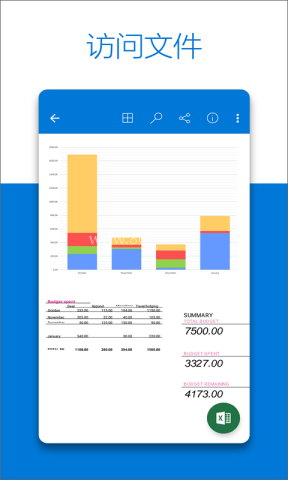
微软云盘OneDrive是一款功能强大的云盘工具,它为安卓用户提供了强大的云存储服务,能够自动备份手机中的所有桌面、文档、图片和文件夹至OneDrive。在这款应用中,您还可以便捷地创建文档、上传照片,并与朋友、家人及团队成员实时协作。更令人兴奋的是,用户可免费获得高达30GB的云端空间,足以存储大量的照片和视频,满足工作与生活的各种需求。
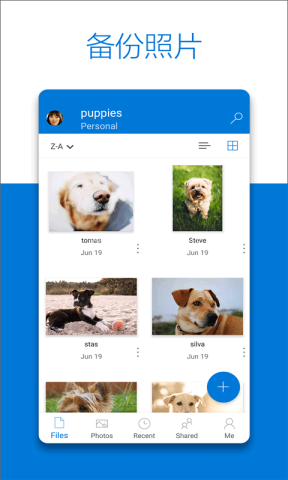
主要功能有哪些
OneDrive 的核心功能集中在文件管理、备份和共享几个方面,平时使用时比较容易上手。
安全保护与恢复
可以全面管理文件和照片的安全性,并提供备份和恢复选项。
轻松协作
支持与好友、家人和合作伙伴实时协作,信息分享更方便。
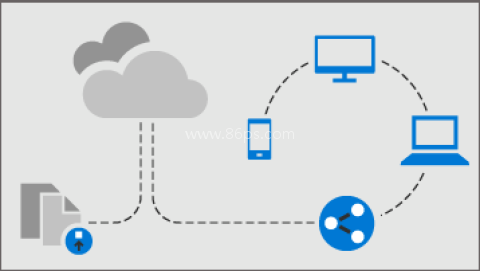
随时随地访问
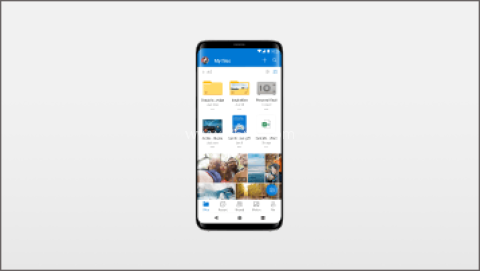
无论是 iOS 还是 Android 设备,都可以访问文件、备份相机胶卷并扫描文档。
重要文件夹自动备份
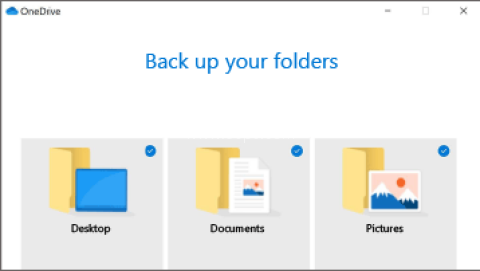
可将“桌面”、“文档”和“图片”文件夹自动备份并同步到 OneDrive。
适合哪些场景使用
如果你平时需要在手机、电脑之间来回整理文件,或者经常要把照片、文档传到云端,OneDrive 会比较实用。
它适合这些使用场景:
1、需要把手机里的照片、文档、文件夹自动备份到云端。
2、经常在不同设备上查看、编辑和共享文件。
3、需要扫描文档、收据、名片和笔记,并直接保存到云盘。
4、想通过 Office 应用与朋友、家人保持文件协作。
5、需要保存重要文件和照片,并给它们多一层保护。
6、希望在 Windows 10 上按需访问 OneDrive 文件,不占用电脑存储空间。
安卓版怎么创建、共享和上传文件
OneDrive 的基础操作比较清楚,创建、共享和上传都能在应用内完成。
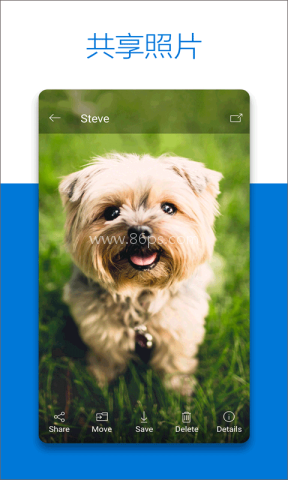
OneDrive 如何共享文件?
1、在应用开启后,点击文件页面右上角的加号。
2、选择新建照片、扫描文件、Word 文档、PPT、Excel 表格来创建待分享文件;如果要创建多个文件,可以先新建一个文件夹。
3、以分享照片为例,使用拍照功能拍摄并上传图片后,点击照片旁的三个点。
4、接着选择“共享”选项。
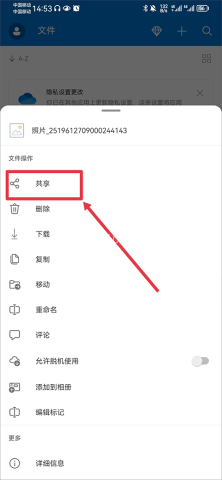
5、最后可以选择复制文件链接、邀请联系人,或者直接发送文件给他人。
OneDrive 怎么上传文件?
1、在首页中直接点击右上角的加号。
2、在弹出的选项中点击“上传”。
3、在手机文件中找到需要上传的文件即可。
使用时有哪些亮点
OneDrive 的使用体验主要体现在几个细节功能上,日常处理文件会更省事。
1、按需访问文件:在 Windows 10 上可以访问所有 OneDrive 文件,不占用电脑存储空间。
2、智能文档扫描:支持扫描文档、收据、名片和笔记,并保存在 OneDrive 中。
3、个人保管库功能:为重要文件和照片增加额外保护。
4、无障碍访问:可以在任意设备上编辑和共享文件,时间和地点限制更少。
5、备份和保护:即使设备遗失,保存在 OneDrive 的文件和照片仍可保留。
6、共享与协作:通过 Office 应用与朋友及家人共享文档和照片,进行实时协作。
如何更改 OneDrive 账户
如果你需要切换账户,可以直接在应用内操作。
1、在应用内点击左上角的头像图标。
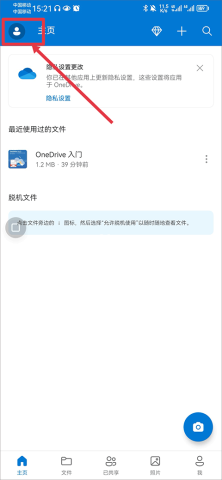
2、接着选择“添加新账户”。
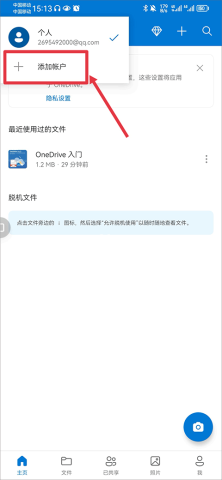
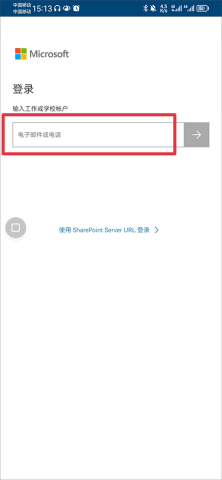
3、最后输入你想更改的账户信息进行登录即可。
常见问题有哪些
一、同步问题
如果 OneDrive 无法自动同步文件,可以先检查相机胶卷及其他图片是否能正常上传,并确认 Wi-Fi 网络正常。
二、无法访问文件?
请确保该文件没有被其他应用占用,保存更改后关闭该应用再尝试。
三、找不到文件?
文件可能在上传前已被移动、重命名或删除,建议先确认文件状态再试。
四、存储空间不足?
如果 OneDrive 存储空间已满,就无法继续上传新的文件,可以在“设置”中查看存储情况。
五、文件包含不允许的字符?
请检查文件名是否包含特殊字符,并修改后再尝试上传。
版本更新了什么
v7.31.1 版本
现在可以通过兼容设备在 Chromecast 接收器或电视上显示媒体文件,顶部工具栏会出现“投放”图标。
如果您想备份文件数据、释放手机空间、共享文件等,那你一定不要错过小编今天带来的百度网盘版本大全,它支持上传分享各种文件在线存储,存储空间大,支持自动备份,省心省力,还可以实现一个人分享整个群的功能,用户可以根据自己的需求选择下载使用。
奶牛快传app可以随时将重要的图像、音频、视频和其他文件从手机上传到云端进行永久存储。支持同一品牌手机的文件交换,还支持跨品牌型号转移操作。使用户能够快速转换各种格式的文件,并提供丰富全面的图像便利工具。提供全面的在线文件管理和大的存储空间,可定制的背景和域名,并享受高效的文件传输服务。

中国移动云盘app可以帮助用户更好地存储和传输文件,还有照片AI分类、实时语音转录笔记、精彩内容圈、在线文档编辑和照片美化。还有非常安全的软件存储和传输加密通道,为用户带来电信级的安全保障。存储和传输均安全加密,支持存储安全解密,让您享受360度安全云盘服务。

阿里云盘全部版本合集由86PS软件园小编提供,这里有阿里云盘阿里云盘app安卓版历史版本,您可以通过手机云盘随时随地访问和管理您的数据,该软件具有大量空闲内存,具有容量空间更大、操作更流畅、界面更清新、体积更小的特点,来这里安全地存储大型文件、视频、文件吧。

小编整理了蓝奏云app合集,充分满足用户对蓝云的基本需求,帮助您及时保存和下载所需的资源,它功能强大,易于操作,非常快速和流畅,没有任何限制,可以方便地存储文件和传输数据,各种大型资源下载也非常顺畅,让您放心使用。

厌倦了千篇一律的应用商店榜单?真正能提升生活品质的宝藏工具往往不为大多数人所熟知。86ps软件园为大家整理了一些小众又好用的app,聚焦那些功能独特却鲜为人知的软件,涵盖效率提升、创意设计、生活优化等多元场景。这些app在垂直领域打磨出差异化体验,既保留核心功能的纯粹性,又通过巧妙的交互设计降低使

在快节奏的现代生活中,记录灵感、整理思绪变得越来越重要。无论是工作备忘、学习笔记,还是日常生活中的点滴,一款好用的手机笔记软件都能帮助你高效管理信息。86ps软件园为大家精选了一些功能强大、操作简便的笔记app,满足不同用户的需求。这些软件不仅支持文字、图片、语音等多种形式的记录,还具备云同步、标

在数字时代,截图工具已成为我们日常工作和生活中不可或缺的助手。无论是为了记录重要信息、分享精彩瞬间,还是为了进行专业的图像编辑,一款优秀的截图工具都能极大地提升我们的效率和创造力。本合集将为您介绍一系列热门截图工具App,欢迎感兴趣的小伙伴到86ps软件园下载体验!

谷歌推出了一系列优秀的手机软件,涵盖商务办公、实际生活、新闻阅读等。86ps软件园小编专门编译制作了Google系列APP,汇集了“谷歌浏览器”、“谷歌翻译”、“谷歌地图”、“谷歌地球”、“谷歌邮件”等数十款谷歌系列软件,非常实用的手机应用,欢迎按需下载!