

实用资料汇总
本部分为您提供一系列实用教程和技巧,帮助您更好地使用模拟器和相关软件。无论是安装本地APK、调整屏幕方向,还是解决卡顿问题,这里都有详细的操作指南。此外,我们还提供了多开模拟器、录制操作、修改DNS等进阶功能的教学内容,让您轻松应对各种使用场景。无论是新手还是资深用户,都能从中找到有用的信息。
如何安装本地APK?
安装本地APK文件非常简单,只需几个步骤即可完成。首先,确保您的模拟器已启动并正常运行。然后,将APK文件拖拽到模拟器窗口中,系统会自动开始安装。您也可以在模拟器的文件管理器中找到APK文件并手动点击安装。安装完成后,应用图标会出现在模拟器的主屏幕上,您可以随时打开使用。如果安装过程中遇到问题,可以检查APK文件是否完整或尝试重新下载。
如何进行横竖屏切换?
横竖屏切换功能让您可以根据需求调整屏幕方向,提升使用体验。在模拟器的设置菜单中,找到“显示”或“屏幕方向”选项,选择横屏或竖屏模式即可。部分模拟器还支持快捷键切换,例如Ctrl+方向键可以快速旋转屏幕。切换后,应用会自动适应新的屏幕方向。如果某些应用不支持横屏或竖屏,可以尝试在模拟器的兼容性设置中调整相关选项。

如何设置按键?
按键设置功能允许您自定义模拟器的操作方式,使其更符合您的习惯。进入模拟器的按键映射界面,您可以添加、删除或修改按键绑定。例如,将键盘上的某个键映射为游戏中的攻击按钮,或者设置组合键实现复杂操作。部分模拟器还支持手柄连接,您可以直接配置手柄按键。保存设置后,您的自定义按键方案将应用于所有游戏或应用。
如何多开模拟器?
多开模拟器功能让您能够同时运行多个实例,满足多任务需求。在模拟器的主界面中,找到多开管理器并点击“新建”按钮,即可创建新的模拟器实例。每个实例可以独立运行不同的应用或游戏,互不干扰。您还可以在多开管理器中批量启动、关闭或克隆模拟器,方便管理。需要注意的是,多开会占用更多系统资源,建议根据电脑性能合理调整实例数量。
卡顿闪退vt开启教程
卡顿和闪退问题通常与VT(虚拟化技术)未开启有关。首先,重启电脑并进入BIOS设置界面,找到VT选项并启用它。不同主板的BIOS界面可能略有差异,VT选项通常位于“高级”或“CPU设置”菜单中。开启VT后,模拟器的性能会显著提升,减少卡顿和闪退现象。如果问题仍然存在,可以尝试更新模拟器版本或调整模拟器的内存和CPU分配设置。
模拟器导出视频apk文件
导出视频或APK文件是模拟器的常用功能之一。对于视频导出,您可以在模拟器的录制功能中完成操作后,找到生成的视频文件并保存到本地。APK文件的导出则更加简单,只需在模拟器的应用管理界面中选择目标应用,点击“导出APK”按钮即可。导出的文件可以分享给他人或备份到其他设备使用。部分模拟器还支持批量导出功能,方便您一次性处理多个文件。
模拟器操作录制教程
操作录制功能可以帮助您记录模拟器的使用过程,方便教学或分享。启动模拟器的录制功能后,您的所有操作都会被记录下来,包括点击、滑动和按键输入。录制完成后,可以保存为视频文件或脚本格式,后者可以用于自动重复操作。部分高级模拟器还支持编辑录制内容,例如添加注释或剪辑片段。录制功能是演示操作步骤或制作教程的理想工具。
网络异常修改DNS
网络异常时,修改DNS可能是有效的解决方法。打开模拟器的网络设置界面,找到DNS配置选项,将其更改为公共DNS(如8.8.8.8或114.114.114.114)。修改后,模拟器的网络连接可能会更加稳定。如果问题仍未解决,可以尝试重启模拟器或检查主机的网络设置。某些地区的网络环境可能需要特定的DNS配置,建议根据实际情况调整。
双显卡切换独显
双显卡电脑用户可以通过切换独显来提升模拟器性能。首先,右键点击桌面空白处,打开显卡控制面板。在“管理3D设置”选项中,找到模拟器的执行文件并将其设置为“高性能显卡”模式。保存设置后,模拟器将优先使用独显运行,从而获得更好的图形性能。部分笔记本还需要在电源管理中启用高性能模式,以确保独显正常工作。
铁行飞机票电脑版介绍
铁行飞机票电脑版是您预订机票的便捷工具,提供国内外航班的查询和预订服务。平台汇集了大量折扣机票信息,让您轻松找到最优惠的价格。无论是国内航线还是国际航班,铁行飞机票都能满足您的需求。此外,平台还提供实时票价对比和出行建议,帮助您规划最佳行程。订机票就上铁行飞机票,享受低价出行的乐趣!





在快节奏的现代生活中,越来越多的人选择通过收听有声小说来放松身心,享受阅读的乐趣。听小说软件的出现,不仅让阅读变得更加便捷,还让用户可以在通勤、健身或做家务时轻松获取知识。为了帮助大家找到最适合自己的有声小说软件,86ps软件园精心整理了一系列优质的听小说app推荐。大家可以根据自己的喜好选择不同的听小说软件,享受高品质的音频体验。

市面上各种二建题库app层出不穷,功能和侧重点各有不同。为了帮助考生高效备考,快速掌握知识点,顺利通过考试,86ps软件园为大家整理了一些备受好评的二级建造师题库app,涵盖历年真题、考点精讲、模拟测试等丰富资源,助力考生查漏补缺,各个击破。无论你是零基础小白还是想要冲刺高分,都能在这里找到适合自己的二建学习助手,轻松应对二建考试。

如今,越来越多的人在日常生活中遇到电脑问题时,选择使用现场电脑维修服务。这项便利的服务解决了找到可靠的电脑维修专家的问题,而不必把你的电脑带到维修店。如果你也在寻找一款靠谱的家用电脑维修服务app,不妨看看小编带来的家用维修电脑app精选。这些现场电脑维修app都通过了认证和评分系统,保证了师傅的专业性和服务质量。无论是安装系统、组装电脑还是其他电脑问题,你都可以在这些平台上轻松找到可靠的维修师傅,让你足不出户就能解决电脑问题。

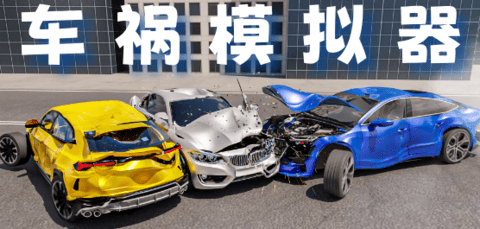
车祸模拟器游戏中玩家可以体验各种车辆碰撞场景,感受金属碎片四溅的视觉冲击。从城市街道到荒野公路,从普通轿车到豪华跑车,丰富的场景和载具选择让解压过程更加畅快。这类游戏采用了物理引擎,每一次撞击都能呈现出真实的变形效果,带来极致的破坏快感。86ps软件园为大家精选多款优质的车祸模拟游戏,让玩家尽情释放压力,享受虚拟世界中的肆意破坏,感兴趣的朋友快来下载体验吧!