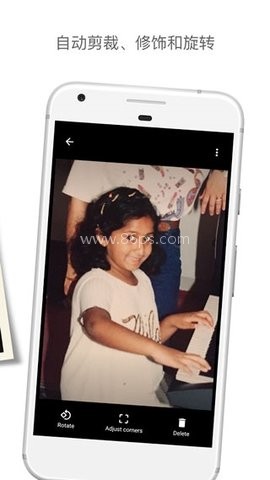

photoscan是一款手机照片扫描仪软件,利用AI技术简化老照片数字化流程,让普通用户也能获得专业级照片扫描体验。软件不仅支持高清输出和智能修复,还提供云端管理、跨平台协作等功能,形成从照片扫描、存储到后期编辑的完整解决方案。
photoscan软件特色
1、无需传统扫描仪,使用手机摄像头即可实现6000×4000像素级高清输出,照片细节保留率提升40%。
2、采用独创的多帧合成技术,通过多角度拍摄消除照片反光,成功率达到92%,远超同类应用。
3、扫描完成后可自动上传至Google相册,并按照人物、地点进行智能分类,减少手机存储空间占用。
4、支持iOS和Android设备,扫描文件还能无缝对接Photoshop、Lightroom等专业软件,方便进行二次编辑。
photoscan软件功能
1、自动识别并消除照片表面的反光和眩光,特别适合扫描玻璃相框或塑料封套内保存的老照片。
2、不需要手动调整,AI可精准识别照片边界,自动裁掉多余背景,同时保留完整画面内容。
3、一键调整褪色照片的对比度与饱和度,帮助还原真实色彩,同时支持手动微调照片细节。
4、连续扫描多张照片后可进行批量处理,生成高清数字相册,并支持分享到社交平台或用于打印。
photoscan常见问题解答
问:使用Google PhotoScan需要什么设备?
答:软件支持iOS和Android设备,可在App Store或Google Play下载安装。设备需要具备相机功能,系统版本也应符合应用程序的运行要求。
问:如何使用软件扫描纸质照片?
答:打开应用程序后,把纸质照片放在平坦且光线充足的表面上。根据屏幕引导移动设备,对准照片并依次拍摄四个角落,应用程序会自动完成对齐、裁剪和图像优化。
问:扫描完成的照片可以保存吗?
答:可以,扫描后的照片能够保存在设备中,也可以上传到Google Photos或其他云存储服务,方便随时访问和分享。
问:PhotoScan能否扫描多张照片?
答:可以一次扫描多张照片。应用程序会自动将每张照片分开保存,并分别完成对齐和优化。
问:使用Google PhotoScan需要网络连接吗?
答:软件在没有网络连接时也能使用,但上传到云存储等部分功能需要连接互联网。
photoscan操作步骤
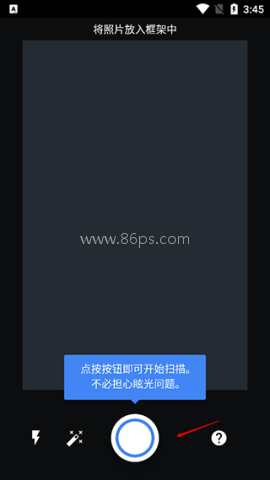
1、打开App,把手机放在照片正上方,然后点按拍照按钮。
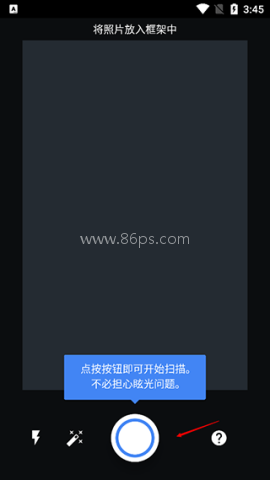
2、移动手机,将屏幕中的圆圈依次对准4个圆点。

3、照片处理完成后,点按右下角的照片缩略图。
4、选择照片后,可以旋转方向、调整边角或删除照片。
5、如需将照片保存到设备,点按“全部保存”即可;如果只保存一张照片,可按住对应照片,再点按“保存”。
photoshop提供快速、简单的图像编辑工具以及许多强大的功能。随时随地编辑各种照片效果,给您带来前所未有的乐趣体验。提供手机拍摄、美化、分享一站式图片服务。所有功能全面呈现,满足专业设计需求。
随着智能手机的普及,越来越多人需要将纸质文档、照片等资料进行电子化保存和管理。图像扫描app不仅可以快速完成文档扫描,还能进行OCR文字识别、PDF转换等多种实用功能。通过手机就能实现专业级的扫描效果,让文档扫描变得轻松便捷。86ps软件园为大家精心整理了多款优质的手机扫描软件,支持高清扫描、智能
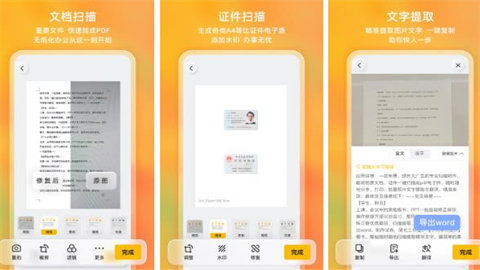
布丁扫描app可以随时随地体验软件服务,内容丰富,功能周到,批量处理图文提取和翻译,准确高效。一键移除图像中的获胜者,一键生成PDF文件,以及多样化的功能使您的使用更加方便。该软件还支持各种扫描设置和功能,允许用户根据自己的需求和偏好设置扫描设置,提高扫描效率和准确性。
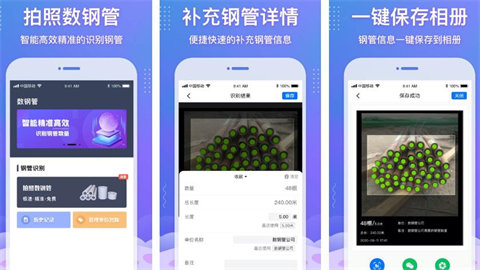
数钢管app提供高效和准确的计数,并在卡车物流中心提供建筑材料运输服务。该软件支持钢筋和管道的计数,还具有施工现场工具、单位转换和计算器等功能。同时提供多种实用工具,使施工现场工作更加高效、省时、省力。支持拍照、选相册识别钢管数量,方便快捷地补充钢管信息。
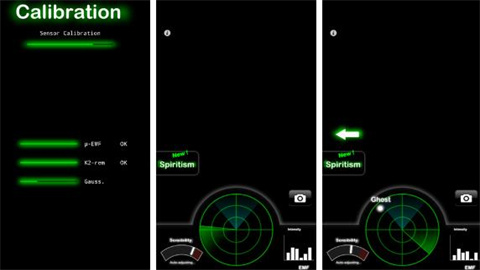
鬼魂探测器app利用最先进的技术捕捉和分析超自然活动,进而分析超现实的存在。通过现代电子设备的静电和噪音,鬼魂可以通过语音和视频向我们发送电子邮件。它还提供了许多实用的驱鬼知识和技巧,帮助您驱除附近的任何邪灵。
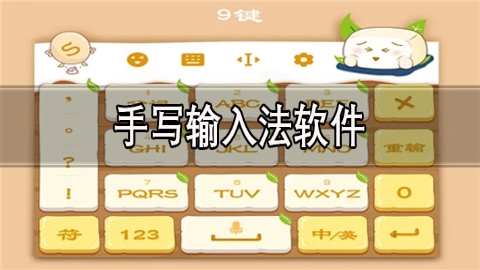
手写输入法软件大全下载合集,汇集手机上最热门的手写输入法软件。无论您是寻找免费下载安装的手写输入法,还是偏好中文手写输入,这里都有丰富的选择。还有官方直装版确保安全无忧,让您轻松实现手写输入,提升输入效率与准确性。通过86ps软件园一键下载,即刻开启手写输入新体验。
小米换机版本大全下载集合小米换机app多种版本,包括官方正式版、最新版及华为定制版等,全面满足您的换机需求。无论您是小米用户还是华为用户,都能在此找到适配的版本,实现一键换机,数据无缝迁移。安全高效,完全免费,快来86ps软件园下载体验吧。

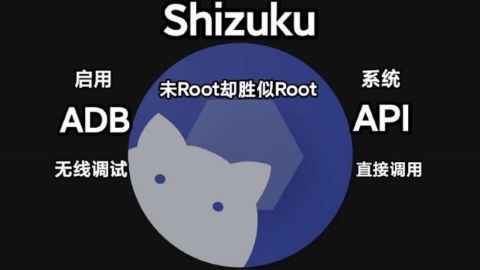
Shizuku历史版本合集精心搜集并整理了多款不同版本的Shizuku软件,旨在为用户提供更多选择与便利。通过86ps软件园下载使用,用户能够以较低的风险和较为简便的方式执行原本需要root才能完成的任务,如系统优化、自动化任务处理、数据抓取等,极大地方便了开发调试和日常使用。
手机尺子测量软件合集收录了多款高精度、多功能的测量应用,无需携带实体工具,手机在手,即可随时随地进行长度、角度、距离等测量。无论是日常家居装修,还是户外探险,亦或是学习工作,都能轻松应对。通过86ps软件园下载使用,让测量变得简单高效,开启智能测量新体验。