位置修改器是一款优秀的手机定位工具,能够让用户轻松便捷地更改自己的地理位置。通过这款软件,您可以将自己的位置修改到世界各地,无需担心暴露真实位置。位置修改器支持包括微信、微博、钉钉在内的多款社交应用,无论您在哪个软件上,都可以进行精准的定位修改。
位置修改器功能特色
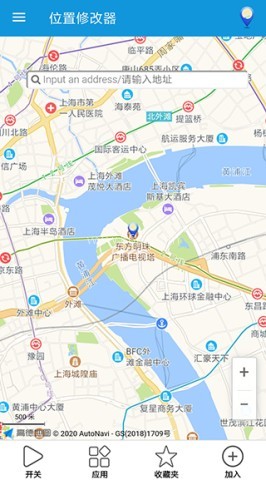
1、如果你经常使用地图、社交或位置服务类APP,这款位置修改器确实值得装上。它支持快速搜索目标地址,无需反复拖动地图,输入地点名称后就能直接跳转到对应区域,找位置省时不少。
2、应用兼容OpenStreetMap与高德地图,可按实际需求切换地图数据。国内地点优先选择高德地图,海外区域则可以使用OpenStreetMap,查找路线和定位时更加顺手。
3、选好的虚拟位置可以通过微信、QQ等平台分享给好友。聚会集合、地点测试或者分享地图坐标时,不必再手动输入一长串地址。
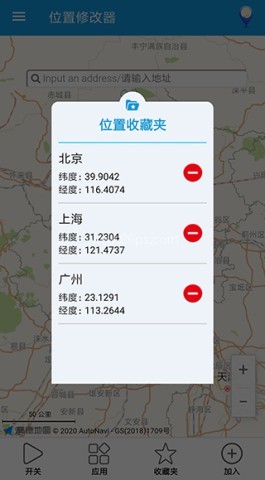
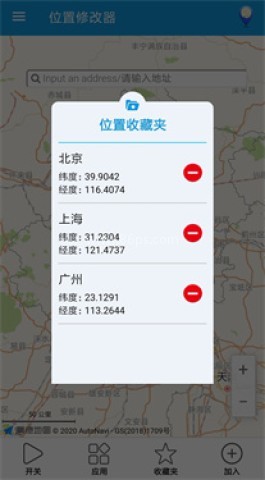
4、常用地点支持一键收藏。像游戏打卡点、活动区域、工作地址和旅行目的地都能提前保存,下次打开收藏夹即可快速调用。
位置修改器使用教程
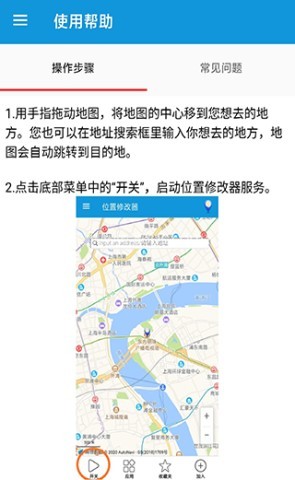
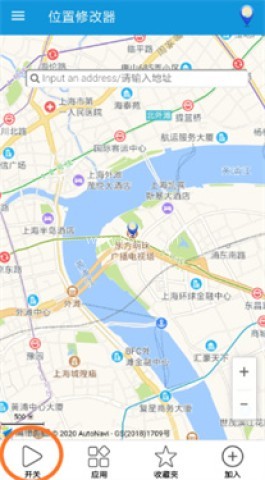
1、打开位置修改器后,用手指拖动地图,将中心标记移动到目标地点。要是已经知道具体地址,直接在搜索框中输入地点名称会更快,地图会自动跳转,不用一点点翻找。
2、确认目标位置无误后,点击底部菜单里的“开关”,启动位置修改服务。建议开启前再检查一次地图中心点,免得定位偏到隔壁街区。
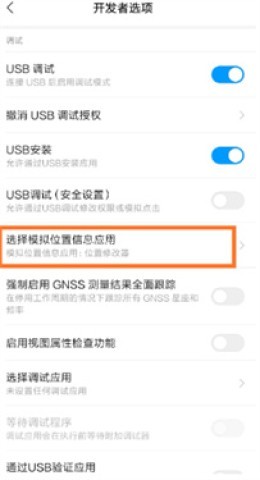
3、第一次使用时,需要进入手机“设置”>“开发者选项”,找到模拟位置信息应用,然后选择位置修改器。这个步骤没有设置正确,后面的虚拟定位通常无法正常生效。
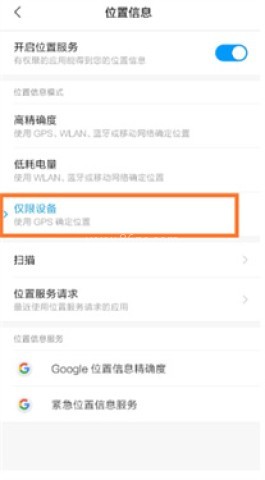
4、安卓9及以下系统需要留意位置服务模式,建议将其调整为“仅限设备”。设置完成后再返回应用启动服务,定位表现会更稳定。
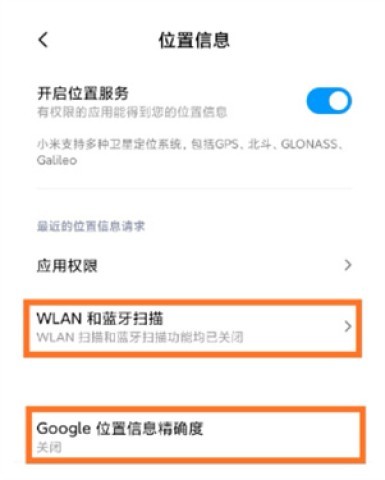
5、安卓10及以上系统请关闭WLAN扫描、蓝牙扫描以及Google位置信息精确度。这些功能可能使用周边网络或设备辅助校准位置,从而影响虚拟定位结果。
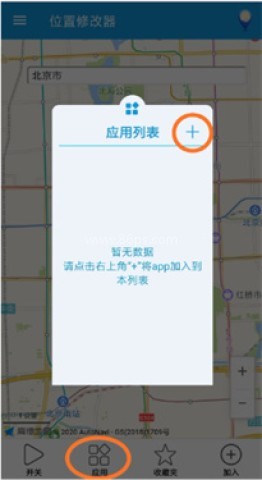
6、完成系统设置后,点击底部菜单中的“应用”。初次进入时列表可能是空白的,点击右上角加号,将需要修改位置的APP添加进来。选好以后,目标APP就会显示在列表中。
7、保持位置修改服务运行,再打开已经添加的社交或地图类APP,即可查看定位是否切换成功。你可以浏览目标地区附近的公开内容,也可以用当地照片和朋友互动。使用时请遵守相关平台规则,别把好用的工具玩成账号风险。
8、使用结束后记得返回位置修改器,再次点击“开关”停止服务。这个习惯很重要,否则其他依赖真实位置的导航、天气或生活服务可能继续读取虚拟坐标。
地图定位与个人隐私保护
1、位置修改器支持放大地图,能够把定位点细化到街道附近。遇到地点密集的商圈、住宅区或景点时,放大后再选点,比直接落在大范围区域内靠谱得多。
2、地图可以自由缩放和拖动。想查看周边道路就放大,准备跨城市选点时则缩小地图快速移动,操作手感和常见地图应用基本一致,上手没有门槛。
3、确定常用位置后,可以将其加入收藏夹。以后无需重新输入地址或翻动地图,点开收藏记录就能找到,尤其适合经常在多个地点之间切换的用户。
4、合理使用虚拟位置能够减少不必要的真实坐标暴露。涉及社交分享时,建议选择大致区域,不要公开住宅门牌、长期活动地点等过于精确的信息。
位置修改器常见问题
1、OpenStreetMap和高德地图有什么区别?
OpenStreetMap覆盖全球多个国家和地区,适合搜索海外地点;高德地图对国内道路、城市和地点信息的适配更成熟。如果你的使用范围主要在国内,优先选择高德地图通常更稳定。
2、怎样保存一个常用地点?
选中目标位置后,点击底部菜单中的“加入”,即可将当前地点保存到收藏夹。建议给不同位置设置容易辨认的名称,后续查找时会轻松很多。
3、如何再次使用已经收藏的地址?
点击底部菜单里的“收藏夹”,找到之前保存的位置并选中,地图就会快速跳转到对应坐标。确认位置后再启动修改服务即可。
4、为什么部分APP修改位置后没有效果?
有些APP不只读取GPS,还可能通过基站、WLAN、蓝牙、网络地址或其他方式判断设备位置。遇到这种情况,即使GPS坐标已经变化,目标APP也可能仍然识别到原来的区域。
5、启动服务后定位仍然跳回原处怎么办?
先检查模拟位置信息应用是否选择正确,再确认WLAN扫描、蓝牙扫描和Google位置信息精确度已经关闭。安卓9及以下设备还要检查位置服务是否设为“仅限设备”,调整后可以重新启动位置修改器和目标APP。
更新日志
1、v1.4.6版本
修复部分情况下功能不可用的问题,提升位置修改服务的可用性。
随着吃鸡画质辅助出现的次数越来越多,相信很多小伙伴们应该已经分辨不清什么才是真正的吃鸡画质辅助。今天小编则特定为大家整理了最新版的吃鸡画质,在这里每个版本的辅助都可以去的调节120帧不清绝对不会出现闪退以及卡顿等现象。有需要的小伙伴们可以下载体验下。








加密软件可以有效地保护手机的文件和文件夹,一键锁定,一键设置文件和文件夹的密码。需要访问权限的用户必须输入正确的密码才能打开、浏览或编辑这些文件并设置访问权限。打开和编辑时,必须输入密码才能打开它们,从而避免隐私和重要文件泄露。
在日常生活中,无论是娱乐还是调侃朋友,变声器都是一个不错的选择,它提供了各种变声模式,如男变女、女变男、机器人、婴儿、恐怖等。用户可以使用这些模式将自己的声音变换成不同的音调和颜色,从而达到一些有趣的效果。那么有哪些非常好用的实时变声的一些变声器软件值得小编推荐给大家使用呢?

每次切换到新手机时,不可避免地需要将内容从旧手机转移到新手机。市场上有很多移动克隆软件可以在不连接互联网的情况下实现一键切换手机,并且可以一次打包大量数据进行高速传输,效率非常高。今天,小编为大家整理了一些有用的传输软件。

今天,我想向大家推荐一些有用的WIFI智能连接软件。有了这些软件,用户无论身在何处都可以发现周围的可用网络,并进行智能连接。他们可以随时随地连接到免费的网络热点,实现自动联网,让每个人都能更方便地上网。它们是每个人必不可少的互联网工具。如果你需要它们,来这里下载!

当我们想要环游世界却又无法亲临现场时,世界街景软件就成为连接我们与全球城市的神奇纽带。这次小编为大家整理了各种世界街景软件的综合清单,其中包括谷歌地图、华为花瓣地图、百度地图等众多软件。这些世界街景软件不仅仅是地图,它们是一扇了解遥远地方和异国风情的窗口,让我们可以在异国他乡的街道上漫游,探索不同

北斗卫星地图软件有哪些?北斗卫星地图软件合集大全为大家提供了多种实用的北斗卫星地图软件,这些软件不仅可以提供提供详细的地图信息,还集成了实时交通状况、周边搜索、导航规划等功能,可以为每个用户提供全方位的导航服务,还可以用来查询人们的大致位置和地点,需要的朋友欢迎下载体验。

今天,编辑为您带来了一款实用的移动经纬度应用程序,它可以让您查询经纬度坐标,非常准确,使用方便。它允许你想追随你旅程的每个人,也允许你想跟随你旅程的每一个人。旅行或户外探险的用户可以使用经纬度定位软件,避免担心迷失方向。该软件为用户提供高精度的位置定位,

在我们的日常旅行中,我们一定离不开地图导航,尤其是去到一个陌生的地方,没有地图,我们不知道该怎么走,所以一个好的地图app对我们的旅行有很大的帮助。但是现在市面上有很多地图软件,你不知道街景地图实时全景应用哪个更好吗?Xiaobibian这里为你提供了街景地图2023高清下载最新版本的应用程序,其中包