小鹿声文官方版是一款革命性的智能应用,集合了语音转文字、文字转语音、实时翻译以及语音识别等多种强大功能,旨在提升用户的工作与生活效率。借助尖端的人工智能技术,这款软件为用户提供精准且高效的语音与文本转换服务,极大地简化了会议记录、学习笔记以及多语言交流等多种场景,其简约优雅的界面和便捷的操作,一直以来都深受商务人士、学生及旅行者的青睐,成为提升生产力的得力助手。
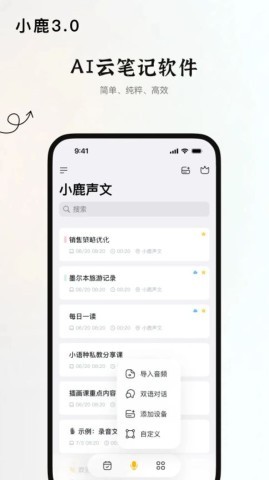
小鹿声文有哪些主要功能
1. 文本翻译,轻松应对跨语言沟通的挑战,让交流更顺畅。
2. 录音功能,可以全方位捕捉周围环境声音,记录重要内容。
3. 录音转文字,可将音频内容转换为书面文字,减少手动记录。
4. 文件加密,支持通过设定密码保护文件安全与隐私。
5. 文件分享,方便在不同场景下快速分享资源,便于协作。
6. 同声传译,适合外语会议使用,帮助完成精准翻译。
会议记录和转写功能怎么用
1. 会议内容支持实时转写,只需一小时音频,5分钟就能快速出稿,中文识别率高达98%。
2. 一键录音,打开后即可记录会议内容,步骤更少,操作更直接。
3. 支持近远端人声分离,转写会议记录时可以减少信息混杂。
4. 录制结束后会自动生成会议记录,音频和文本都能统一管理。
5. 还能根据创建时间和录制时长对会议进行智能排序,查找和整理更方便。
6. 待办事项列表也能用于统筹管理会议信息,快速查看重点内容。
安卓版怎么设置昵称
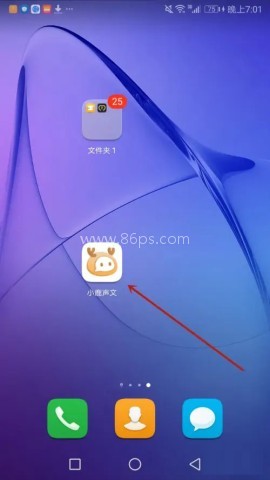
1. 轻触桌面上的“小鹿声文”图标,进入应用界面。
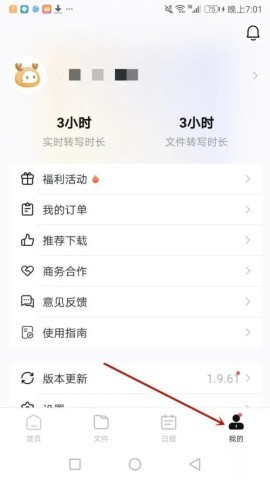
2. 在界面右下方,找到并点击“我的”选项。
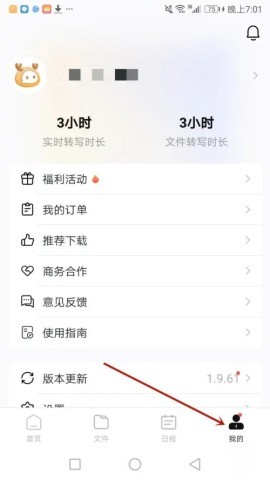
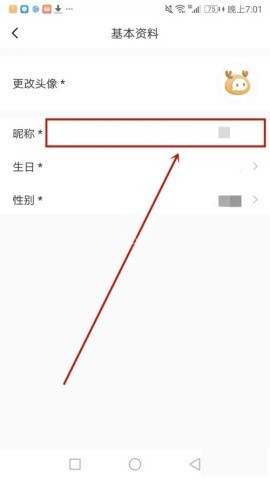
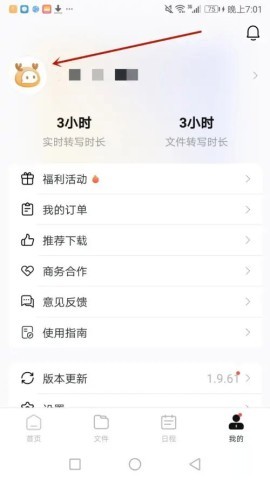
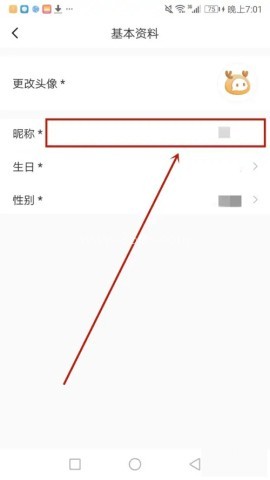
3. 点击所指选项,进入昵称设置。
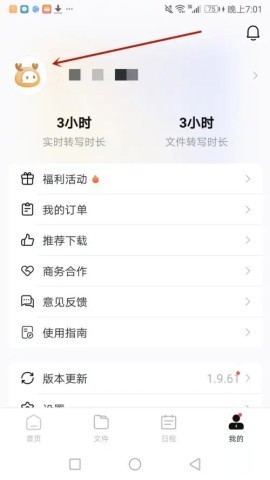
4. 点击空白区域,输入自己的昵称即可。
录音文件怎么导出和分享
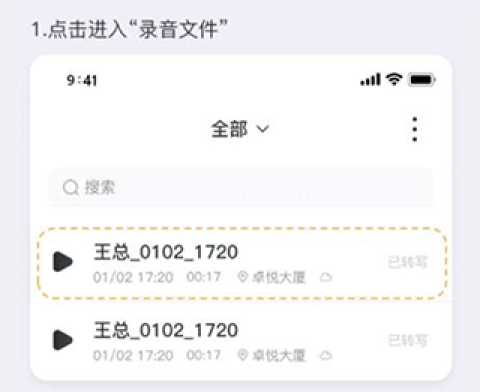
1. 打开应用后,先进入录音文件库。
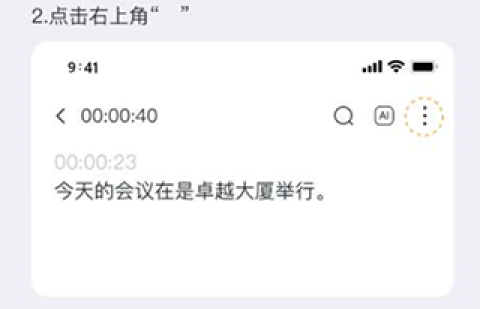
2. 点击右上角的分享图标,进入分享页面。
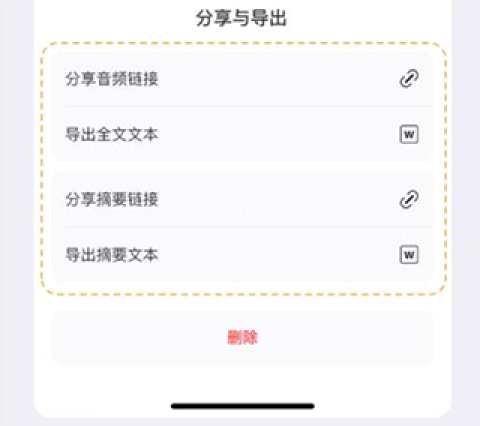
3. 选择分享或导出,再发送到需要的平台。
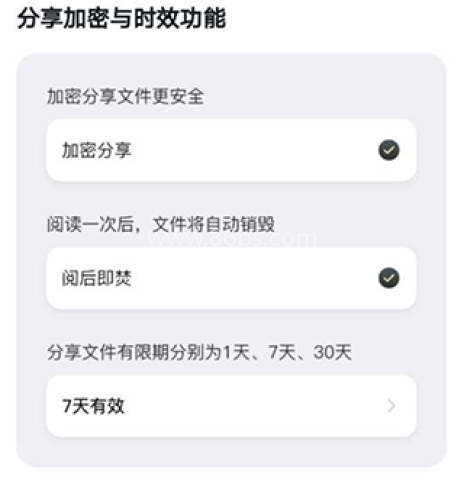
4. 也可以选择加密分享,并设定分享的有效时间。
适合哪些场景使用
1. 会议记录:支持实时转写、一键录音、自动生成会议记录,适合日常开会整理内容。
2. 学习记录:录音转文字和文本翻译,适合记录课堂内容或整理资料。
3. 跨语言沟通:支持普通话、英语和日语的智能语音识别,也提供多语言翻译和同声传译。
4. 文件管理:支持加密存储、文件加密和文件有效期设定,便于管理音频和文本。
5. 分享协作:录音和文字内容都可以分享,适合需要传递会议资料的人使用。
更多使用入口和软件信息
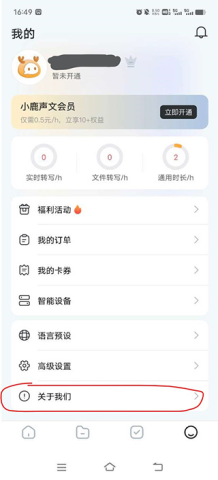
1. 在个人中心点击“关于我们”,可以查看应用的相关信息。
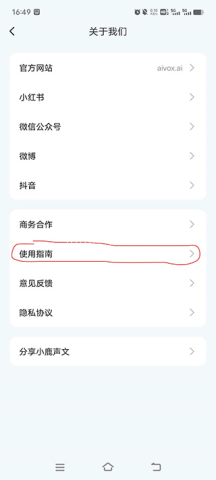
2. 点击使用指南,可以了解软件的具体操作。
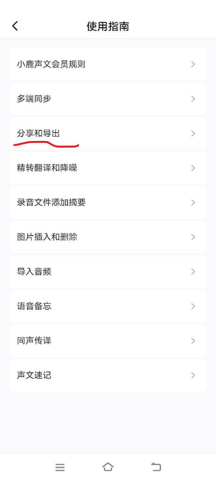
3. 如果想回看导出音频的方法,也可以在相关页面继续查看。
4. 软件工具比较丰富,适合日常生活和工作中使用。
5. 应用支持加密存储、管理便捷、一键录音等基础功能,日常操作比较集中。
更新日志
1. 会议内容实时转写,支持一小时音频快速出稿。
2. 支持一键录音、近远端人声分离、多语言翻译和同声传译。
3. 新增或保留文件加密、加密分享、文件有效期设定等功能。
4. 录制结束后自动生成会议记录,便于音频和文本统一查看。
今天小编为大家带来了最好的生活服务类软件大全,这类软件包括生活服务软件的方方面面,可以很好的满足大家的需求,极大的方便了日常的学习、工作和生活。吃饭、旅游、看电影等都可以通过相应的app实现,无需复杂的操作,各种快捷的服务操作都能轻松实现,快来下载看看吧。
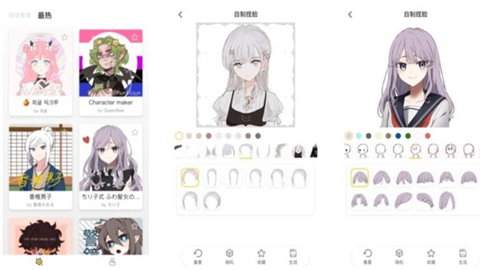
捏脸研究所软件可以创建各种非常可爱的人物形象,并利用你的创造力来创建个性化的形象。免费创建您喜欢的角色图像,有各种不同的面部形状供您参考和选择。有数百个捏脸模板供您选择,还可以一键导出,自由度超高。上百种丰富的服装和配饰组件,使玩家能够创建自己独特的虚拟化身。
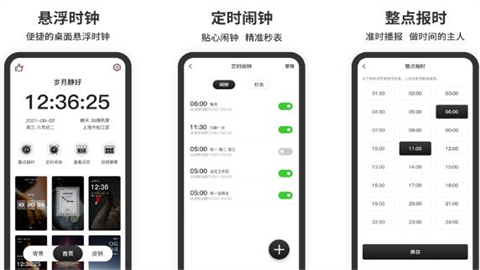
悬浮时间app为用户提供最准确的时间显示,便于在任何页面上查看时间,可以帮助用户更好地参与活动。它可以帮助用户设置各种个性化的浮动时钟,多个锁屏时钟主题供您选择,从而更好地显示位置和天气状况。帮助用户制定一个合适的工作和学习计划,努力成为一名时间管理者。
中华万年历app有很多功能,包括节日的详细解释,以及运气和提醒。它具有多种提醒功能,记录传统节气和节日,提供温暖人心的天气预报和空气质量检查。该软件带来了一个全新的私人定制,支持全屏和半屏日历样式,以及多个主题皮肤。提供一周的天气预报和服装建议,让你出门既温暖又优雅。

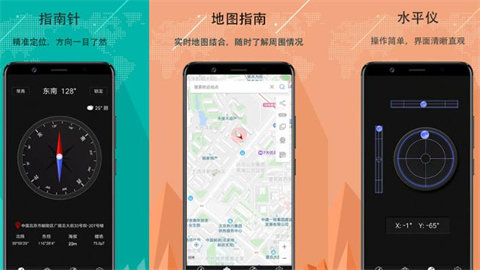
精准指南针 为用户提供精确的定位功能。各个方向一目了然,给您的出行带来更多便利。精致的360°指南针旋转指南针样式,水平测量工具!通过利用专业的移动重力传感和完全优化的独立于系统的计算能力,您可以了解当前位置、路况和平面图,使其成为户外探险的必备工具!
粤建通软件大全是一款精心整理的软件下载合集,专为广东地区建筑行业从业者设计。它汇集了众多实用的建筑管理软件、工具应用及学习资料,旨在帮助用户提高工作效率、优化项目管理。通过86ps软件园下载一键下载,轻松获取所需软件,助力广东建筑行业的专业人士迈向成功之路。

在这个科技高度发达的现代社会,我们的工作不再局限于电脑。现在我们也可以在手机上工作了。移动办公软件正好解决了以上问题。不再受地域和时间的限制,让用户随时随地工作,大大提高工作效率。我们的很多事情都可以在手机上完成,包括会议、收发邮件、处理文档等,希望对您有一些帮助。欢迎广大用户来到本站下载使用!

PPT制作软件是一种常用的办公工具,具有独特的演示方法,可以用有组织、清晰的方式为用户呈现信息。制作PPT对普通人来说可能有点麻烦,但对专业用户来说非常简单,方便的软件工具也很重要。市场上有很多PPT制作软件,它们不仅功能强大,而且易于操作,适合各种用户。无论您是需要创建工作报告的商务人士、准备课件的
在这个科技高度发达的现代社会,我们的工作不再局限于电脑,现在我们也可以在手机上工作了,移动办公软件正好解决了以上问题。不再受地域和时间的限制,让用户随时随地工作,大大提高工作效率。我们的很多事情都可以在手机上完成,包括会议、收发邮件、处理文档等,那么好用的移动办公软件有哪些呢?以下是小编提供的移动