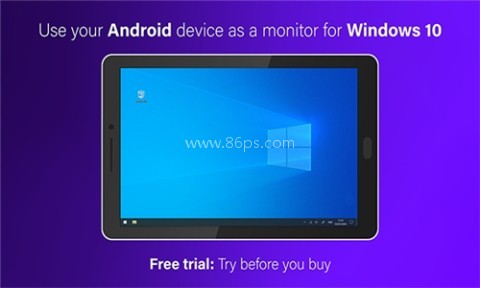
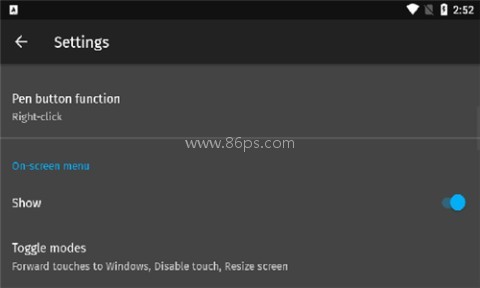
SuperDisplay是一款非常实用的屏幕扩展软件,功能强大且操作简单,可以将移动设备灵活地变成电脑的显示器,让您享受更加便捷的操控体验。这款软件兼容性极高,支持多种不同型号的设备,能够轻松实现屏幕扩展或复制,为用户提供更灵活的操作方式。
软件优势
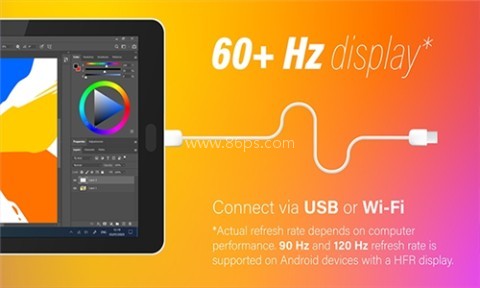
1、如果你经常画画、剪视频、做设计,或者只是嫌电脑屏幕不够用,SuperDisplay 很值得装。它能把 Android 手机或平板直接变成 Windows 第二显示器,支持 USB 数据线和 Wi-Fi 两种连接方式,桌面空间不够的问题马上就能解决。
2、作为长期折腾多屏设备的老玩家,我更推荐优先使用有线连接。画面延迟更低,拖动窗口、播放视频和使用绘图软件时都很跟手,不会出现鼠标已经动了、画面还在慢慢追的尴尬情况。需要临时办公时,切换到无线连接也更加方便。
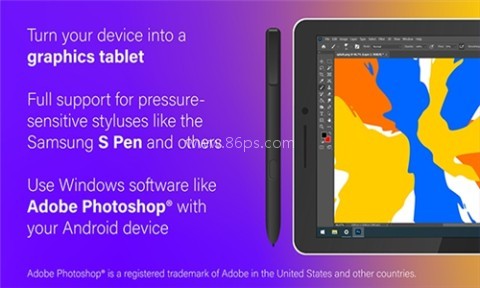
3、SuperDisplay 不只是简单投屏,它还支持压感输入。搭配 Samsung S Pen 等压力感应笔后,Android 平板可以直接充当数位屏使用。下笔轻重能够反馈到绘画软件中,勾线、上色和调整笔刷力度都更自然,对插画、修图和手写批注特别实用。
4、软件设置不复杂,连接成功后就能像普通外接显示器一样使用。无论是把聊天窗口、素材库放到副屏,还是将平板专门用于绘图,都能减少来回切换窗口的次数,工作效率提升非常明显。
软件功能
1、SuperDisplay 针对绘图、图片编辑、视频播放和多窗口办公进行了优化。实际使用时画面响应速度不错,只要电脑和 Android 设备性能正常,日常操作基本不会有明显卡顿。
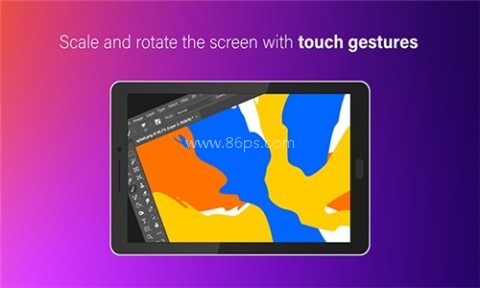
2、软件支持扩展和复制等常见显示模式。扩展模式适合增加桌面空间,可以把参考图、工具栏或浏览器拖到平板上;复制模式则能让电脑与 Android 设备显示相同内容,演示、讲解和远程协作时更省事。
3、压感笔输入是 SuperDisplay 的核心功能之一。使用兼容的触控笔后,可以在绘图软件中获得更细腻的线条变化,让 Android 平板从普通副屏升级为图形输入设备,特别适合插画师、设计师和喜欢数字绘画的玩家。
4、应用界面布局直观,视频画质、输入方式、屏幕菜单、自动连接和高级选项都能快速找到。第一次接触多屏软件也不用担心,按提示完成连接后,很快就能正常使用。
5、与单独购买便携显示器或专业数位屏相比,SuperDisplay 能充分利用手边已有的 Android 设备。对于想要无纸化学习、移动办公或入门数字绘画的用户来说,这种方案投入更低,也更容易随身携带。
SuperDisplay 使用步骤
1、启动 SuperDisplay 后进入首页,根据当前使用环境选择 USB 数据线或 Wi-Fi 连接。追求稳定和低延迟时建议使用数据线;不方便接线时,再选择无线连接。
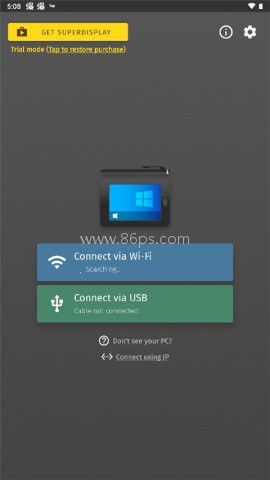
2、点击界面左上角的齿轮按钮进入设置页面。在这里可以调整视频参数、输入方式、屏幕菜单、自动连接以及高级功能。画面不够清晰或连接不够流畅时,也可以回到这里修改相关选项。
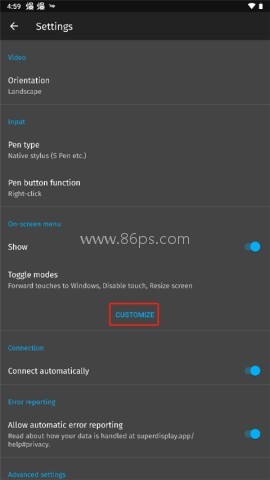
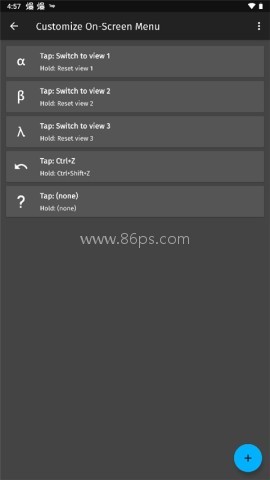
3、找到屏幕菜单选项并进入,然后选择自定义。经常使用绘画工具或快捷操作的用户,建议认真设置这一项,后续操作会方便很多。
4、按照自己的使用习惯添加或调整屏幕菜单功能。设置完成后,常用操作可以直接在 Android 设备上调用,不必频繁返回电脑查找按钮。
常见问题解答
1、问:SuperDisplay 已经正常运行,但屏幕画面模糊、花屏或出现扭曲怎么办?
答:先进入 Android 应用设置,尝试开启强制软件编码。如果仍想使用硬件编码,可以适当降低虚拟显示器分辨率,或者提高视频质量。老玩家建议一次只调整一个选项,这样更容易判断是哪项设置影响了画面。
2、问:SuperDisplay 对电脑系统有什么要求?
答:软件支持大多数安装 64 位 Windows 10 1703 或更高版本的电脑。系统版本过旧时,可以打开设置,进入更新和安全页面完成升级。受 Windows 显示驱动程序模型限制,Windows 7 和 Windows 8 无法使用,购买或安装前务必确认电脑系统是否兼容。
3、问:Android 设备已经显示电脑桌面,为什么看不到正在运行的应用?
答:这通常不是故障。SuperDisplay 的工作方式与外接显示器相同,Windows 默认可能启用了扩展模式,因此平板显示的是另一块独立桌面。用鼠标把应用窗口拖到屏幕边缘,即可将它移动到 Android 设备上。如果想让两块屏幕显示相同内容,可以在 Windows 显示设置中将虚拟显示器改为复制模式。
4、问:使用 Wi-Fi 连接时感觉延迟较高怎么办?
答:尽量让电脑和 Android 设备连接同一个稳定的高速网络,并靠近路由器使用。还可以关闭占用带宽的下载任务和视频播放程序。如果要绘画、精修图片或进行高频触控操作,建议直接改用 USB 数据线连接,操作手感通常会更稳定。
5、问:SuperDisplay 更适合哪些用户?
答:它适合需要第二显示器的办公用户,也适合插画师、设计师、学生和数字绘画爱好者。如果你手里已经有支持触控笔的 Android 平板,就更应该试试,既能扩展 Windows 桌面,又能兼顾压感绘图,一台设备可以顶上副屏和入门数位屏两种用途。
很多的人都比较喜欢在自己的手机上安卓手机助手,这类软件可以预防手机不被病毒入侵,并且还可以清理手机的内存垃圾,有些手机助手还可以下载手机软件以及游戏,在这些手机助手中下载的app通常都是安全无毒的,安装在手机上也是非常的安全的,那么市面上那么多款手机助手类的app,到底什么样的app才是最好用的呢?
手写输入法软件大全下载合集,汇集手机上最热门的手写输入法软件。无论您是寻找免费下载安装的手写输入法,还是偏好中文手写输入,这里都有丰富的选择。还有官方直装版确保安全无忧,让您轻松实现手写输入,提升输入效率与准确性。通过86ps软件园一键下载,即刻开启手写输入新体验。
小米换机版本大全下载集合小米换机app多种版本,包括官方正式版、最新版及华为定制版等,全面满足您的换机需求。无论您是小米用户还是华为用户,都能在此找到适配的版本,实现一键换机,数据无缝迁移。安全高效,完全免费,快来86ps软件园下载体验吧。

Shizuku历史版本合集精心搜集并整理了多款不同版本的Shizuku软件,旨在为用户提供更多选择与便利。通过86ps软件园下载使用,用户能够以较低的风险和较为简便的方式执行原本需要root才能完成的任务,如系统优化、自动化任务处理、数据抓取等,极大地方便了开发调试和日常使用。
手机尺子测量软件合集收录了多款高精度、多功能的测量应用,无需携带实体工具,手机在手,即可随时随地进行长度、角度、距离等测量。无论是日常家居装修,还是户外探险,亦或是学习工作,都能轻松应对。通过86ps软件园下载使用,让测量变得简单高效,开启智能测量新体验。