

软件介绍
CSP绘画软件是一款专为移动设备设计的专业级绘画工具,它将传统绘画的细腻质感与数字创作的便捷性完美融合。这款应用拥有超过200种基础画笔类型,从细腻的铅笔到豪放的油画笔,每种画笔都经过精心调校,能够模拟真实绘画的笔触效果。软件采用先进的色彩管理系统,支持16位色深显示,确保色彩过渡自然流畅。独特的画布旋转和缩放功能让您可以从任意角度进行创作,配合压力感应技术,笔触轻重缓急都能精准呈现。多语言界面设计和定期更新的教程资源,让全球用户都能无障碍地享受数字绘画的乐趣。
软件特色
1.丰富画笔资源:除了提供海量预设画笔外,软件还支持用户导入自定义笔刷,并能精确调整笔尖形状、纹理和动态参数。每支画笔都经过专业优化,确保在不同设备上都能保持一致的绘画体验。
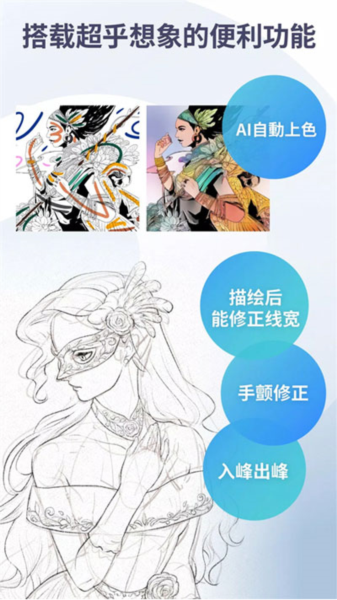
2.强大的图层功能:支持最多100个图层的叠加操作,每个图层都可以单独设置混合模式、蒙版和滤镜效果。独特的图层组功能让复杂作品的层次管理变得井然有序,大幅提升工作效率。
3.自定义画笔设置:提供超过20种可调节参数,包括笔压曲线、笔尖角度、墨水流量等专业选项。用户可以将常用设置保存为预设,快速切换不同绘画风格。
4.智能辅助工具:除了基础的选择功能外,还配备了透视辅助线、对称绘图和自动补线等高级功能。AI辅助上色工具可以智能识别色块边界,大幅提升填色效率。
软件亮点
1.适应性强:不仅支持主流数位板设备,还能自动识别不同品牌设备的压感级别。独特的设备优化模式可以针对不同硬件配置自动调整性能参数,确保流畅运行。
2.创意无限:内置漫画分镜模板和动画时间轴功能,支持逐帧动画创作。音频导入功能可以让作品与音乐节奏完美同步,创作出富有感染力的动态作品。
3.自然笔触:采用专利的笔触模拟算法,能够精准还原不同材质画布上的笔触效果。独特的"手抖修正"功能可以在保持自然笔触的同时,自动平滑不规则线条。
4.社区互动:每月举办主题创作活动,优秀作品有机会获得专业评审点评。素材交易市场支持创作者出售原创笔刷和纹理素材,构建良性创作生态。
使用方法
一、绘制底稿
使用[铅笔]工具在画布上绘制底稿。
1.准备铅笔工具
①从[工具]面板选择[铅笔]工具,在[辅助工具]面板上选择[软碳铅笔]。
②调整[铅笔]工具的笔刷尺寸。
可以在[工具属性]面板上进行调整,或是从[笔刷尺寸]面板中选择尺寸。
③在[色环]面板上
点选颜色色域的最下方以选择黑色。
【POINT】在iPad上显示[色环]面板
使用iPad的用户,点选[色环]面板的图示后就会显示[色环]面板。
2.漫画的底稿
①将图层变更为易于辨识的名称。在[图层]面板上点两下「图层1」的图层名称,将图层的名称变更为「底稿」。
②使用[软碳铅笔]绘制4格漫画的底稿。
③简单地在底稿画上对白框和效果线。
3.修正线条
想修正已画好的线条时,使用[橡皮擦]工具。
①从[工具]面板上选择[橡皮擦]工具,并在[辅助工具]面板中选择[较硬]。
②调整[橡皮擦]工具的尺寸。
调整[工具属性]面板的[笔刷尺寸]滑杆,或是在[笔刷尺寸]面板中选择尺寸都能调整[橡皮擦]工具的笔刷尺寸。
消除较广范围时调大笔刷尺寸,欲修正细节时则调小。
【POINT】用[撤销]修正线条
在描绘的操作上也能使用[命令列]的[撤销],复原成上一个动作的状态。
想要重画已经画好的整条线时使用[撤销],若只是线的一部分或是跨越复数线条时则使用[橡皮擦]工具,两者用途不同。
使用iPad的话,以两指点击画布也可以取消操作。
4.完成底稿
完成底稿后,变更「底稿」图层的设定以便绘制线稿。
①将「底稿」图层的线条颜色变更为水色。
点选[图层属性]面板的[图层颜色]按钮后,底稿的颜色将从黑色变成水色。
【POINT】在iPad上显示[图层属性]面板
使用iPad的话,点选[图层属性]面板的图示后就会显示[图层属性]面板。
②将[图层]面板的[不透明度]调降至「30」,使底稿的颜色变淡。
降低底稿的不透明度,线稿的线条就能看得比较清楚。
接下来将以此底稿为基础来上线。
对画画有兴趣的人就会再网上找各种学习画画的软件,很多的画画软件让用户也可以在手机上创作出完美的画作,轻松体验各种风格的艺术创作。对于绘画初学者,你也可以在线学习绘画的基本知识,你也可以在社区平台上与其他画神交流绘画技巧,提高你的绘画水平,以下是86小编整理的网上学画画用的软件。





手机像素绘画软件大全汇集了多款优质的像素画制作工具,让你随时随地都能创作出精美的像素画作品。这些软件操作简单,功能强大,内置丰富的像素画素材和模板,即使是新手也能轻松上手。你可以利用碎片时间,在手机上尽情挥洒创意,绘制出独具风格的像素画。86ps软件园为大家精选了多款优秀的手机像素绘画软件,快来挑

立绘最好的二次元手游大全为大家推荐了几款非常好玩受欢迎的二次元绘画手游,在这里包括了动作、休闲、卡牌等各种类型,真正满足了二次元爱好者的需求。超细腻的日式画面,让你感受日式手绘一般的视觉享受,同时还打造了极致的游戏体验,喜欢的话快来本站下载试试吧。

本专题中汇集了超多功能的绘画软件,这类软件通常具有丰富的功能和易用性,用户可以轻松实现各种绘画效果,满足用户的各种绘画需求和创作风格,软件还提供了丰富的素材库,包括各种画笔、颜料、纹理等,用户可以轻松地在作品中添加个性化的元素。快来选择一种适合你的创作风格和技巧的软件吧。

ai绘画,又称ai绘画、人工智能绘画,即通过ai生成技术获取绘画或图片。人工智能绘画的方式有很多,最近网络上流行的是用户通过对一组图像的纯爱,然后它会根据训练图像的风格创建一个新的绘画,新图像一般是二次元图像。当然,用户也可以通过输入关键词来生成画作。用户只需在AI绘图软件中输入赛博朋克、小女孩、窗边