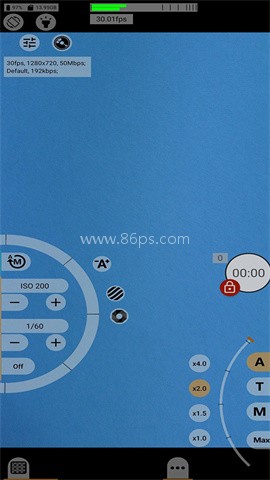
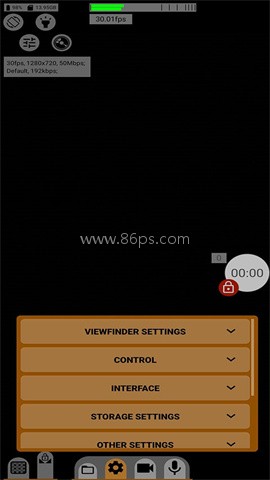
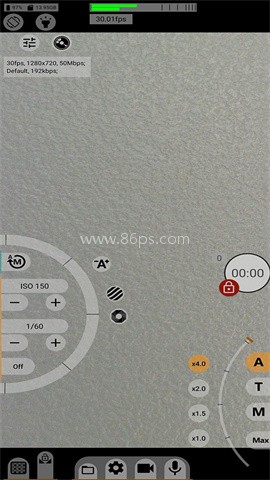
mcpro24fps是一款可以为用户带来了专业摄影师拍摄体验的手机摄像软件。想要精准控制ISO、对焦和补光吗?没问题,这人款软件通通都能满足!更厉害的是,它还能调节景深、变焦,并且高亮显示对焦峰值,让每一帧画面都尽显专业范儿。有需要的朋友快来下载体验吧。
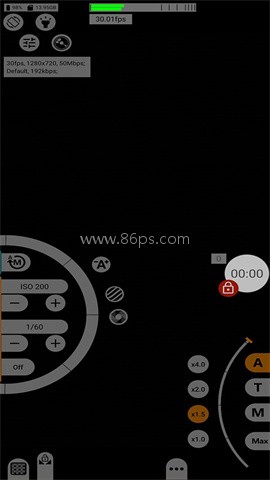
软件特色
1、对焦峰值和曝光峰值都安排得很到位,焦点落在哪里、画面哪里过曝,取景时就能看清楚,拍摄过程更有把握。
2、光谱监看搭配斑马纹提示,亮部区域一目了然。遇到逆光、室内灯光复杂等场景,也能快速找到合适的曝光参数。
3、支持开尔文白平衡调节,色温可以根据现场光线细致设置,减少画面偏黄或偏蓝的问题,肤色看起来也会自然不少。
4、提供较完整的元数据控制,拍摄信息记录得更加细致,方便专业用户整理素材并进行后期制作。
5、音频参数调节相当灵活,内置麦克风和外接收音设备都能找到合适的设置,采访、探店、短片拍摄都比较顺手。
6、操作界面的响应速度不错,切换参数和拖动波轮时没有明显拖沓感,实际拍摄时不会耽误节奏。
7、自动模式足够省心,手动模式又保留了丰富的调整空间。想随手记录可以直接开拍,想认真创作也能慢慢打磨参数。
软件亮点
1、支持10位色彩录制,并兼容HLG和HDR10视频。色彩层次和高光过渡更加细腻,给后期调色留下了更宽松的空间。
2、日志模式录制不一定需要开启GPU,手机也能获得接近专业摄影设备的拍摄体验,对性能和功耗的控制更灵活。
3、mcpro24fps内置多种日志模式,可以根据白天、夜景、室内和高反差环境进行选择,不必一直套用同一组画面配置。
4、后期制作时可以搭配技术LUT还原日志素材,画面对比度和色彩能够更快回到正常状态,剪辑调色省下不少时间。
5、屏幕LUT支持精细控制,录制日志素材时也能提前查看接近成片的效果,现场判断曝光和色彩会更直观。
6、软件支持畸变处理和附加镜头设置,使用广角镜头、长焦镜头或外接镜头时,可以尽量减少边缘变形带来的影响。
7、可编程对焦与变焦很适合拍摄创意镜头。提前设置好焦点和变焦过程,就能完成更平滑的焦点切换与推进效果。
软件优势
1、多摄手机可以在不同镜头之间自由选择,主摄、超广角和长焦都能派上用场,取景方式比系统相机更加丰富。
2、支持log格式拍摄,能够保留更多高光和暗部信息。素材看起来虽然偏灰,但经过调色后更容易做出专业质感。
3、帧率调节范围比较灵活,部分设备还能调用系统相机未开放的帧率规格,慢动作和高帧率录制玩起来更痛快。
4、分辨率、码率、快门、ISO、白平衡、对焦和音频等细节都能调整,拍摄不再完全依赖手机自动判断。
5、全局预设特别适合经常更换拍摄场景的朋友。常用参数保存一次,之后直接调用,不必每次开机都重新设置。
mcpro24fps软件使用教程
这份教程主要讲常用功能和实用参数,不折腾太复杂的选项。跟着设置一遍,很快就能改善手机视频的曝光、清晰度和整体观感。
1、打开mcpro24fps后,首先会看到完整的拍摄界面。按钮虽然不少,但核心区域划分得比较清楚,熟悉几分钟就能找到规律。
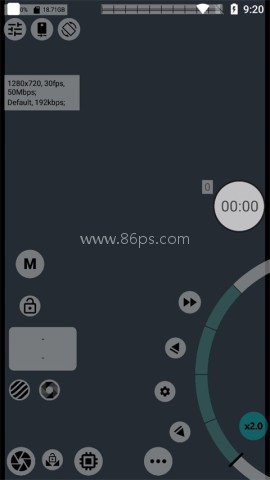
本次重点放在红框标出的区域,常用拍摄参数和主要功能基本都集中在这里。
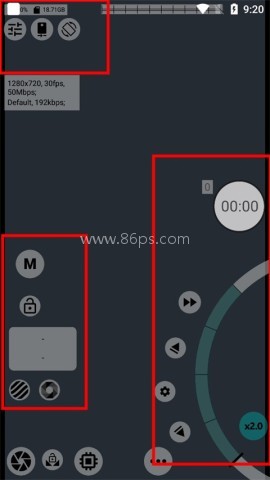
2、红框位置1主要显示电池电量、手机剩余存储空间、全局预设、当前镜头、屏幕方向和手电筒状态。正式录制前看一眼,能避免拍到一半没电或存储空间不足。
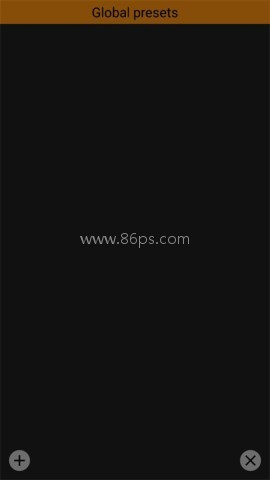
全局预设非常实用。把分辨率、帧率、码率和其他参数调整好后,进入全局预设页面点击加号保存。下次遇到相同场景,直接点选对应预设即可。
3、镜头选择方面,建议优先使用手机主摄。主摄通常拥有更好的传感器和光学素质,常见等效焦段在22毫米到24毫米左右。软件会标明镜头位置,切换时不容易选错。
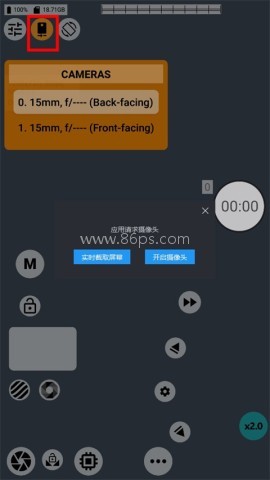
4、屏幕方向推荐固定为横屏。重力感应横屏虽然方便,但手持角度变化较大时可能发生方向切换,后期还要重新旋转素材。图中左侧是重力感应横屏,右侧是固定横屏。
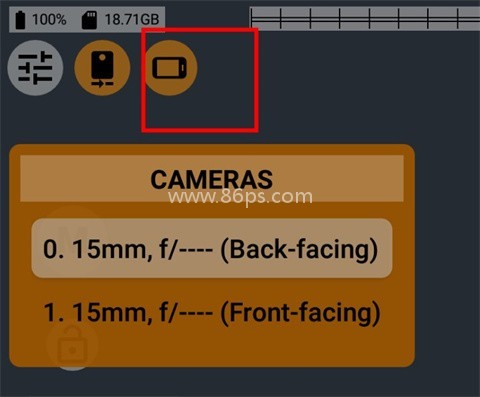
5、红框位置2用于调节感光度、快门速度和曝光补偿。图中左侧为默认界面,右侧为手动曝光模式,常用的曝光控制都能在这里完成。
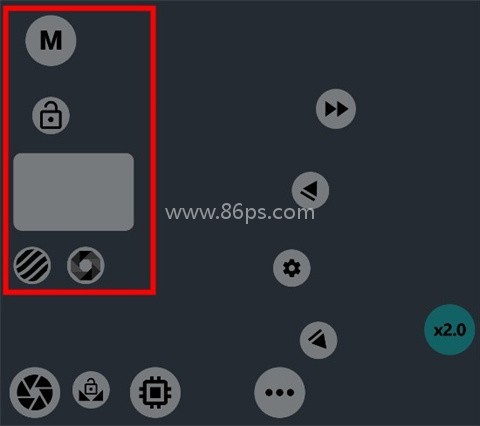
6、自动模式适合快速记录,系统会自行计算曝光。发现画面偏亮或偏暗时,可以通过加减按钮调整曝光补偿。开启曝光锁定后,即使移动镜头或改变构图,画面亮度也不会频繁跳动。
手动模式能够分别调整ISO和快门速度。圆环是ISO控制波轮,快门速度需要在显示1/1440的位置进行修改。调节时建议优先确定快门速度,再根据亮度补充ISO。暗光环境可以适当延长快门时间,但手持拍摄也要留意拖影。
7、红框位置3属于软件的主要控制区。从左到右分别对应视频文件、软件设置、拍摄设置、视频设置和录音设置,后续大多数操作都会用到这里。
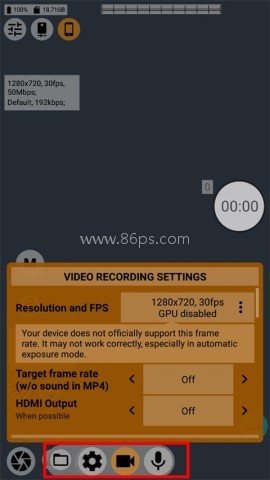
8、视频文件页面会集中展示已经录制的素材,方便快速预览和检查。确认视频保存正常后,再进入软件设置调整取景和录制选项。
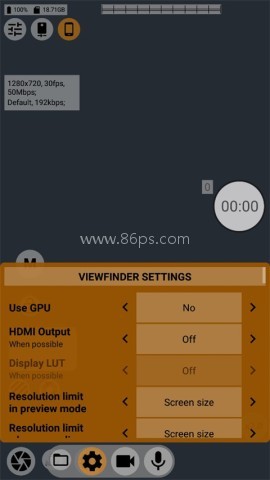
9、进入软件设置后,首先可以看到取景器相关选项。屏幕分辨率限制建议设为1080p或1440p。预览分辨率不必盲目拉满,适当降低能够减轻处理压力,也有助于控制手机发热和耗电。
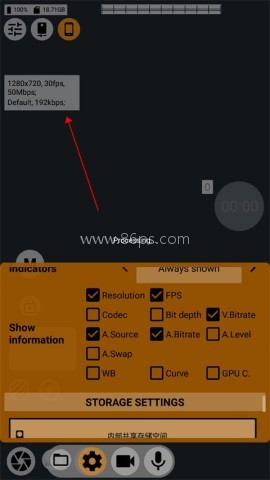
10、继续下滑可以找到信息显示设置。取景器中的电量、存储、帧率、曝光和音频等提示都能在这里调整。建议只保留拍摄时真正需要的信息,画面会清爽很多。
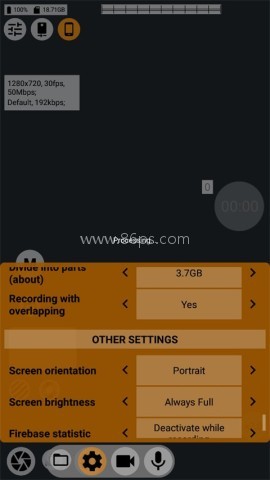
11、视频分割与屏幕亮度也值得认真设置。常见搭配是无限制视频分割和始终保持最高屏幕亮度。无限制模式不会主动拆分长视频,素材管理更方便,但设备意外关机时可能造成文件损坏或丢失。拍摄重要内容时,分段保存反而更稳妥。
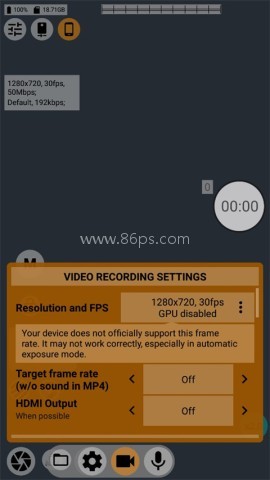
12、视频分辨率分为使用GPU和禁用GPU两种模式。性能较好的手机可以优先尝试使用GPU,通常能获得更多处理选项。部分中低端设备无法在该模式下调用高分辨率,此时切换到禁用GPU,可能会出现更合适的录制规格。
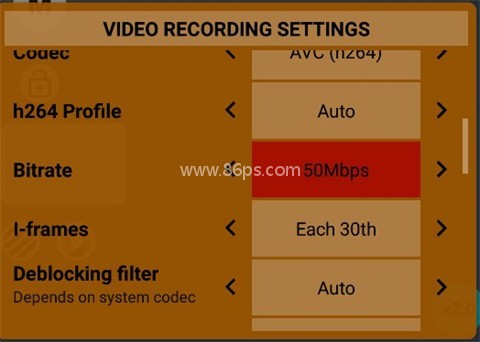
13、码率和码率模式会直接影响画质与文件体积。录制1080p 60fps视频时,码率可以设在75左右。录制4K视频时,可以从200左右开始尝试。可变码率会根据画面复杂程度分配数据量,静止画面占用更少,运动画面则会获得更多码率。
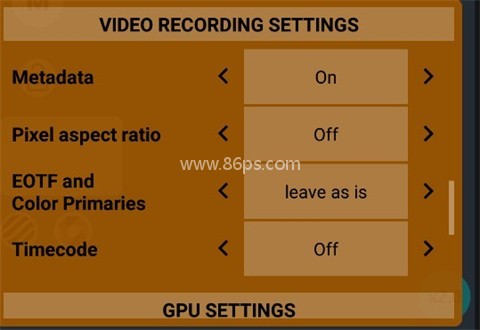
14、追求原始画质时,降噪建议关闭。手机算法降噪过强容易抹掉纹理,人物皮肤和夜景细节看起来会发糊,保留原始素材后再交给后期处理更合适。暗角补偿则建议选择最好档位,画面四周的亮度会更加均匀。
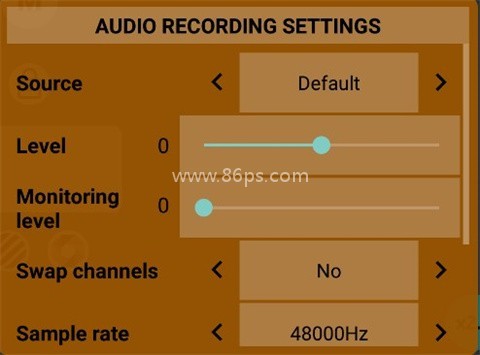
15、录音设置保持默认一般就够用。对声音质量要求较高时,可以提高音频码率,并配合外接麦克风使用。录制前最好观察音量电平,避免声音过小或爆音。
接下来看看常用的对焦控制。
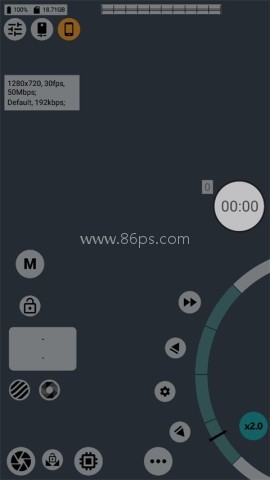
16、红框内从左到右分别是自动对焦、点击对焦、手动对焦和变焦。切换到手动对焦后,屏幕上会出现对焦波轮,通过拖动波轮就能精确改变焦点位置。左侧四个按钮还能设置不同的焦点变化效果,拍摄前景切换、人物转场和产品特写时很有意思。
mcpro24fps的核心价值就在于开放了更多手机硬件接口。不同品牌和机型支持的分辨率、帧率、镜头与日志模式可能存在差异,建议先录制一段测试素材,再根据设备表现保存一套稳定预设,正式拍摄会省心很多。
更新日志
v042cq版本
1、针对搭载全新Snapdragon Elite处理器的设备加入60fps自动支持。部分厂商没有在Camera2 API中完整声明相关能力,更新后软件会主动识别并开放录制选项。
2、修复若干细节问题,改善部分机型上的运行稳定性,操作和录制体验更加顺畅。
vlog拍摄神器软件推荐给大家,让大家都能拍出高质量的视频。这些软件都具有自动白平衡、自动曝光补偿、延时定时器、实时播放等功能,是全方位实用的视频编辑工具,可以帮助用户轻松剪出美好的生活,操作也非常简单。丰富的滤镜和各种功能,供用户自由解锁,体验更多乐趣。快来这里看看吧。
最美证件照可以根据用户实际使用场景自由更换服装,给您更多选择,拍出最适合的证件照。软件自动扫描人脸并生成原始照片,它支持自动后台处理和碎片清除。软件还可以帮助用户即时更换衣服,让用户拍摄出各种符合规定的漂亮证件照。

实况拍摄相机软件合集为大家带来了超多好用的带实况模式的相机软件,这类软件支持实景模式可以拍摄出壮观震撼的场景,可以满足用户生活中的各种拍照需求,轻松拍摄各种实景照片。软件还可以记录真实的生活动态,使照片更加逼真和有趣。软件提供的拍照操作非常简单,快来下载吧。

拍照打卡软件合集内包含了多款拍照打卡功能的手机软件。这类软件通过拍摄照片来记录签到的时间和地点,使用户更加直观地了解每次签到的具体情况。在这里汇集了市场上多款优秀的拍照打卡应用,方便用户在一个平台上快速查找、选择并下载适合自己的拍照打卡工具。
拍照识车软件大全是一款一键照片快速扫描汽车标志识别车辆信息的软件集合,这些软件包含了世界各大汽车品牌的最新汽车标志,用户可以快速浏览不同的车型,还配有大量高清真实的汽车地图。它可以帮助用户轻松识别不同的车型信息,并了解不同车牌的价格、不同车型,为用户带来最便捷的车辆识别服务,感兴趣的朋友不要错过,快来

随着图像处理技术越来越好,人们对拍照的要求也越来越高,想要拍出艺术化的照片,就需要一些实用的摄影知识,那么有没有零基摄影app供初学者使用呢?下面是小编推荐的几个非常有用的学习摄影app,从摄影美学、理论知识、拍摄实践、后期修图等方面学习摄影美学和知识,同时有些摄影app还具有不同程度的摄影后期处理功
当你享受美食的时候,你会不会先拍张照片分享给大家,而对于一些不擅长拍照的人来说,很难拍出食物原本的美,所以我们在拍照的时候经常会选择带食物滤镜的相机,这样他们在没有高相机技术的情况下,也能在朋友圈里发出好看的照片?这些美食相机软件有丰富的滤镜可供选择,所以哪个美食相机应用是好的

加密软件可以有效地保护手机的文件和文件夹,一键锁定,一键设置文件和文件夹的密码。需要访问权限的用户必须输入正确的密码才能打开、浏览或编辑这些文件并设置访问权限。打开和编辑时,必须输入密码才能打开它们,从而避免隐私和重要文件泄露。
在日常生活中,无论是娱乐还是调侃朋友,变声器都是一个不错的选择,它提供了各种变声模式,如男变女、女变男、机器人、婴儿、恐怖等。用户可以使用这些模式将自己的声音变换成不同的音调和颜色,从而达到一些有趣的效果。那么有哪些非常好用的实时变声的一些变声器软件值得小编推荐给大家使用呢?
每次切换到新手机时,不可避免地需要将内容从旧手机转移到新手机。市场上有很多移动克隆软件可以在不连接互联网的情况下实现一键切换手机,并且可以一次打包大量数据进行高速传输,效率非常高。今天,小编为大家整理了一些有用的传输软件。

今天,我想向大家推荐一些有用的WIFI智能连接软件。有了这些软件,用户无论身在何处都可以发现周围的可用网络,并进行智能连接。他们可以随时随地连接到免费的网络热点,实现自动联网,让每个人都能更方便地上网。它们是每个人必不可少的互联网工具。如果你需要它们,来这里下载!