PhotoEditor是一款功能很全、上手门槛又很低的图片处理工具。无论你是想调对比度、做锐化、裁切画面、修改色彩,还是加滤镜、加边框、写文字、随手涂鸦,它都能轻松搞定。软件界面清爽,操作直观,日常修图不用花太多时间就能做出理想效果;同时还支持图片批量处理和一键分享,处理多张照片时效率更高。
软件内容
1、Photo Editor支持照片分享,处理完成后可直接分享给朋友。
2、具备智能识别能力,方便获取无炫光扫描内容。
3、支持将照片扫描纠正成正面视角,查看更自然。
4、提供连拍功能,选择空间更多,使用更省力。
5、多彩滤镜可用于美化照片,方便做出更有个性的表达。
Photo Editor的软件功能
1、使用曲线对照片颜色进行微调。
2、将照片保存为JPEG和PNG格式,并可灵活控制JPEG品质。
3、从图库或相机载入照片进行处理。
4、开启涂鸦模式,添加文本或图片内容。
5、完成颜色调整、旋转、裁剪、尺寸修改、添加效果、加入相框等操作。
6、通过触摸和双指缩放界面,更轻松地编辑照片。
7、快速旋转、裁剪或调整照片大小。
Photo Editor新手上手指南
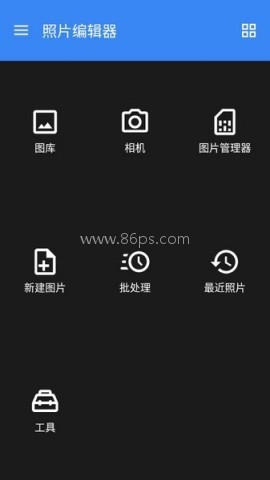
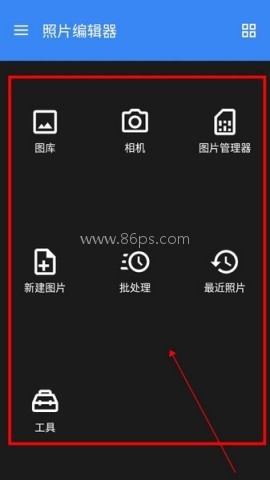
1、安装并打开Photo Editor后,在主界面可点击【相机】直接拍摄照片,也可以通过【图库】导入相册中的图片进行处理。
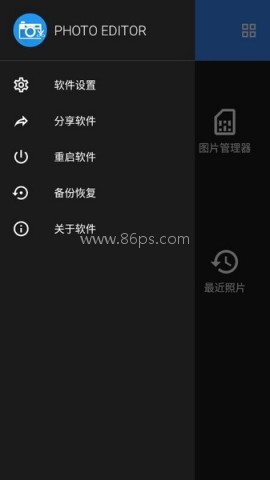
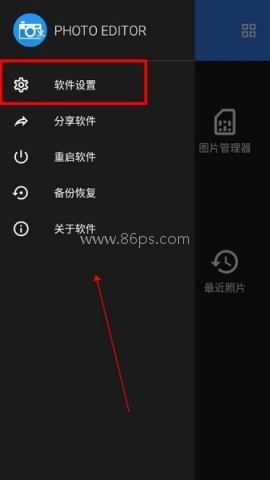
2、点击主界面左上角的【三】按钮,即可进入侧边栏。在这里可以找到设置功能,用来修改主题、语言等内容。
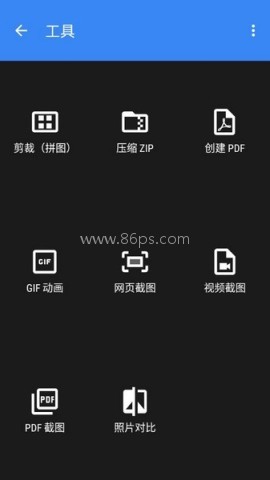
3、点击主界面底部的【工具】,可以找到更多附加能力,例如动图制作、视频截图等功能。
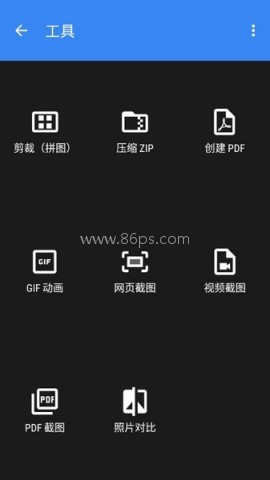
Photo Editor图片缩放与拼图
一、怎么修改图片大小
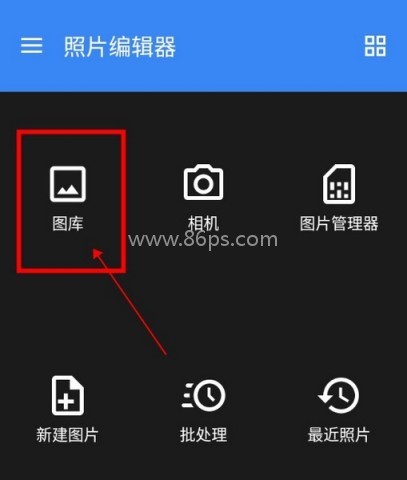
1、在Photo Editor主界面点击【图库】,从相册中选择要修改尺寸的图片。
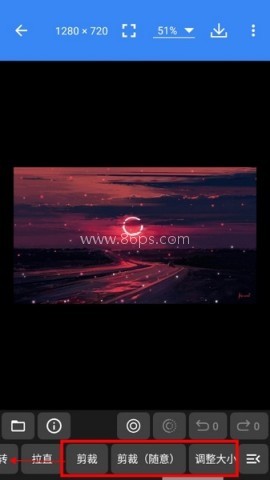
2、进入编辑页面后,在底部工具栏按图示方向左滑,可以看到【剪裁】和【调整大小】功能。根据需求选择对应项目,这里以【调整大小】为例。
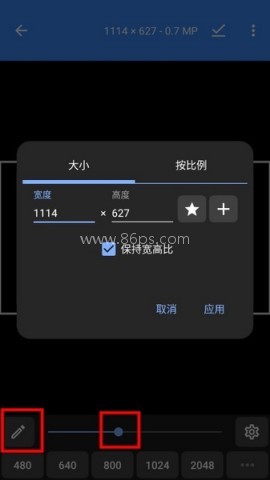
3、进入【调整大小】页面后,就可以自由修改图片尺寸。既能拖动滑块直观调节,也能点击画笔输入想要的比例和具体尺寸。下方还准备了【480】、【1024】、【2048】等预设选项,可按需直接使用。
二、怎么拼图
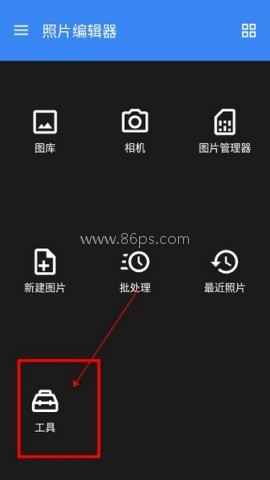
1、进入软件后,先点击底部的【工具】选项。
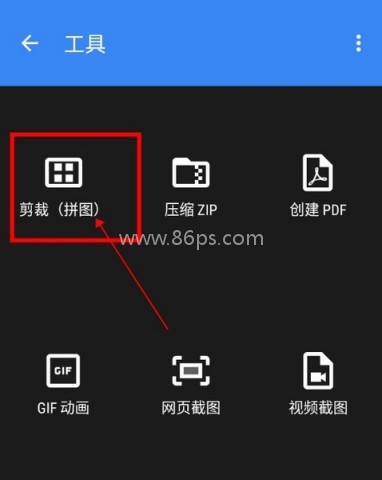
2、跳转到【工具】页面后,就能找到需要的图片拼接功能。
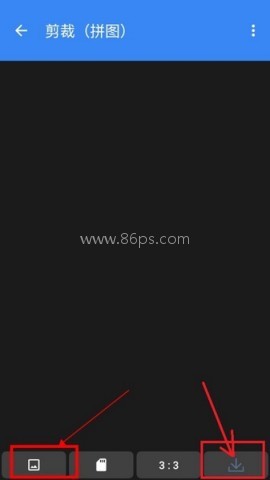
3、进入【剪裁(拼图)】页面后,点击下方图标添加图片,随后即可按个人喜好完成剪裁与拼接。完成后点击右下角下载图标,就能把处理好的图片保存下来。
photoshop提供快速、简单的图像编辑工具以及许多强大的功能。随时随地编辑各种照片效果,给您带来前所未有的乐趣体验。提供手机拍摄、美化、分享一站式图片服务。所有功能全面呈现,满足专业设计需求。
在快节奏的现代生活中,越来越多的人选择通过收听有声小说来放松身心,享受阅读的乐趣。听小说软件的出现,不仅让阅读变得更加便捷,还让用户可以在通勤、健身或做家务时轻松获取知识。为了帮助大家找到最适合自己的有声小说软件,86ps软件园精心整理了一系列优质的听小说app推荐。大家可以根据自己的喜好选择不同的听小说软件,享受高品质的音频体验。
市面上各种二建题库app层出不穷,功能和侧重点各有不同。为了帮助考生高效备考,快速掌握知识点,顺利通过考试,86ps软件园为大家整理了一些备受好评的二级建造师题库app,涵盖历年真题、考点精讲、模拟测试等丰富资源,助力考生查漏补缺,各个击破。无论你是零基础小白还是想要冲刺高分,都能在这里找到适合自己的二建学习助手,轻松应对二建考试。

如今,越来越多的人在日常生活中遇到电脑问题时,选择使用现场电脑维修服务。这项便利的服务解决了找到可靠的电脑维修专家的问题,而不必把你的电脑带到维修店。如果你也在寻找一款靠谱的家用电脑维修服务app,不妨看看小编带来的家用维修电脑app精选。这些现场电脑维修app都通过了认证和评分系统,保证了师傅的专业性和服务质量。无论是安装系统、组装电脑还是其他电脑问题,你都可以在这些平台上轻松找到可靠的维修师傅,让你足不出户就能解决电脑问题。
车祸模拟器游戏中玩家可以体验各种车辆碰撞场景,感受金属碎片四溅的视觉冲击。从城市街道到荒野公路,从普通轿车到豪华跑车,丰富的场景和载具选择让解压过程更加畅快。这类游戏采用了物理引擎,每一次撞击都能呈现出真实的变形效果,带来极致的破坏快感。86ps软件园为大家精选多款优质的车祸模拟游戏,让玩家尽情释放压力,享受虚拟世界中的肆意破坏,感兴趣的朋友快来下载体验吧!