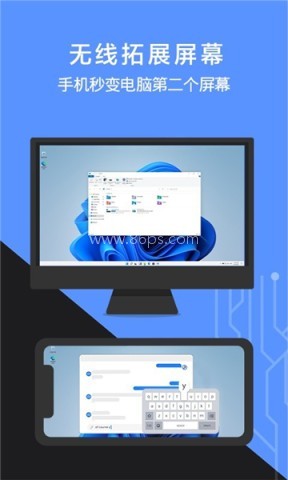
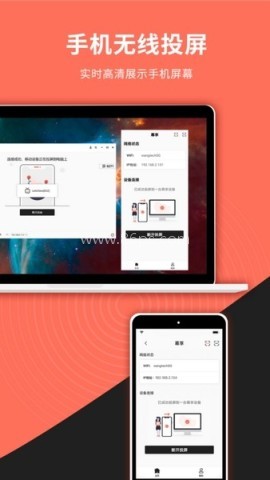
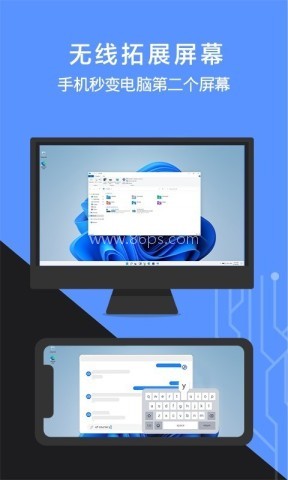
幕享投屏是一款面向手机、电脑、电视等设备的投屏软件。这款软件主打跨平台屏幕投射与多屏互动。它支持将手机画面、视频、照片、文档等内容同步到大屏设备,也能把设备当作第二个屏幕来用,适合需要无线办公、上课展示、看视频或游戏投屏的用户。软件支持扫码、投屏码等多种连接方式,安装后即可按需求使用,整体更偏向实用型投屏工具。

软件功能
1、幕享投屏的核心就是把手机或其他设备画面投到电脑、电视、投影仪等大屏上,支持音画同步播放,连接过程稳定,画面清晰度也比较高。
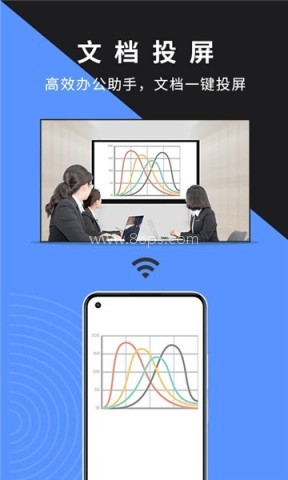
2、它可以投屏手机中的应用、视频、照片、电子文档等内容,也支持文档、PPT等资料同步到其他网络设备,方便在家上课、共享资料或进行跨屏幕办公。
3、软件还支持安卓 Miracast 协议,一键投屏直播平台和主流视频网站内容到电脑上观看,同时也提供相机投屏功能,手机连接电脑后可以把相机画面用于自拍、合拍或直播摄像头场景。
4、此外幕享投屏还支持录屏、截图、白板演示等附加功能,投屏过程中可以边展示边补充说明,适合教学和讲解使用。
幕享投屏适合哪些场景使用
1、在办公场景里,它支持无线投屏和跨网络投屏,即使不在同一 WiFi 网络下,也能实现异地投屏,适合远程办公和信息同步。
2、在学习场景里,可以把手机里的文档、PPT等内容投到其他设备上,方便课堂展示和资料共享。
3、在娱乐场景里,手机画面可以同屏到大屏设备上,玩游戏、看视频、听音乐都更方便,部分内容还支持直播投屏。
4、此外软件也提到支持无人机航拍、AR/VR投屏等玩法,适合想尝试更多投屏方式的用户。
幕享投屏操作和连接怎么用
幕享投屏提供了多种连接方式,原文中提到可通过扫码、投屏码或搜索连接,适合不同网络环境下使用。
如果是在同一 WiFi 网络下,手机和电视或电脑之间可以快速连接,流程相对直接。
1、在设备连接下面,选择“LetsView【你的电脑设备名称】”。
2、点击手机屏幕投射板块。
3、弹出“幕享即将开始截取屏幕”的提示后,点击“立即开始”;如果不想每次都提示,也可以勾选“不再显示”。
整体操作逻辑比较清楚,重点就是先选设备,再开启投射,适合第一次接触投屏工具的用户按步骤操作。
软件亮点
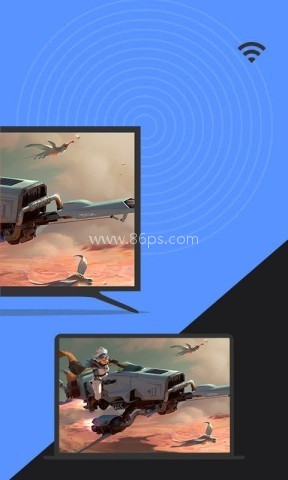
1、幕享投屏支持安卓、iOS、Windows、macOS和智能电视等多个平台,能覆盖常见设备类型。
2、软件强调高清、流畅、音视频同步,适合对投屏画质和播放体验有要求的用户。
3、除了基础投屏,它还支持屏幕录制、白板绘图、全屏显示、屏幕截图录制和屏幕捕获等功能,适合在展示内容时配合使用。
幕享投屏常见问题怎么解决
问题:连接到同一网络,但计算机设备未被发现?
答:先确认手机和电脑连接到同一 Wi-Fi 网络,然后重启应用程序再试;如果还是不行,可以在路由器中关闭“AP 隔离”后再看看是否有效;如果这些方法都没用,也可以尝试使用扫码投屏和投屏码连接。
问题:是否可以通过 USB 数据线将安卓设备的屏幕投影到计算机上?
答:不可以。原文说明目前仅支持安卓设备的 Wi-Fi 连接。
问题:能否使计算机远程控制安卓设备?
答:不可以,目前尚未实现从计算机远程控制安卓设备的功能。
手机投屏软件哪个好?投屏软件对于喜欢看电视或者是需要用电脑办公的朋友而言非常实用,小编今天分享一些安卓手机投屏软件,投屏功能免费且专业,能够轻松实现资源到电视电脑上的投屏,为用户提供帮助!
该软件为我们提供了更便捷的大屏追剧服务,适用于很多手机和电视设备。轻松完成数据连接后,即可将手机图片实时发送到电视等平台。在屏幕投影的过程中,不会影响手机的其他功能,真的很好。普通设备投影屏幕的连接在几秒钟内完成,无需等待,给你相对流畅的使用。
加密软件可以有效地保护手机的文件和文件夹,一键锁定,一键设置文件和文件夹的密码。需要访问权限的用户必须输入正确的密码才能打开、浏览或编辑这些文件并设置访问权限。打开和编辑时,必须输入密码才能打开它们,从而避免隐私和重要文件泄露。
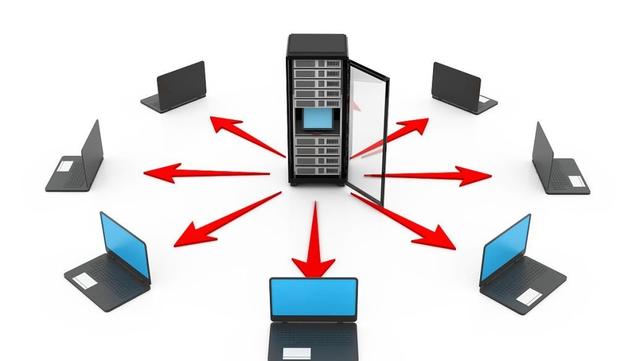
在日常生活中,无论是娱乐还是调侃朋友,变声器都是一个不错的选择,它提供了各种变声模式,如男变女、女变男、机器人、婴儿、恐怖等。用户可以使用这些模式将自己的声音变换成不同的音调和颜色,从而达到一些有趣的效果。那么有哪些非常好用的实时变声的一些变声器软件值得小编推荐给大家使用呢?

每次切换到新手机时,不可避免地需要将内容从旧手机转移到新手机。市场上有很多移动克隆软件可以在不连接互联网的情况下实现一键切换手机,并且可以一次打包大量数据进行高速传输,效率非常高。今天,小编为大家整理了一些有用的传输软件。

今天,我想向大家推荐一些有用的WIFI智能连接软件。有了这些软件,用户无论身在何处都可以发现周围的可用网络,并进行智能连接。他们可以随时随地连接到免费的网络热点,实现自动联网,让每个人都能更方便地上网。它们是每个人必不可少的互联网工具。如果你需要它们,来这里下载!

今天来为大家介绍一些对视频创作非常有用的软件工具。这些软件功能齐全、稳定、高效低耗、操作简单易行,支持添加字幕、特效、边框、背景音乐等,以及各种眼花缭乱的视频切换效果可供您选择。下面就给大家推荐几款好用的制作视频的软件,快来看看有没有你需要的吧。

现在,很多人用手机或平板电脑看电视剧。为了方便用户观看最热门的电视剧,市场上有很多可以观看热门电视剧的应用,包括腾讯视频、爱奇艺、优酷视频、芒果TV等。每个玩家都拥有大量的电视剧、电影等资源。并且在同步播放和独立播放两方面都具有竞争力,全新的界面,强大的功能,全网最完整的信息,致力于带给您极致的观看享
韩剧作为韩流文化的代表之一,以爱情为主要内容,还涵盖了喜剧、穿越、幻想、复仇、校园、古装等主题。它在中国的年轻观众中特别受欢迎,许多人可以在假期用手机观看,而女学生则更喜欢韩剧中的浪漫爱情故事。今天小编为大家推荐几个好用的看韩剧app,这些app可以让用户玩的最完整,而且安卓、苹果、电脑三款齐全,有的

说起手机刷短视频软件,相信大多数人首先想到的是抖音短视频应用,它于2016年9月20日上线,是一个老少皆宜的短视频社区平台。每次无聊的时候,坐地铁、坐公交车,甚至睡觉前,你都会打开抖音,刷各种各样的小视频,消磨生活中无味的时光,或者了解这个世界,当然,你也可以发布短视频,记录下你日常生活的片段。市场上