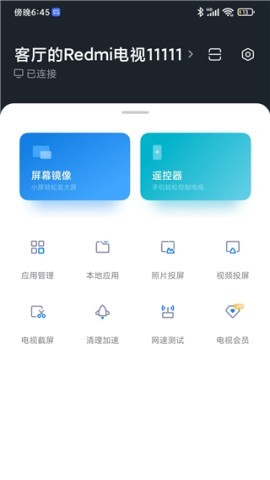
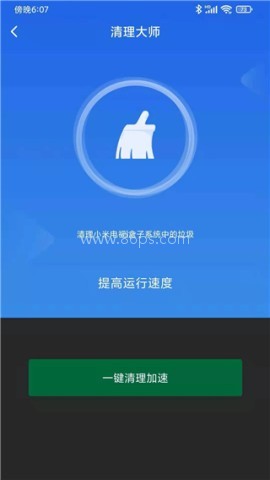
小米投屏神器app是一款面向电视投屏和手机控电视场景的工具,现在也常见为小米电视助手。它适合想把手机画面投到电视上看的用户,也适合需要用手机管理电视应用、清理内存、做网速测试的人使用。软件支持照片、视频、音乐投屏,也能做屏幕镜像、虚拟遥控和应用管理,连接方式有自动扫描、扫码和输入电视IP。

小米投屏神器主要功能
1、支持投放手机中的视频、照片和音乐,连接电视后即可在大屏上查看本地媒体内容。
2、提供手机屏幕镜像功能,可将手机操作同步显示到电视,适合大屏玩游戏、视频聊天等使用场景。
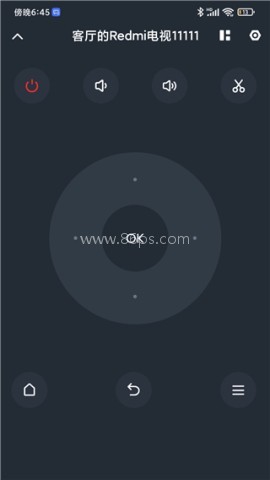
3、内置虚拟遥控器,手机可以代替实体遥控器控制电视,并支持文字输入。
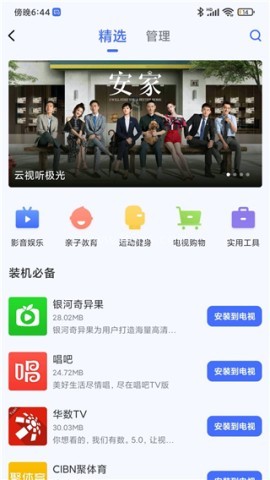
4、提供电视应用管理功能,可通过手机安装或删除电视应用,减少使用U盘的麻烦。
5、带有清理加速、网速测试和一键关机等实用工具,方便日常管理电视。
6、软件内提供视频内容,包括热播影片、动画和教育资源,可选择内容并投放到电视观看。
小米投屏神器连接电视教程
1、首次打开软件时,需要先建立手机与电视之间的连接。在页面中点击“连接到设备”,开始添加要使用的电视设备。
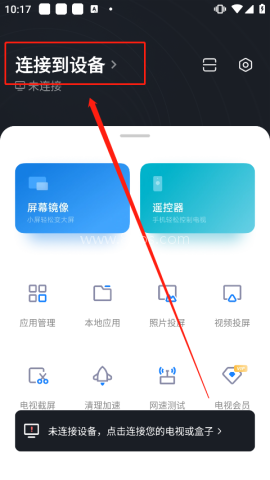
2、确认手机和电视已经连接到同一个WiFi网络,随后等待软件自动扫描。发现电视后,软件会尝试完成连接。

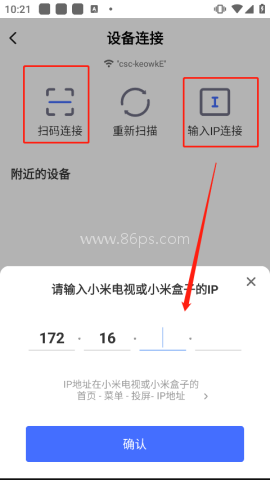
3、如果没有自动找到设备,还可以选择扫描二维码或手动输入电视IP地址进行连接。
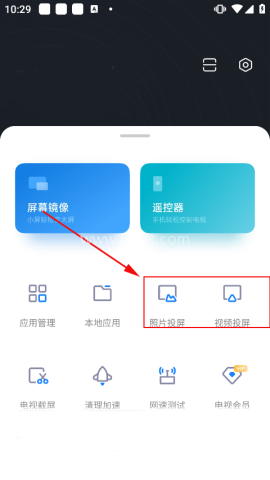
4、连接成功后返回软件主页,选择照片、视频或其他支持的内容,即可将手机画面投放到电视屏幕。
投屏和屏幕镜像怎么使用
如果只是想在电视上观看手机中的照片、视频或播放音乐,可以连接设备后直接选择对应内容投屏。需要同步展示整个手机画面时,则可以使用屏幕镜像功能,手机端的操作会显示在电视上。
屏幕镜像适合大屏玩游戏、视频聊天等场景;本地媒体投屏则更适合观看照片和视频。使用前应确保手机与电视处于同一WiFi环境,以便软件正常发现并连接设备。
电视管理与遥控功能
除了投屏,小米投屏神器还可以充当手机遥控器,用手机完成常用的电视控制和文字输入操作。软件同时提供电视应用安装与删除功能,管理应用时不需要频繁插拔U盘。
清理加速、网速测试和一键关机等工具也整合在软件中,可以用于日常电视管理。目前明确支持的设备以小米电视和小米盒子为主,其他品牌设备是否兼容暂未明确。
连接与使用常见问题
电视IP地址在哪里查看?
进入小米电视或小米盒子首页,按下遥控器菜单键,选择【小米电视助手】,页面二维码下方显示的数字就是电视或盒子的IP地址。
软件为什么扫描不到电视?
先检查手机和电视是否连接在同一个WiFi网络。如果自动扫描仍未完成连接,可以改用扫描二维码或手动输入电视IP地址的方式添加设备。
没有实体遥控器还能操作电视吗?
可以。软件提供虚拟遥控器,连接电视后可通过手机进行控制,并能使用文字输入等功能。
小米投屏神器支持哪些设备?
目前主要支持小米电视和小米盒子,其他品牌设备暂未明确支持。
版本更新内容
v2.7.6版本
优化部分使用体验细节。
很多的人都比较喜欢在自己的手机上安卓手机助手,这类软件可以预防手机不被病毒入侵,并且还可以清理手机的内存垃圾,有些手机助手还可以下载手机软件以及游戏,在这些手机助手中下载的app通常都是安全无毒的,安装在手机上也是非常的安全的,那么市面上那么多款手机助手类的app,到底什么样的app才是最好用的呢?
手写输入法软件大全下载合集,汇集手机上最热门的手写输入法软件。无论您是寻找免费下载安装的手写输入法,还是偏好中文手写输入,这里都有丰富的选择。还有官方直装版确保安全无忧,让您轻松实现手写输入,提升输入效率与准确性。通过86ps软件园一键下载,即刻开启手写输入新体验。
小米换机版本大全下载集合小米换机app多种版本,包括官方正式版、最新版及华为定制版等,全面满足您的换机需求。无论您是小米用户还是华为用户,都能在此找到适配的版本,实现一键换机,数据无缝迁移。安全高效,完全免费,快来86ps软件园下载体验吧。

Shizuku历史版本合集精心搜集并整理了多款不同版本的Shizuku软件,旨在为用户提供更多选择与便利。通过86ps软件园下载使用,用户能够以较低的风险和较为简便的方式执行原本需要root才能完成的任务,如系统优化、自动化任务处理、数据抓取等,极大地方便了开发调试和日常使用。
手机尺子测量软件合集收录了多款高精度、多功能的测量应用,无需携带实体工具,手机在手,即可随时随地进行长度、角度、距离等测量。无论是日常家居装修,还是户外探险,亦或是学习工作,都能轻松应对。通过86ps软件园下载使用,让测量变得简单高效,开启智能测量新体验。