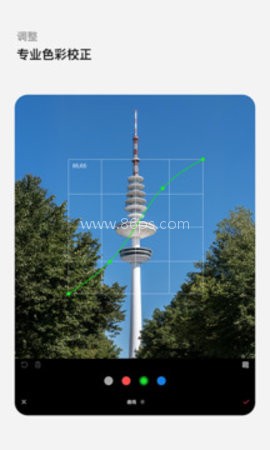
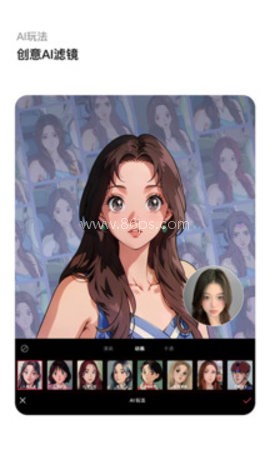
轻图是一款功能强大的滤镜修图工具,轻松p图软件界面简洁易用,操作简单。用户只需导入照片,便可以使用多种滤镜和美化功能,快速调整参数,轻松打造出自己想要的高级感照片。同时,提供丰富的素材,包括滤镜、贴纸和字体,让照片焕然一新。无论是新手还是经验丰富的修图达人,都能够在这里找到属于自己的风格。
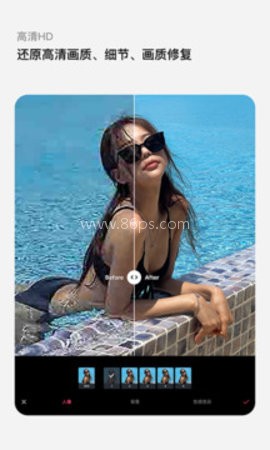
轻松P图软件核心功能介绍
1、内置多种实用的图片编辑功能,无需复杂操作也能快速完成修图。
2、支持一键套用热门红人同款滤镜,让照片呈现更有质感的视觉效果。
3、提供美白、眼睛美化、脸部修饰等功能,随时处理人像照片。
4、可以创建并保存个人修图配方,后续编辑同类图片时更加高效。
5、配备专业的精修工具,可对人物肤质和妆容进行细致调整。
轻松P图软件同款修图教程
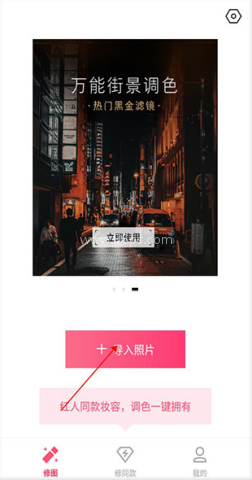
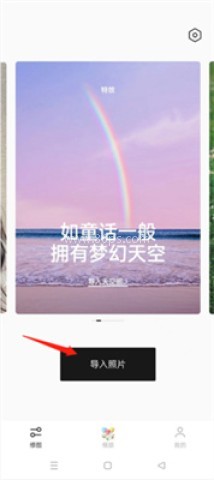
1、下载并安装轻松P图软件,打开应用进入首页,点击下图箭头指向的位置导入照片。
2、进入修图页面后向右滑动,即可浏览并使用不同的同款照片效果。
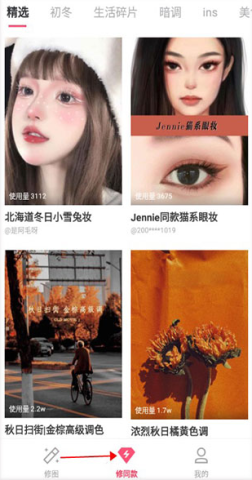
3、遇到喜欢的同款效果可以直接收藏,方便下次快速查找和使用。
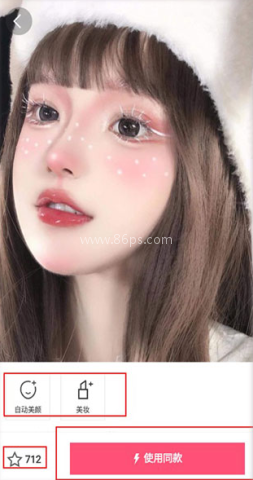
4、软件提供美食、旅游等多种主题,可根据照片类型挑选合适的同款修图效果。
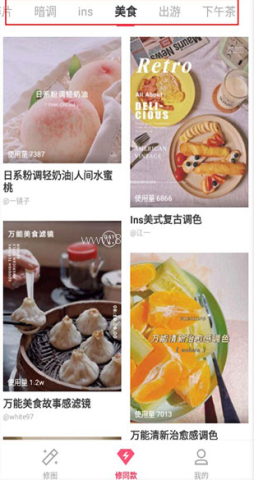
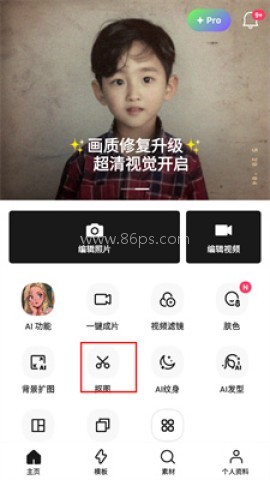
轻松P图软件抠图操作方法
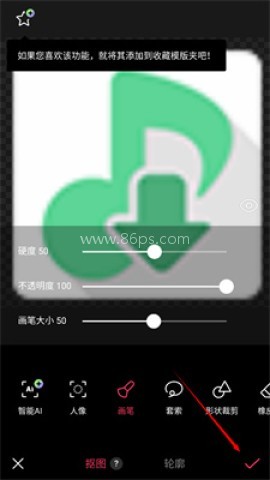
1、打开软件进入首页,点击“抠图”选项启动对应功能。
2、从手机相册中选择需要处理的图片并导入。
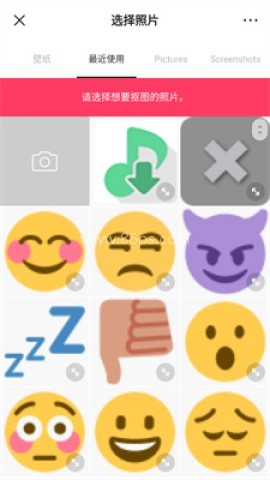
3、根据实际需求调整抠图区域,处理完成后点击右下方的对号确认操作。
轻松P图软件关闭水印教程
1、在本站下载并安装轻松P图软件,然后启动应用。
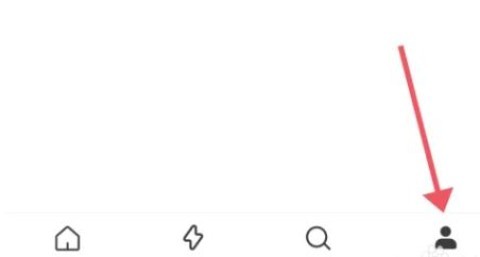
2、进入软件后,点击右上角的人像图标打开个人中心。
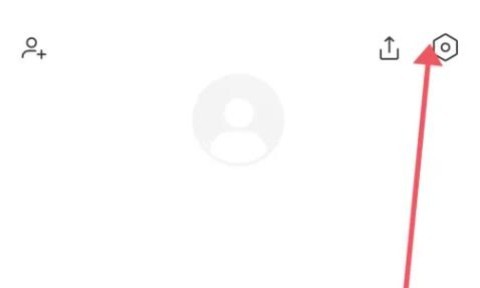
3、点击个人中心右上角的齿轮图标,进入软件设置页面。
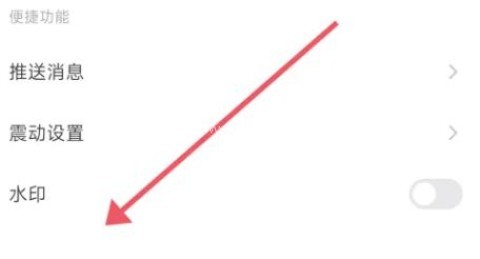
4、在设置页面找到水印选项,将对应的功能开关关闭。
5、设置完成后继续使用软件修图,保存图片时即可获得无水印高清图片。
轻松P图软件图片保存步骤
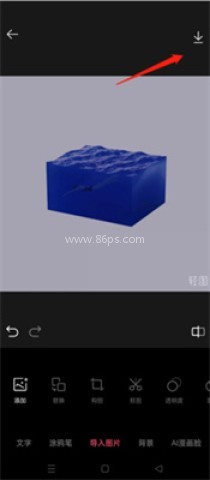
1、打开轻松P图软件并导入需要处理的图片,进入编辑界面完成修图。
2、图片编辑完成后,点击页面右上角的下载按钮即可保存。
轻松P图软件背景扩图教程
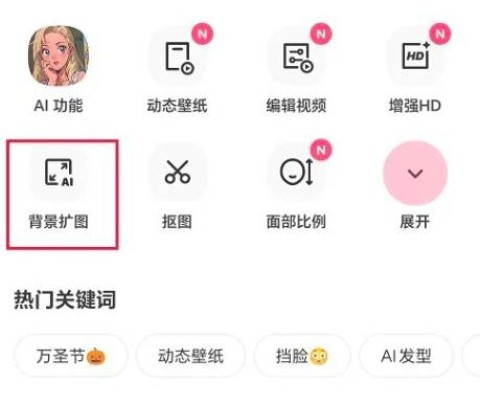
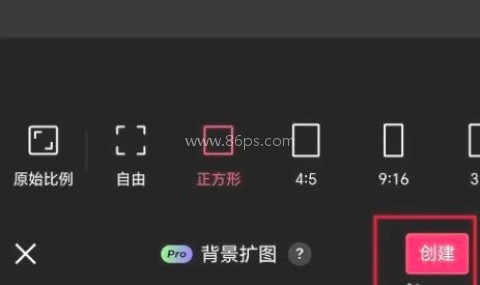
1、启动轻松P图软件进入首页,找到并点击“背景扩图”功能。
2、导入需要扩展背景的图片,然后选择合适的图片比例。
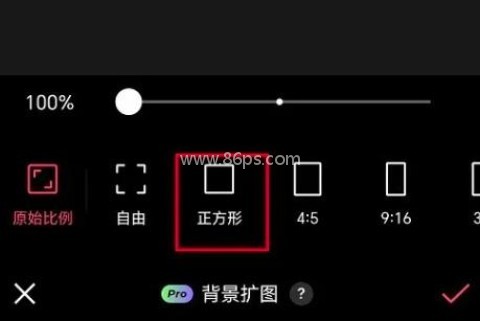
3、确认图片和比例后点击“创建”,即可完成背景扩图操作。
随着自拍文化的流行,滤镜软件已成为大家美化照片和视频的必备工具。一款优秀的滤镜相机软件不仅能实现实时美颜、瘦脸等拍摄效果,还可以对照片的色彩、质感、风格进行专业级调整。为此,86ps软件园为大家精心整理了一些好用的滤镜相机软件,提供复古胶片、人像美化、艺术特效等多种风格滤镜,让你的照片和视频焕发新生。无论是日常自拍还是风景拍摄,这里都能找到适合的滤镜工具,轻松打造出理想中的画面效果。
加密软件可以有效地保护手机的文件和文件夹,一键锁定,一键设置文件和文件夹的密码。需要访问权限的用户必须输入正确的密码才能打开、浏览或编辑这些文件并设置访问权限。打开和编辑时,必须输入密码才能打开它们,从而避免隐私和重要文件泄露。
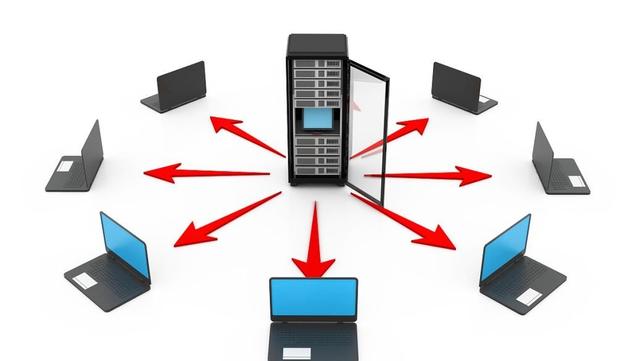
在日常生活中,无论是娱乐还是调侃朋友,变声器都是一个不错的选择,它提供了各种变声模式,如男变女、女变男、机器人、婴儿、恐怖等。用户可以使用这些模式将自己的声音变换成不同的音调和颜色,从而达到一些有趣的效果。那么有哪些非常好用的实时变声的一些变声器软件值得小编推荐给大家使用呢?

每次切换到新手机时,不可避免地需要将内容从旧手机转移到新手机。市场上有很多移动克隆软件可以在不连接互联网的情况下实现一键切换手机,并且可以一次打包大量数据进行高速传输,效率非常高。今天,小编为大家整理了一些有用的传输软件。

今天,我想向大家推荐一些有用的WIFI智能连接软件。有了这些软件,用户无论身在何处都可以发现周围的可用网络,并进行智能连接。他们可以随时随地连接到免费的网络热点,实现自动联网,让每个人都能更方便地上网。它们是每个人必不可少的互联网工具。如果你需要它们,来这里下载!

ai消除软件合集,一键解决图片遮挡烦恼,合集中的每一款软件都集成了先进的AI技术,能够智能识别并消除图片上的各种遮挡物,让你的照片瞬间清晰完整。无论是广告横幅、路人甲乙丙,还是不小心闯入镜头的物品,都能轻松搞定。快来下载体验吧,让你的照片焕然一新,展现最美瞬间。

现在的修图软件丰富多样,各种不同类型的都有,今天小编要给大家介绍的一款非常受欢迎的拍照和修图的软件-醒图,醒图的界面简单清晰,细节调整更精准,五官更自然,还有滤镜、贴纸、文字、涂鸦、翻转、缩放、自定义背景图片等很多小工具,让你的照片变得独一无二,专业的照片编辑技能,让您通过简单轻松的操作完成照片美化,

指划修图软件大全是小编精心整理的指划修图软件合集,该合集里面有指划修图的多个不同下载版本,每个版本的功能都很强大,同时附带了许多滤镜和各种贴纸,大家可以在这里享受便捷的照片编辑体验,无论您是什么风格都可以拍出想要的结果,需要的朋友快来下载体验吧!

你想知道什么软件可以免费修照片吗?很多朋友都纠结于如何精美的修好一张照片,其实操作起来并不难,只需使用这些免费的一键式p图软件,可以非常方便地处理各种图像,有效地帮助用户进行p图,滤镜美容美妆等功能贴心实用,需要的用户不要错过哦!