
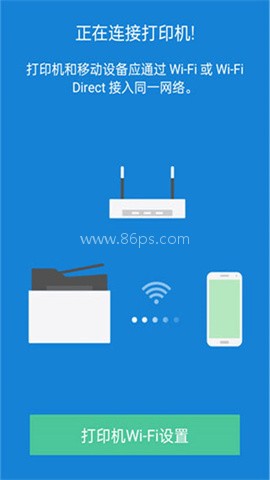

三星移动打印机是一款由三星官方倾情打造的应用,英文名为SamsungMobilePrint,简直是你打印需求的完美伙伴。不管是三星的手机还是平板,在这里你都能通过无线网络轻松连接上打印机,完成各种繁琐的打印任务,避免一大堆麻烦的步骤。
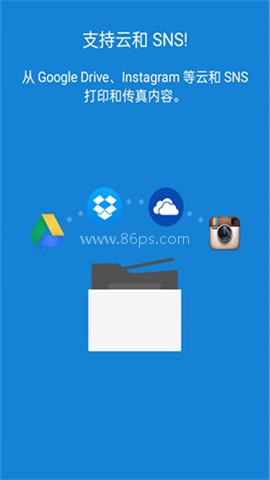
一站式移动打印,手机也能轻松处理文档
三星移动打印机把打印、扫描、传真等常用功能集中在一起,打开手机就能直接操作,不用来回切换设备。它支持通过无线网络连接打印机,也能把手机里的文件远程传到设备上,处理起来更省事。对经常在外办公,或者需要随时输出图片、文档的人来说,这类工具会顺手很多。
软件还支持把受支持的内容共享到其他应用中,像邮件、网页、图像这类常见文件,都能直接调用。对于企业用户来说,它也提供了作业核算、机密打印和安全释放等安全相关功能,日常办公场景覆盖得比较全面。
主要功能和使用亮点
1、界面比较直观,上手不难,打开后基本就能找到常用入口。
2、会自动发现支持的网络设备,连接过程比较省步骤。
3、支持多张图片一起选择,还能进行裁剪和旋转,适合有图片打印需求的人。
4、可打印不同尺寸的多张图像,灵活度比较高。
5、支持打印或发送传真文档、电子邮件、网页和图像,常见需求基本都能覆盖。
6、扫描时可通过平板或自动进纸器(ADF)操作,并保存为PDF、PNG、JPG格式。
7、对于需要共享内容到其他应用的用户,也提供了对应支持。
8、企业办公场景下,可配合安全打印相关功能使用,适合对隐私要求较高的环境。
手机传真发送步骤
一、如何将手机上的文档传真给其他人?
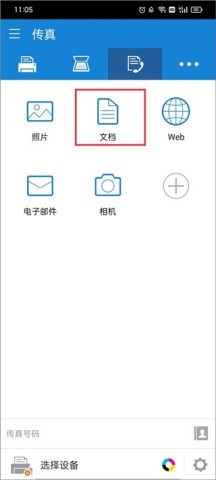
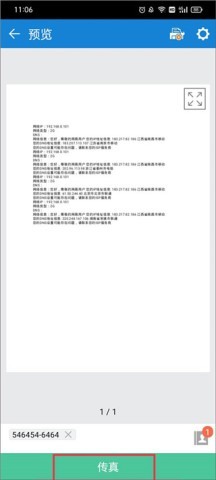
1、先切换到【传真】模块,在这里可以看到图片、电子邮件、相机等入口,选择“文档”。
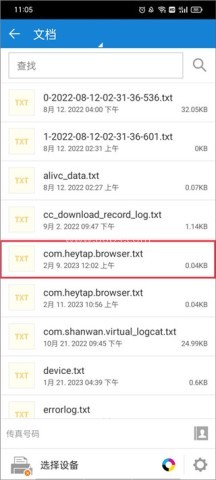
2、找到要发送的文件后,点进去查看内容。
3、接着选择已连接的设备,并设置传真号码、页面范围、输出尺寸等信息。
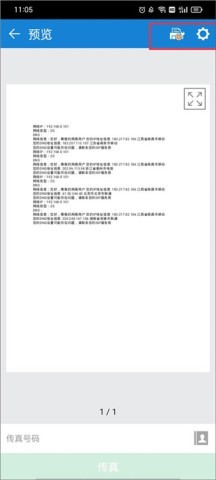
4、确认参数后,点击传真即可发送。
在线订购耗材的方法
二、如何使用三星打印机app安卓版线上订购耗材?
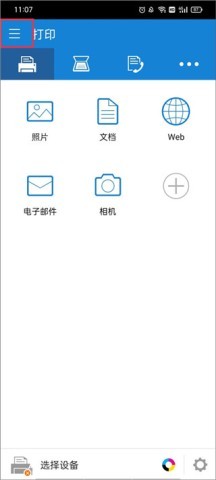
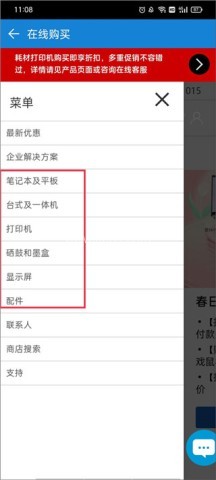
1、进入主界面后,点击左上角的三横图标。
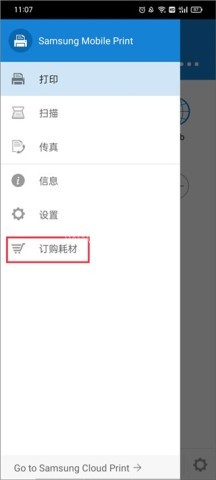
2、在功能列表里找到“订购耗材”选项。
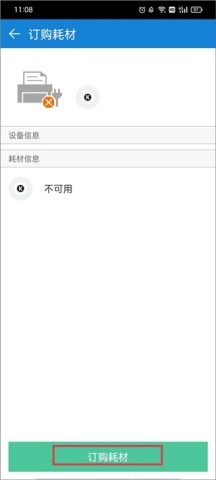
3、页面会显示设备和耗材信息,再点击下方的“订购耗材”按钮。
4、随后会跳转到商城页面,选择需要的耗材并完成购买即可。
支持的打印机型号
1、支持M2020 / 2070 / 283x / 288x / 262x / 282x / 267x / 287x / 4370/5370/4580系列。
2、C410 / 460/1810/1860/2620/2670 / 140x / 145x / 4820系列也在支持范围内。
3、CLP-300 / 31x / 32x / 350/360/610/620/660/670/680/770/775系列同样可用。
4、CLX-216x / 316x / 317x / 318x / 838x / 854x / 9252/9352 / 92x1 / 93x1系列也支持。
5、ML-1865W / 2150/2160/2165/2250/2525 / 257x / 2580 / 285x / 2950 / 305x / 3300 / 347x / 331x / 371x / 405x / 455x / 551x / 651x系列同样可连接。
6、SCX-1490 / 2000 / 320x / 340x / 4623 / 4x21 / 4x24 / 4x26 / 4x28 / 470x / 472x / 4x33 / 5x35 / 5x37 / 6545/6555/8030/8040/8123/8128系列也包含在内。
7、SF-650、SF-760系列也支持使用。
连接异常和常见问题
一、如果三星打印机app连接不上手机,该怎么办?
1、可以尝试直接通过WLAN连接打印照片:在应用程序里选取相册,打开照片后点击菜单键,再选择打印,然后选择WLAN直连并选中打印机。
2、要确认设备为安卓系统,其他系统可能无法正常使用。
3、下载的第三方软件需要与Samsung Mobile Print兼容。
4、下载的软件格式需为.APK。
二、手机如何连接打印机?
1、打印工场软件包含PC客户端和手机APP,先确保PC和手机处在同一局域网内,再运行PC客户端共享打印机。
2、在手机端安装打印工场后,打开应用点击右上角的刷新图标,搜索局域网内的打印机列表,并选择PC端共享的打印机。
3、连接成功后,就可以把手机里的文档、图片等文件无线打印出来。
手机用什么软件打印文件?本站为大家整理了一些实用的打印软件,可以在手机上快速打印文件,还拥有多种设计模板和编辑工具,甚至可以更改字体、字体、间距等细节,无论是照片、文档还是其他内容,都非常容易打印,快来选择你喜欢的打印app吧!
很多朋友会选择将信息导入家里或者工作的电脑中,然后打印出来。其实这样很不方便。但现在有了移动打印软件,情况就不一样了。可支持多种文档格式,并可一体传输和打印。为此,本站专门整理制作了一套移动打印软件,欢迎广大用户访问本站选择、下载、使用!

在快节奏的现代生活中,越来越多的人选择通过收听有声小说来放松身心,享受阅读的乐趣。听小说软件的出现,不仅让阅读变得更加便捷,还让用户可以在通勤、健身或做家务时轻松获取知识。为了帮助大家找到最适合自己的有声小说软件,86ps软件园精心整理了一系列优质的听小说app推荐。大家可以根据自己的喜好选择不同的听小说软件,享受高品质的音频体验。

市面上各种二建题库app层出不穷,功能和侧重点各有不同。为了帮助考生高效备考,快速掌握知识点,顺利通过考试,86ps软件园为大家整理了一些备受好评的二级建造师题库app,涵盖历年真题、考点精讲、模拟测试等丰富资源,助力考生查漏补缺,各个击破。无论你是零基础小白还是想要冲刺高分,都能在这里找到适合自己的二建学习助手,轻松应对二建考试。

如今,越来越多的人在日常生活中遇到电脑问题时,选择使用现场电脑维修服务。这项便利的服务解决了找到可靠的电脑维修专家的问题,而不必把你的电脑带到维修店。如果你也在寻找一款靠谱的家用电脑维修服务app,不妨看看小编带来的家用维修电脑app精选。这些现场电脑维修app都通过了认证和评分系统,保证了师傅的专业性和服务质量。无论是安装系统、组装电脑还是其他电脑问题,你都可以在这些平台上轻松找到可靠的维修师傅,让你足不出户就能解决电脑问题。

车祸模拟器游戏中玩家可以体验各种车辆碰撞场景,感受金属碎片四溅的视觉冲击。从城市街道到荒野公路,从普通轿车到豪华跑车,丰富的场景和载具选择让解压过程更加畅快。这类游戏采用了物理引擎,每一次撞击都能呈现出真实的变形效果,带来极致的破坏快感。86ps软件园为大家精选多款优质的车祸模拟游戏,让玩家尽情释放压力,享受虚拟世界中的肆意破坏,感兴趣的朋友快来下载体验吧!