如果你平时修图、整理照片、做批量调色,或者只是想找一套能真正把照片盘活的工具,那AdobeLightroom就很值得你上手试试。它不是那种花里胡哨、点两下就结束的玩具型软件,而是偏实战派的桌面修图老牌选手,能把导入、筛选、调色、降噪、批量整理这一整套流程捋得很顺。对摄影爱好者、设计从业者,甚至经常折腾图像素材的人来说,这东西属于装上之后会越用越顺手的类型。
Lightroom主要修图与照片管理功能
Lightroom 的优势在于功能完整,常见的桌面摄影后期流程基本都能在一个软件里完成。无论是提亮照片、调整色彩、修复瑕疵,还是拉直画面、管理图库和批量处理图片,都不需要频繁切换其他工具。
软件兼顾单张精修与大量照片管理。拍摄素材较多时,可以先在图库中筛选、评级和分类,再进入修改照片模块统一调整风格,整体流程比较连贯。
对于需要在手机、iPad 和电脑之间处理照片的用户,Lightroom 系列也能提供较完整的移动端编辑体验。外出时可以先进行整理和基础调色,回到电脑后再继续精修,减少不同设备切换带来的工作中断。
AI选区、蒙版和专业预设亮点
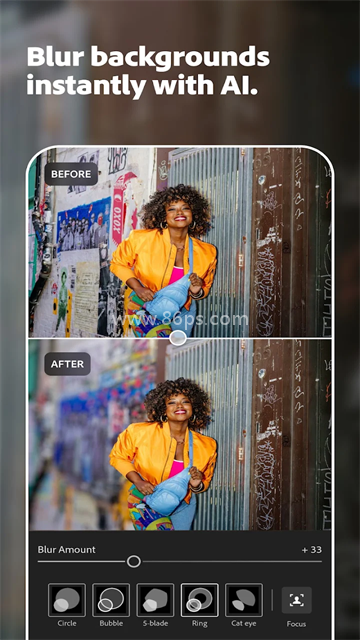
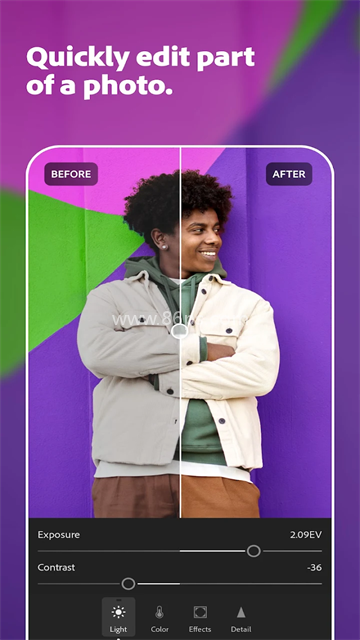
新版蒙版提供了更细致的局部控制能力,可以分别调整天空、人物、主体和画面中的特定区域。处理时不必让参数影响整张照片,更适合压暗天空、提亮人物或加强局部质感。
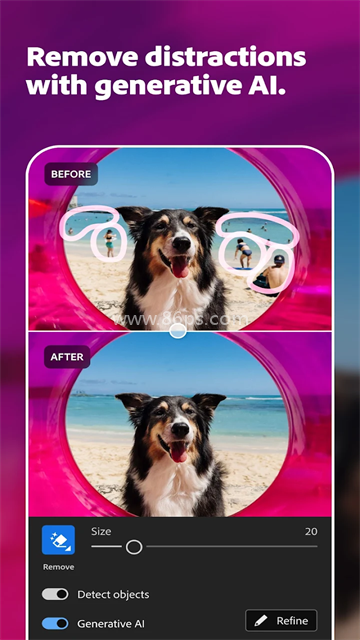
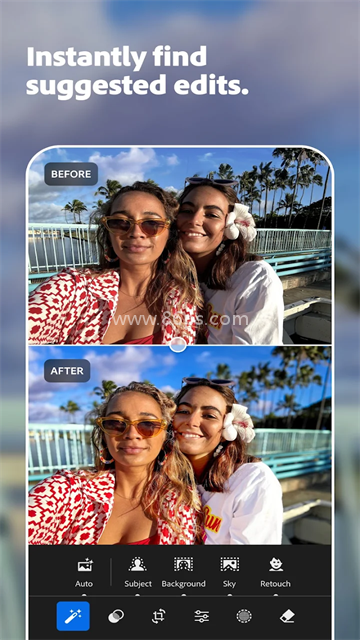
“选择对象”和“选择天空”等 AI 辅助功能能够快速识别重点区域,减少手动勾画边缘和反复修补选区的时间。对于需要连续处理多张照片的用户,这类自动选择工具可以明显简化操作步骤。
软件还提供适用于食物、旅行、建筑等场景的专业预设。用户可以先套用接近目标效果的风格,再根据照片实际情况微调曝光、色彩和细节,比完全从零开始调整更省时间。
Adobe MAX 等创意内容入口可以帮助用户了解产品动态和创作信息,适合希望及时掌握新功能的创作者。
适合哪些图片处理场景
Lightroom 适合处理旅行摄影、建筑照片、食物图片、人像素材、夜景和暗光照片,也适用于需要统一色调的大批量摄影项目。图库、评级、标签、集合和堆栈等功能,可以帮助用户整理数量较多的拍摄文件。
对于追求细节的用户,可以利用蒙版对局部区域进行精修;需要快速交付照片时,则可以结合 AI 选区、预设和批量处理功能缩短出片时间。经常使用 Nikon 相机进行棚拍或联机拍摄的用户,也可以使用新版优化后的联机支持。
Lightroom常用快捷键整理
1、导入照片: 【Ctrl】+【Shift】+【I】
2、分别显示或隐藏上、下、左、右面板: 【F5】、【F6】、【F7】、【F8】
3、显示或隐藏左右侧面板: 【Tab】
4、显示或隐藏侧面板、底部幻灯片和顶部任务栏: 【Shift】+【Tab】
5、隐藏 Preview 区底部工具栏: 【Shift】+【Tab】+【T】
6、显示或隐藏图库模块下方工具栏: 【T】
7、进入光线暗淡模式或关闭背景光,重复按键可循环切换: 【L】
8、选中照片后进入放大查看: 【E】
9、从其他模块返回图库模块栅格视图: 【G】
10、从其他模块进入修改照片模块: 【D】
11、显示或隐藏标题栏和状态栏: 【F】
12、切换查看修改前后的照片: 【\】
13、同时显示修改前和修改后的照片: 【Y】
14、放大或缩小照片: 【Ctrl】+【+】、【Ctrl】+【-】
15、在单张视图中使用空格键和鼠标单击,可以临时放大照片,释放后还原。
16、在图库模块中选择全部图片: 【Ctrl】+【A】
17、在图库模块中取消选择图片: 【Ctrl】+【D】
18、选中多张照片后,取消除第一张以外的其他照片: 【Ctrl】+【Shift】+【D】
19、在 Web 以外的模块中,将所选照片在彩色和灰度之间转换: 【V】
20、在单张视图中打开 Library View Options 对话框: 【Ctrl】+【J】
21、在 Expanded Cell 视图中隐藏多余的 IPTC 元数据信息: 【Ctrl】+【Shift】+【H】
22、在图库模块中标记、取消标记或拒绝当前照片: 【P】、【U】、【X】
23、为所选照片设置等级: 【1】至【5】,按【0】可取消等级。
24、启用或取消标签过滤器: 【Ctrl】+【L】
25、在 Collections 面板中为所选照片新建集合: 【Ctrl】+【N】
26、撤销当前操作: 【Ctrl】+【Z】
27、在普通工具栏与 Keyword Stamper 工具栏之间切换: 【Ctrl】+【Shift】+【K】
28、展开或折叠堆栈: 【Ctrl】+【G】
29、将堆栈中的照片向上、向下或移动至堆栈顶层: 【Shift】+【[】、【Shift】+【]】、【Shift】+【S】
30、退出 Lightroom: 【Ctrl】+【Q】
软件版本与安装界面说明
该版本基于 Adobe 产品独立安装程序 6.4.0.359 制作,提供多国语言完整内容,并进行了免激活处理。安装界面允许用户自行选择安装位置和界面语言,安装完成后可以直接运行软件。
软件主屏幕和欢迎使用界面已更新,UXP 组件同步至新版,安装过程中还会动态展示新版特性,方便查看主要变化。
版本中禁用了 Adobe 产品后台跟踪器及匿名数据日志上报程序,同时移除了原安装程序中的 Adobe Desktop Common 公用库组件和 Adobe Creative Cloud 创意云程序组件。
安装限制方面,已解除 Windows 10 初期版本系统上的限制,增强了旧版系统环境下的兼容性。
Raw降噪与Nikon联机功能更新
新版进一步扩展了降噪功能,线性 Raw DNG 也可以进行降噪处理。面对暗光、夜景和长焦等容易出现噪点的素材,可以更稳定地改善画面纯净度。
降噪支持范围包括 Bayer 和 X-Trans 原始文件、线性 DNG、智能代理、黑白原始文件、Canon sRAW 与 mRAW、Nikon 小型原始文件、Fujifilm 非 X-Trans 原始文件、Sony AQR、Pentax 像素移位解像文件、Foveon 相机文件以及 Apple ProRaw DNG。
Nikon 联机功能也进行了优化,不再依赖 Rosetta 仿真,联机拍摄过程更加顺畅。同时新增对 Nikon Zfc、Z9 和 Z6 III 的联机支持,适合棚拍和需要边拍边查看素材的使用场景。
新版兼容支持与其他更新内容
1、新增对更多相机和镜头的兼容支持,方便新机身、新镜头拍摄的素材直接导入处理。
2、升级软件时会自动备份旧版目录,降低目录数据意外丢失的风险。
3、支持通过文件菜单中的重命名目录功能快速修改目录名称,整理文件结构更方便。
4、可以设置预览缓存的尺寸限制,避免预览文件持续占用过多磁盘空间。
5、修改照片模块的响应速度和导航体验得到改善,浏览与调整照片时操作更顺畅。
6、HDR 导出文件格式增加对 ISO 增益图的支持,进一步完善 HDR 输出能力。
7、自适应天空、自适应人像和自适应主体中加入新的自适应预设,便于快速完成针对性调整。
8、辅助显示器新增多视图支持,并可体验 HDR 显示效果,扩展了多显示器环境下的使用方式。
Adobe Acrobat支持使用 OCR 自动搜索扫描文本,然后检查并修复可疑错误。使用注释工具填写并签署表格以突出显示和标记文本。与同事共享 PDF 文档以供审阅和讨论,并创建交互式电子表格。加快用户的文本编辑速度,提高用户工作效率,并受益于移动便携性的优势。
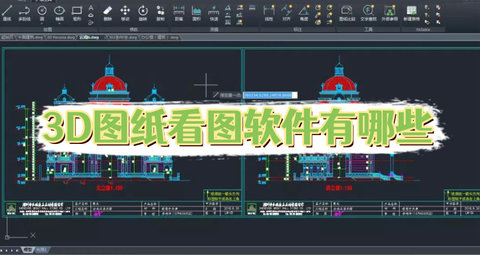
有哪些3d看图软件好用?今天,小编为您带来手机可以看3d图的软件,这些app是专业制图师学习的必备软件,可以帮助用户直接在手机上进行3d看图,手机版3d看图软件功能非常丰富,快速出图,随心放大缩小,看图更清晰,有需要的用户可以根据自己的需求下载和使用。