
ARMSX2模拟器是一款优秀的PS2游戏模拟器,让玩家能够轻松享受经典游戏的乐趣。所有功能均为免费,无需额外付费,即可畅玩丰富多彩的游戏内容。该模拟器兼容大多数经典PS2作品,比如《最终幻想》系列和《刺客信条》。玩家可根据设备的性能灵活调整各项参数,确保游戏运行流畅。对于在游戏库中未找到的心仪之作,用户也可以自行导入游戏文件,体验更个性化的玩法。
ARMSX2模拟器主要功能
ARMSX2模拟器可以在移动设备上运行多种PS2游戏,用户只需准备相应的BIOS和游戏文件,即可建立自己的游戏列表。软件兼容多数经典PS2作品,并允许自行导入游戏文件,适合想要集中管理和游玩本地PS2游戏的用户。
模拟器可以根据不同手机的硬件性能调整运行参数。性能较强的设备可尝试提高分辨率和帧率,配置一般的设备则可适当降低画质或更换渲染方式,以便在清晰度与流畅度之间取得平衡。
软件可免费使用,界面布局较为简洁,同时提供基础的新手引导。除了触屏操作外,还支持连接外部输入设备,并可按照个人习惯修改控制器按键布局。
画质提升与运行设置
ARMSX2模拟器最高支持5倍原生分辨率,可提升游戏画面的清晰度,减少低分辨率下常见的模糊感和锯齿。对于带有忍者、刺客以及慢动作效果的游戏内容,更高的画面设置也有助于呈现动作细节,增强游玩时的沉浸感。
在设置页面中,用户可以调整分辨率、帧率、画面比例、滤镜与渲染方式。实际设置时建议结合手机性能进行选择:设备性能充足时可提高画质,出现卡顿或运行不稳定时,则可适当降低分辨率和帧率。
ARMSX2模拟器安装与BIOS加载方法
1、下载并安装ARMSX2模拟器,然后准备好PS2 BIOS文件,将压缩包解压到容易查找的位置。
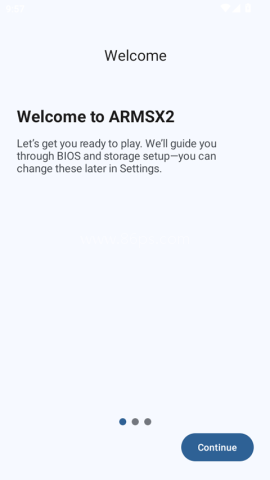
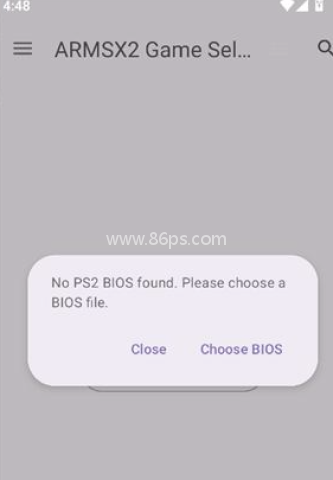
2、首次启动模拟器时,页面会提示加载BIOS。点击“ChooseBios”,进入文件目录后,从已经解压的BIOS文件中选择Jap、Eur或USA版本之一。
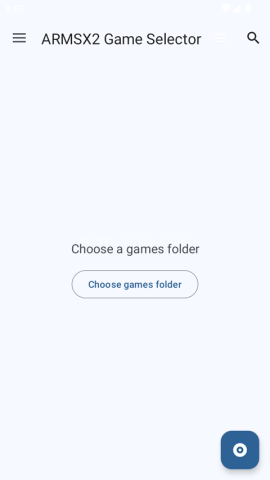
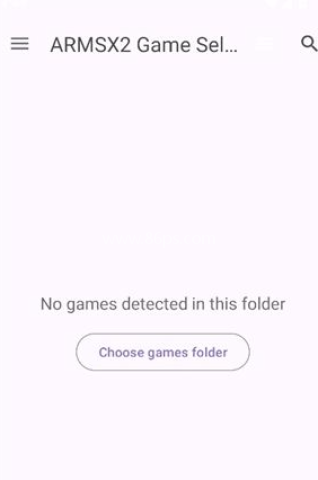
3、BIOS加载完成后,点击“Choose game folder”,选择存放PS2游戏的文件夹。游戏文件需为ISO格式,识别成功后会显示在模拟器主界面的游戏列表中。
分辨率、帧率和渲染参数怎么调
1、进入ARMSX2模拟器主界面,点击左上角的三角形图标,在展开的菜单中找到左下角“Settings”选项。
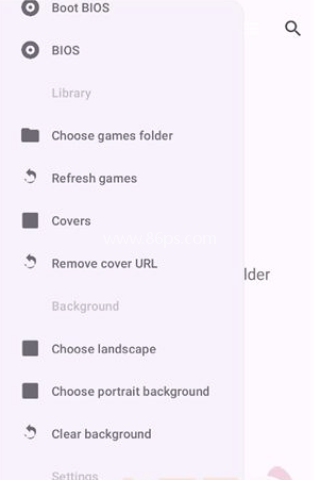
2、打开“Settings”后,可以看到分辨率、帧率、宽高比、滤镜和渲染方式等设置。用户可根据手机配置逐项调整,不必一开始就将所有参数调到最高。
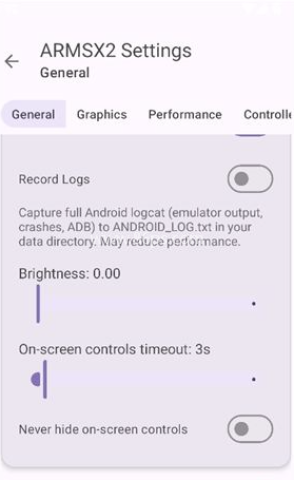
3、如果游戏运行不够流畅,可优先降低分辨率或帧率,并尝试调整滤镜和渲染选项;如果设备性能较强,则可以逐步提高参数,以获得更清晰的画面表现。
手柄与按键布局设置
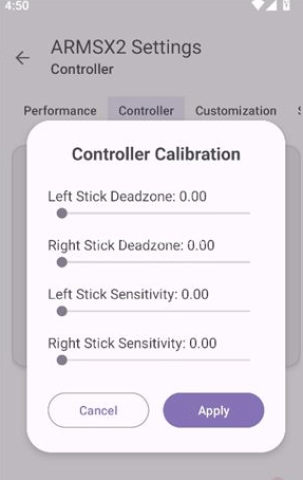
在设置页面底部可以找到“Controller”选项。进入后,用户能够按照自己的操作习惯配置控制器,调整相应的按键布局。对于习惯实体按键的玩家,也可以连接软件支持的外部输入设备,减少触屏操作带来的不便。
常见使用问题
游戏没有显示在列表中怎么办?
先确认已经通过“Choose game folder”选择正确的游戏目录,并检查游戏文件是否为ISO格式。目录选择完成后,返回主界面查看游戏是否被识别。
首次打开时为什么需要选择BIOS?
模拟器首次运行需要加载PS2 BIOS文件。用户应先完成解压,再通过“ChooseBios”选择Jap、Eur或USA版本中的任意一个。
运行游戏时出现卡顿怎么处理?
可以进入“Settings”降低分辨率和帧率,或调整滤镜、渲染方式。不同设备的性能存在差异,建议根据实际运行效果逐步修改参数。
可以自己添加游戏吗?
可以。若游戏库中没有想玩的作品,可将准备好的ISO游戏文件放入本地文件夹,再通过模拟器选择对应目录进行导入。

相信爱玩游戏的玩家都会有这样的想法——如果我有足够的资源,你还想打败我吗?显然,游戏中玩家实力不够的根本原因还是在于资源问题,不过现在你不用担心了。86PS软件园带来的这个游戏作弊修改器合集足以让大家在游戏中获得自己想要的荣誉、财富等。我您可以从这里点击下载页面,看到非常全面的修改教程,所以不用担

游戏助手是专门为游戏玩家设计的app,小编今天带来的是专门为玩家设计的游戏工具的集合,这些助手帮助用户更好地享受游戏体验,集成了策略、信息、辅助等多种功能,还提供游戏攻览和社区交流等,更易于大家了解游戏的玩法、技巧和策略,不要错过哦~
铁锈盒子软件合集汇集了众多不同版本的铁锈盒子软件,为玩家提供全面、便捷的游戏辅助体验。无论你是寻求游戏攻略、技巧分享,还是想要下载丰富多样的游戏资源,如地图、mod等,这里都能满足你的需求。让每位玩家都能轻松玩转游戏,尽享无尽乐趣。
王者营地是腾讯官方社区,在这里你可以第一手了解最新的官方消息,找到有趣的指南和新的操作,王者营地是所有《王者荣耀》玩家的在线聚集场地,包含了记录查询、游戏工具、游戏新闻等功能,为赛事与社区融合提供全方位服务,还可以管理自己的主页,随时随地查看战绩。

小鸡模拟器软件下载大全集小鸡模拟器多种版本于一身,含免费版、手机版、TV版及最新版,满足不同场景需求。通过86ps软件园下载,还支持多平台游戏,从街机、掌机到家用机,一网打尽,重温童年乐趣,让快乐无界限。

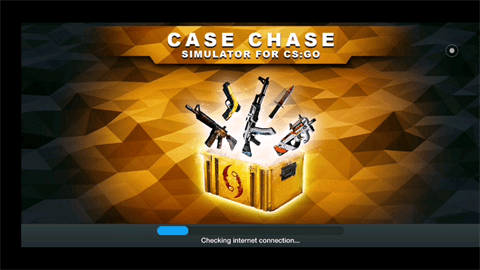
CSGO开箱模拟器带来了全新开箱模拟带来了不同的乐趣,轻松愉快的背景音乐和音效可以缓解你一整天的紧张情绪。每个盒子都会丢弃具有各种浮动值、稀有度和价格的武器。丰富的武器库让玩家每次打开盒子都能获得不同的奖励,这也增加了游戏的可玩性。点击屏幕以接收货币或免费战利品箱。
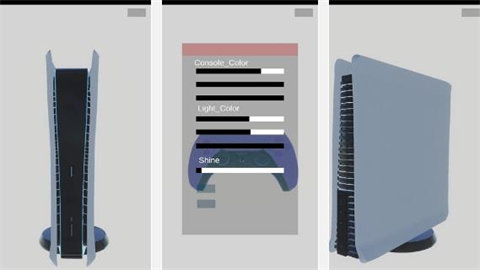
PS5模拟器可以体验主机游戏带给你的快乐。模拟器将自动保存游戏进度,您也可以选择与更多玩家在线玩。在这里,您可以在手机上播放您喜爱的3A杰作。它让我们可以在手机上享受最新一代的PS5主机游戏。提供丰富的金手指数据,让玩家随时随地保存游戏状态和进度。
和平精英云游戏针对多款手机适配和性能优化,让游戏更公平、更流畅!无需更新、不发热、低功耗、低机型要求,一键下载,完整游戏内容超小包即可体验!很大程度上保证了玩家安全、私密的环境,为玩家打造了一个易玩、小巧的云游戏平台。