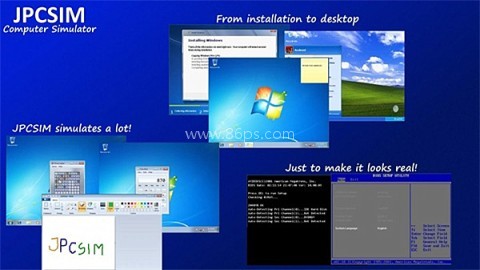
JPCSIM是一款针对教学与体验的轻巧手机端计算机模拟器,它采用了稳健的JAVA技术,安装包极小,操作简单,完全不需要ROOT或复杂设置,用户仅需简单三步便可轻松开启。无论是从BIOS自检、POST检测,还是系统安装到桌面的呈现,JPCSIM都能完整再现DOS、Windows9x、WindowsXP等经典操作系统的部署完整过程。
JPCSIM主要功能有哪些?
1、模拟多款经典Windows系统,用户可以根据需要选择对应的环境模板。
2、还原PC启动流程,包括BIOS、POST硬件自检、引导加载、系统安装和桌面启动等环节。
3、内置DOS 6.22、Windows 95/98/ME、Windows XP等经典环境模板,可直接选择并启动。
4、采用结构化的仿真逻辑展示硬件初始化与系统引导机制,方便了解计算机底层运行过程。
5、启动和安装过程支持可视化查看,也可以中断或回溯,便于反复观察不同环节。
6、界面结合经典系统元素、音效和动画,能够在手机上呈现较为完整的旧版电脑操作体验。
7、软件中的功能可免费使用,整体操作较为流畅。
JPCSIM适合哪些场景使用?
JPCSIM可用于IT基础学习和计算机原理教学。教师能够借助软件演示系统安装步骤、磁盘分区逻辑以及驱动加载顺序,学生也可以反复练习,熟悉从开机到进入桌面的流程。
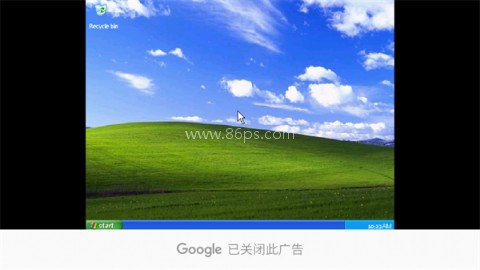
对于接触过Windows 95、Windows 98或Windows XP的用户,这款软件也适合用来回顾经典系统界面。开始菜单、任务栏、回收站以及安装过程中的蓝色界面、文件复制和重启提示等内容,都能在模拟流程中看到。
由于它不是真正的虚拟机,也无法替代电脑上的Windows系统,因此更适合课堂展示、原理学习和朋友之间分享体验,不建议将其当作完整桌面操作系统使用。下载安卓版最新版并完成安装后,还可根据设备情况调整内存、CPU模拟强度和显示分辨率。
JPCSIM安装后怎么使用?
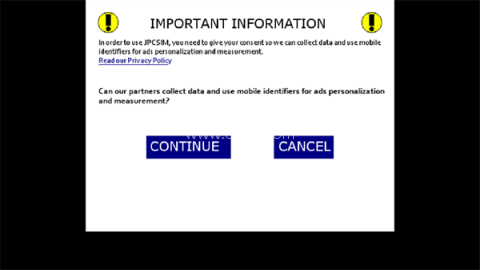
1、打开APP,点击「Continue」进入主界面。
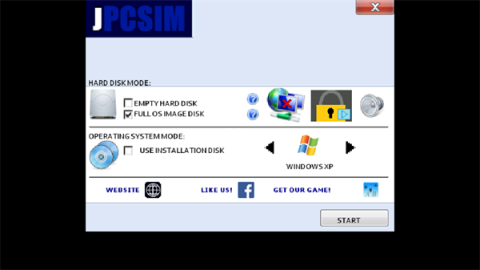
2、点击「Start」按钮,开始系统模拟流程。
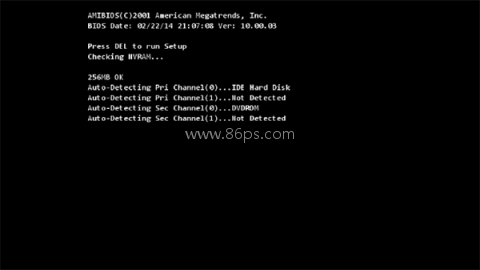
3、等待BIOS自检与POST过程运行,可以查看硬件初始化的相关步骤。
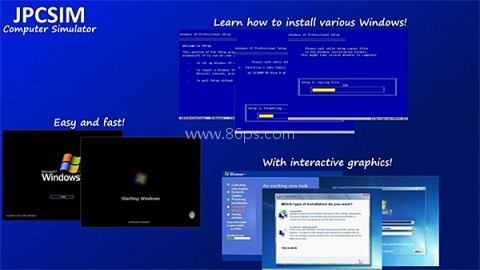
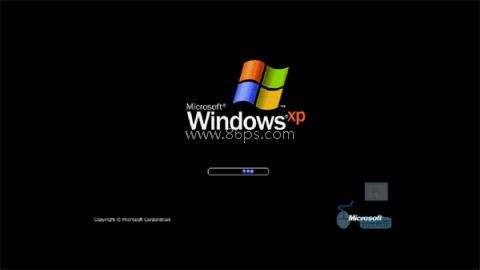
4、进入Windows XP安装向导后,可继续查看蓝色安装界面、文件复制和重启提示等经典环节。
5、安装流程结束后进入XP桌面,开始菜单、任务栏和回收站等主要元素会显示在界面中。
镜像导入与操作设置要注意什么?
1、首次运行时默认显示英文界面,可进入「Language」并选择「简体中文」。
2、需要加载ISO或WIN镜像时,应先将文件放入APP安装目录下的umdimages文件夹。
3、进入「File」,选择「Load UMD」,找到对应镜像后再点击「Start」启动。
4、如果默认按键布局不方便,可打开「Options」→「Controls」,按照单手或双手操作习惯调整触控按键。
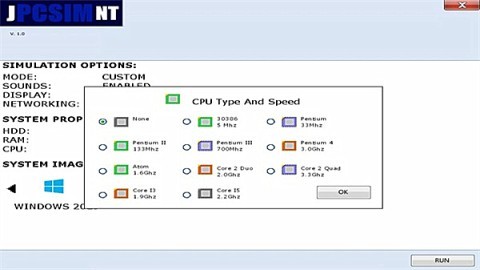
5、进入「Options」→「Configuration」,可以设置内存大小、CPU模拟强度和显示分辨率。遇到运行速度较慢的情况时,可结合手机性能适当降低配置。
JPCSIM常见问题怎么解决?
Q1:启动后黑屏,或者提示“无法加载镜像”怎么办?
A:先确认镜像文件是否为RAW或ISO格式,并检查文件路径中是否含有中文或特殊符号。还需要在“存储设置”中授予模拟器“所有文件访问权限”。如果问题仍未解决,可以尝试将镜像转换为IMG格式,或者把内存分配降低至256MB。
Q2:触屏鼠标漂移或无法点击怎么办?
A:进入“输入设置”,将“鼠标灵敏度”调整到1.5以下,同时关闭“触摸预测”。使用外接OTG鼠标时,建议在启动模拟器前完成连接。部分机型还需要关闭“指针加速”,以减少鼠标漂移。
Q3:系统运行缓慢或音画不同步是什么原因?
A:可以在“性能设置”中启用“动态重新编译”,并将分配的CPU核心数控制在手机实际核心数的一半以内。虚拟显卡刷新率可降至30Hz,也可以关闭声卡以减少资源占用。使用时建议开启手机性能模式,并避免后台进程被清理。
Q4:如何导入社区分享的镜像和配置?
A:下载IMG镜像与XML配置文件后,将两者放在同一个文件夹中。在模拟器主界面点击“导入配置”,选择XML文件,软件会自动加载对应的镜像路径。如果无法识别镜像,可前往“驱动器A/B”手动指定IMG文件的位置。
今天小编给大家带来几款巴士模拟驾驶类手游,在这些游戏里玩家可以体验作为一名巴士司机的感觉,在控制笨重的大巴同时还要穿梭在各种复杂的道路上,每一站都要接上乘客,通过驾驶巴士,我们可以欣赏到城市或者是乡间的美景,这些景色都可以让我们放松自己的身心,喜欢这个类型游戏的玩家,欢迎前来下载。






小鸡模拟器软件下载大全集小鸡模拟器多种版本于一身,含免费版、手机版、TV版及最新版,满足不同场景需求。通过86ps软件园下载,还支持多平台游戏,从街机、掌机到家用机,一网打尽,重温童年乐趣,让快乐无界限。

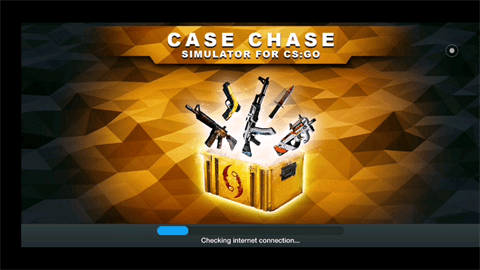
CSGO开箱模拟器带来了全新开箱模拟带来了不同的乐趣,轻松愉快的背景音乐和音效可以缓解你一整天的紧张情绪。每个盒子都会丢弃具有各种浮动值、稀有度和价格的武器。丰富的武器库让玩家每次打开盒子都能获得不同的奖励,这也增加了游戏的可玩性。点击屏幕以接收货币或免费战利品箱。
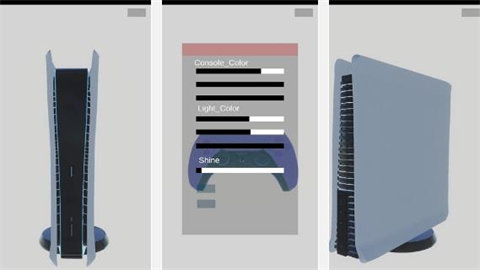
PS5模拟器可以体验主机游戏带给你的快乐。模拟器将自动保存游戏进度,您也可以选择与更多玩家在线玩。在这里,您可以在手机上播放您喜爱的3A杰作。它让我们可以在手机上享受最新一代的PS5主机游戏。提供丰富的金手指数据,让玩家随时随地保存游戏状态和进度。
和平精英云游戏针对多款手机适配和性能优化,让游戏更公平、更流畅!无需更新、不发热、低功耗、低机型要求,一键下载,完整游戏内容超小包即可体验!很大程度上保证了玩家安全、私密的环境,为玩家打造了一个易玩、小巧的云游戏平台。