

自动脚本点击是一个非常有用的屏幕点击辅助工具,可以为用户提供一套完整的点击功能。操作也非常简单。完成相关权限后,可以打开自动点击。此外,可以针对不同的使用情况进行自定义点击设置,如点击周期、持续时间、频率和位置,以满足用户的不同需求。使用它不需要root权限,在完成任务时也不需要担心安全问题。

自动脚本点击软件说明
1、这款应用的核心思路很直接,就是把原本要你一下一下手动完成的点击动作,变成可配置、可保存、可复用的自动脚本。你不用每次都从头来一遍,常用流程搭好之后,后面直接调用就行,熟练之后会发现效率提升很明显。
2、它更适合那种讲究节奏的操作场景,比如连续触发、定点点击、重复执行一套动作,尤其是需要长时间盯着屏幕的情况,交给脚本处理会轻松很多。用起来不会太绕,思路清楚,上手门槛也比较低。
3、如果你想找的是一款能真正落地干活的自动点击工具,而不是只会摆样子的应用,那它的定位就很稳。该有的快捷指令、脚本创建、权限配置这些关键功能都给到了,整体就是奔着实用去的。
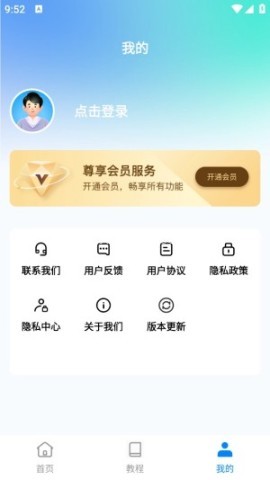
自动脚本点击软件功能
1、点击工具
基础点击能力做得很实在,适合快速触发单次操作,也能配合脚本完成连续点击。对于需要频繁点按的任务来说,它就是最直接的省力方式。
2、自动脚本
可以把一整套操作流程做成自动脚本,点击、停顿、循环这些步骤都能安排进去。脚本一旦启动,就会按你设定的节奏持续跑,不用一直守在旁边。
3、添加指令
支持随时补充新的指令,想加点击就加点击,想加停顿就加停顿,整个流程可以边用边调,灵活度挺高。
4、指令列表
指令展示得比较清楚,常见示例和已存内容都能直接查看。对着列表去拼流程,思路会更清晰,也更方便把多个动作组合成一套顺手的执行方案。
5、新建脚本
你可以按自己的需求单独建立脚本,每个脚本都能独立配置参数,适合把不同任务分开管理,避免互相干扰。
6、权限开启
应用会引导你把需要的权限一步步打开,权限到位之后,脚本才能更稳定地执行自动操作,这一步虽然基础,但很关键。

自动脚本点击软件亮点
1、最吸引人的地方,就是它把自动化这件事做得很顺手。不是那种需要你研究半天的复杂工具,而是把常用点击场景拆成清楚的步骤,让你能快速上手,马上开始干活。
2、它的脚本编排思路挺像资深玩家配套路:位置、间隔、循环次数都能自己调,细节抓得准,执行起来就会稳。你想要快一点,慢一点,循环久一点,都能按需求来。
3、指令管理这块也比较舒服,新增、查看、组合都不麻烦。对于经常要改流程的人来说,这种可调整空间很重要,不会被固定模板绑死。
4、界面做得干净,没有太多干扰元素,操作时能把注意力放在脚本和指令上。说白了,就是让你少绕弯子,少找按钮,直奔主题。
5、它不是单纯让你“点得更快”,而是让整套操作更像一条成熟的流水线。对经常重复做同类任务的人,这种提升是很实在的。
6、如果你愿意多花一点时间把常用流程整理好,后面使用起来会越来越顺,越用越省事,这就是自动脚本工具真正的价值。
自动脚本点击软件特色
1、快捷指令
内置多种快捷指令,方便你按不同场景快速调用,不需要每次都重新设置,操作节奏会轻很多。
2、自动执行
把重复动作交给脚本自动跑,等于把双手从机械劳动里解放出来,长时间使用时尤其明显。
3、自由组合
指令不是死板固定的,你可以按自己的习惯重新组合,搭出更贴合实际需求的流程,灵活度相当不错。
4、高效完成
本来要反复点很多次的任务,现在几步就能完成,效率提升很直接,特别适合赶时间的时候用。
5、界面简洁
整体视觉很清爽,功能分布也比较明白,新手看一眼基本就知道该从哪下手,不容易乱。
6、自定义添加
你可以把自己需要的指令按习惯塞进去,想怎么配就怎么配,个性化程度比较高,用久了会越来越贴手。
自动脚本点击使用方法
1、先下载安装到手机里,注册并登录账号,基础准备做好之后再开始配置,流程会更顺。
2、进入后可以先熟悉一下点击工具和脚本入口,建议先从简单任务试起,摸清逻辑再上复杂流程。
3、接着新建一个脚本,把你要执行的动作逐步填进去,比如点击位置、等待时间、循环次数这些都可以安排上。
4、如果你有固定套路,记得把常用快捷指令补充进去,这样后面直接复用会快很多,不用反复重配。
5、最后再去看指令列表,把相关内容整理好、组合好,确认权限已经开启,就可以直接启动执行了。





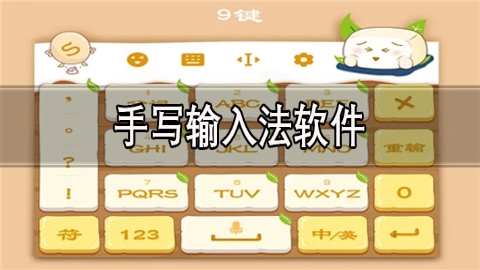
手写输入法软件大全下载合集,汇集手机上最热门的手写输入法软件。无论您是寻找免费下载安装的手写输入法,还是偏好中文手写输入,这里都有丰富的选择。还有官方直装版确保安全无忧,让您轻松实现手写输入,提升输入效率与准确性。通过86ps软件园一键下载,即刻开启手写输入新体验。
小米换机版本大全下载集合小米换机app多种版本,包括官方正式版、最新版及华为定制版等,全面满足您的换机需求。无论您是小米用户还是华为用户,都能在此找到适配的版本,实现一键换机,数据无缝迁移。安全高效,完全免费,快来86ps软件园下载体验吧。

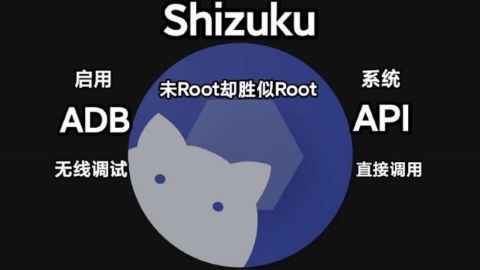
Shizuku历史版本合集精心搜集并整理了多款不同版本的Shizuku软件,旨在为用户提供更多选择与便利。通过86ps软件园下载使用,用户能够以较低的风险和较为简便的方式执行原本需要root才能完成的任务,如系统优化、自动化任务处理、数据抓取等,极大地方便了开发调试和日常使用。
手机尺子测量软件合集收录了多款高精度、多功能的测量应用,无需携带实体工具,手机在手,即可随时随地进行长度、角度、距离等测量。无论是日常家居装修,还是户外探险,亦或是学习工作,都能轻松应对。通过86ps软件园下载使用,让测量变得简单高效,开启智能测量新体验。