
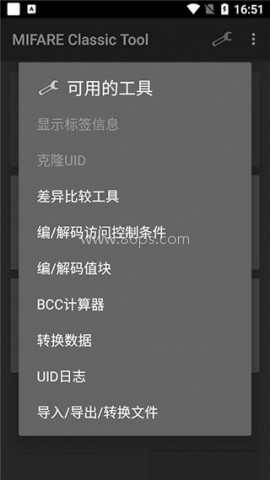
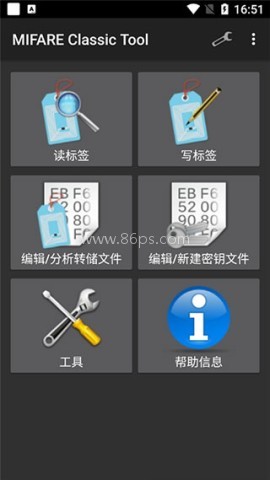

mct软件为用户开启了一扇通往便捷生活的大门。这款强大的NFC卡片复制与解锁工具,让操作门禁卡、水卡等设备变得简单无比。无论你是技术高手还是初学者,都能轻松驾驭这款软件,迅速掌握其所有功能。通过它,用户可以将多张实体卡合并到一个设备中,随时随地轻松出门,告别繁琐。软件还支持定制修改卡片数据,让你在日常生活中更加便捷灵活。
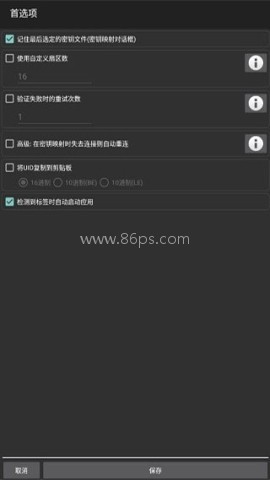
mct软件主要能做什么,功能一览
1. 阅读MIFARE Classic标签。
2. 保存和编辑读取的标签数据。
3. 写入MIFARE Classic标签的逐块操作。
4. 克隆MIFARE Classic标签,实现无缝复制。
5. 进行基于字典攻击的密钥管理,锁定所有扇区以尽可能多地读取信息。
6. 将标签恢复到出厂状态。
7. 创建、编辑及保存密钥文件,便于安全管理。
8. 解码和编码MIFARE经典价值块,基本功能完备。
下载安装后怎么用,读标签和保存数据步骤
1. 下载并安装 MiFare Classic Tool(MCT),先确认手机的 NFC 功能已开启。
2. 在主界面点击“读标签”,选择密钥文件,将原卡放置在手机的 NFC 感应区,点击“启动映射并读取标签”。

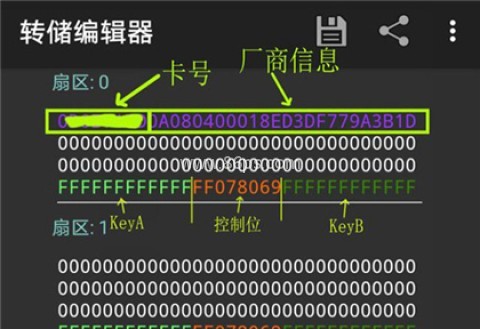
3. 读取完成后,界面会显示卡号(UID)以及相关信息,方便后续写入或备份。

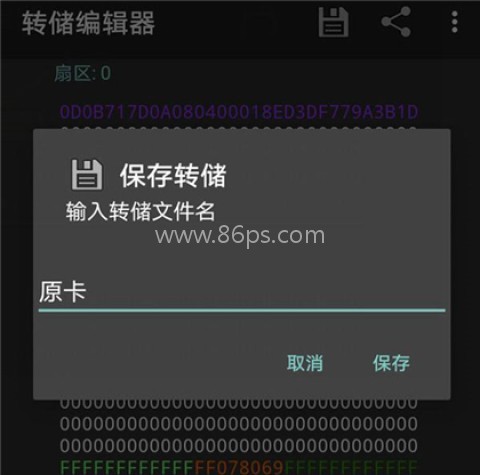
4. 点击右上方的“保存”按钮,把文件保存下来,避免数据丢失。
写入目标卡时要注意什么,克隆与复制流程
了解密钥信息很重要,通常情况下,密钥A和密钥B都是设置为可写入状态。
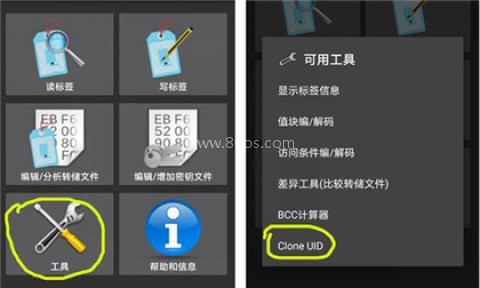
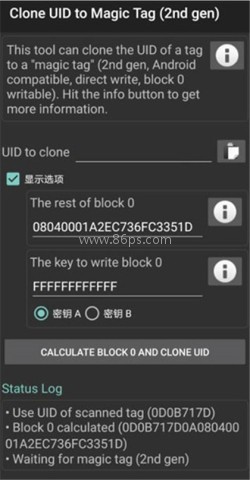
写入方法一:打开“工具”->选择“克隆UID”,输入原卡的UID,并勾选相关选项。
然后在“密钥”一栏中输入目标卡的权限密钥,点击“CALCULATE BLOCK 0 AND CLONE UID”,出现“Waiting for magic tag”时,把目标卡放到感应区。
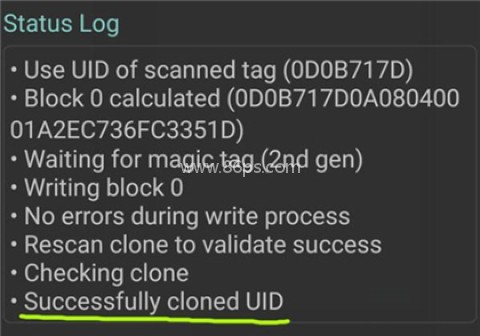
写入完成后会看到成功提示,说明克隆流程已经完成。
全面复制数据怎么做,写转储与厂商块写入
如果不只是复制 UID,也可以通过“写标签”功能,把原卡的全部或部分数据写到目标卡上。
先选择“写转储(克隆)”,再勾选“高级:厂商块写入”。
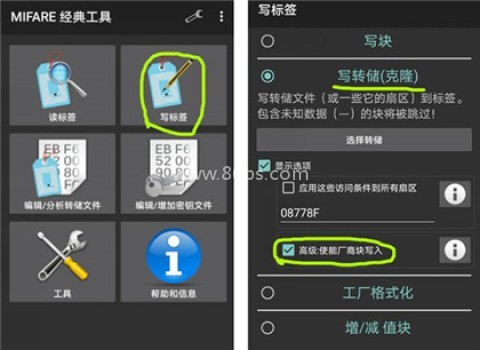
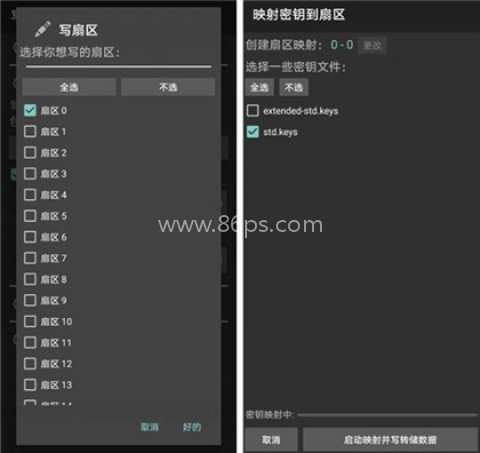
接着加载保存好的原卡数据文件,选择需要复制的扇区,就可以进行全盘复制。
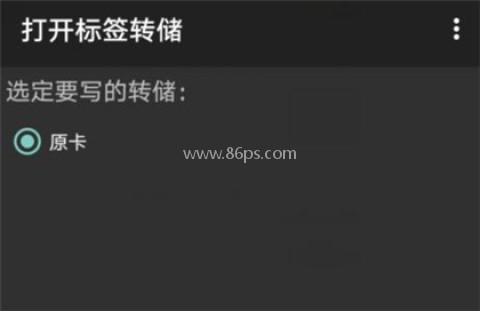
再选择合适的密钥文件并启动映射,按步骤操作即可。
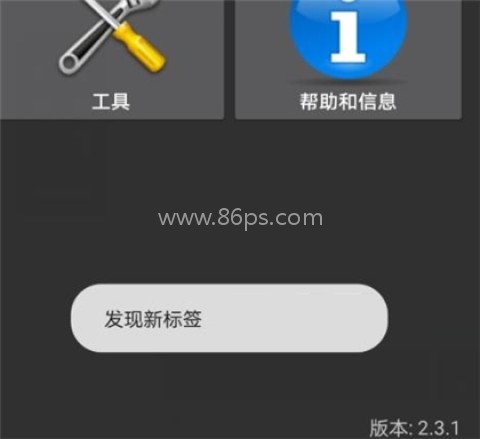
如果第一次没成功,可以再试一次,确认 UID 写入无误后继续。
适合哪些场景使用,软件特色和操作体验
mct软件提供中文界面,操作说明比较直接,不需要太复杂的专业知识就能上手。它支持保存、编辑、写入和克隆等基础操作,适合需要处理门禁卡、水卡等MIFARE Classic标签数据的用户。软件体积约3M多,占用空间不大,安装后放在手机里日常备用也比较方便。
另外,软件还支持创建、编辑及保存密钥文件,便于进行密钥管理;对于价值块,也能进行解码和编码,日常常用功能比较齐全。
更新日志
MCT工具APP还提供桌面组件、翻页时钟、计算器、手持弹幕、分贝检测、实时天气、事项创建和提醒管理等功能;支持灵活记录、实时提醒、个性组件搭配和生活事项管理。
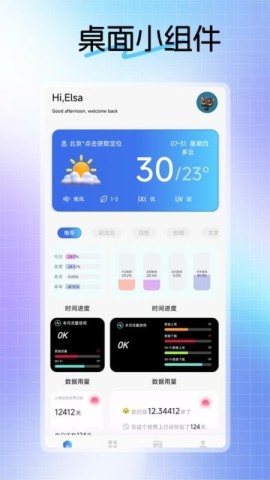
今天小编为大家带来了最好的生活服务类软件大全,这类软件包括生活服务软件的方方面面,可以很好的满足大家的需求,极大的方便了日常的学习、工作和生活。吃饭、旅游、看电影等都可以通过相应的app实现,无需复杂的操作,各种快捷的服务操作都能轻松实现,快来下载看看吧。
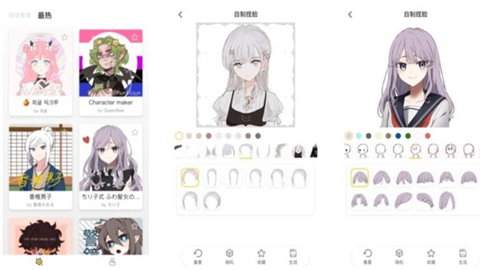
捏脸研究所软件可以创建各种非常可爱的人物形象,并利用你的创造力来创建个性化的形象。免费创建您喜欢的角色图像,有各种不同的面部形状供您参考和选择。有数百个捏脸模板供您选择,还可以一键导出,自由度超高。上百种丰富的服装和配饰组件,使玩家能够创建自己独特的虚拟化身。
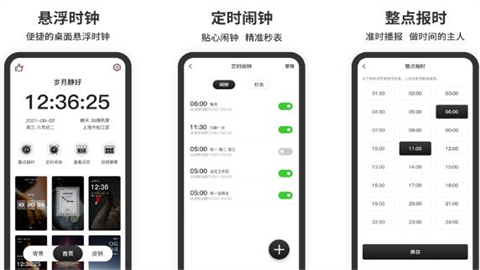
悬浮时间app为用户提供最准确的时间显示,便于在任何页面上查看时间,可以帮助用户更好地参与活动。它可以帮助用户设置各种个性化的浮动时钟,多个锁屏时钟主题供您选择,从而更好地显示位置和天气状况。帮助用户制定一个合适的工作和学习计划,努力成为一名时间管理者。
中华万年历app有很多功能,包括节日的详细解释,以及运气和提醒。它具有多种提醒功能,记录传统节气和节日,提供温暖人心的天气预报和空气质量检查。该软件带来了一个全新的私人定制,支持全屏和半屏日历样式,以及多个主题皮肤。提供一周的天气预报和服装建议,让你出门既温暖又优雅。

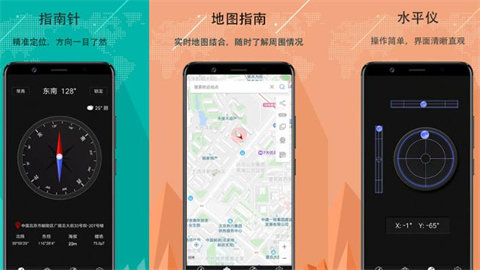
精准指南针 为用户提供精确的定位功能。各个方向一目了然,给您的出行带来更多便利。精致的360°指南针旋转指南针样式,水平测量工具!通过利用专业的移动重力传感和完全优化的独立于系统的计算能力,您可以了解当前位置、路况和平面图,使其成为户外探险的必备工具!
厌倦了千篇一律的应用商店榜单?真正能提升生活品质的宝藏工具往往不为大多数人所熟知。86ps软件园为大家整理了一些小众又好用的app,聚焦那些功能独特却鲜为人知的软件,涵盖效率提升、创意设计、生活优化等多元场景。这些app在垂直领域打磨出差异化体验,既保留核心功能的纯粹性,又通过巧妙的交互设计降低使

电子支付已经深入商业经营的方方面面,从街边小店到大型商超,扫码收款已成为商家经营的标配工具。随着支付技术的不断升级,各类收款软件功能也更加完善,支持多种支付方式,还提供商品管理、营收统计等实用功能。86ps软件园精选了多款专业的手机扫码收款app,帮助商家轻松实现收款管理,提升经营效率,感兴趣的朋

腾讯作为国内领先的互联网公司,旗下拥有众多优质的app。腾讯手机软件都非常优质、功能丰富,涵盖了社交、游戏、娱乐、办公等多个领域。86ps软件园小编整理了一份腾讯app大全,包含了各类腾讯手机app,无论是常用的微信、QQ,还是其他实用工具,都能在这里找到,让你轻松管理手机应用,享受便捷的移动生活

油耗计算软件能够让车主轻松掌握爱车的用油情况,从加油记录、里程统计到费用分析一目了然。通过这些专业的计算工具,车主可以实时监控每公里油耗,合理规划加油时机,还能分析驾驶习惯对油耗的影响。86ps软件园小编为大家精选了一些优质油耗计算器app,帮助车主们科学管理用油支出,打造更省心的用车体验。这些软

我去香港需要下载什么软件?这是每一个要去香港旅游或者学习,或者去香港工作的用户都需要考虑下载的,毕竟香港的应用和内地的软件是不能用的,我们需要下载香港本地的生活app,这里小编就为大家带来港人必备的app推荐。包括香港旅游、购物、银行、充值等服务,有了它们可以给你带来快捷的生活,有需要的用户可以下

话费是我们维持手机上网通话的依据。一旦没有话费,不仅无法打电话、发短信,连上网也将无法进行。其次,去线下营业厅支付也很麻烦。因此,为了帮助大家免去线下充值话费的麻烦,本站特意整理了一套话费充值软件合集。这里有很多好用的手机话费充值软件。有需要的朋友可以赶紧来本站免费下载使用。

公积金在购房、装修等方面发挥着重要作用,一款好用的住房公积金app能帮助我们随时随地管理账户。即使足不出户也能轻松查询余额、缴存明细、贷款进度等信息。只需在手机上安装住房公积金APP,就能随时随地办理公积金业务,省去了往返公积金中心排队的烦恼。86ps软件园整理了各地官方正规的住房公积金app,方

家家户户都有宽带,但有时宽带会欠费,去营业厅缴费很麻烦。那么手机宽带费用如何支付呢?宽带支付软件有哪些?许多用户不知道如何在线支付宽带费用。这次我们为大家带来一些宽带缴费app。足不出户就可以在线充值宽带,免去排队,轻松缴费,也节省了时间。同时,用户可以随时查看宽带使用情况和余额,并提醒付费,将问