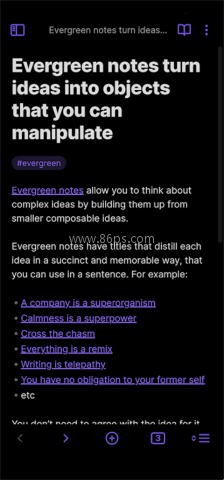
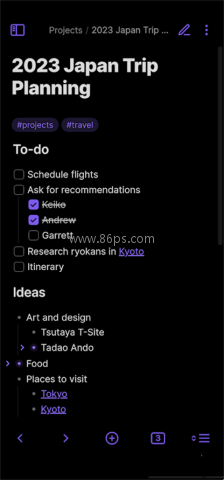

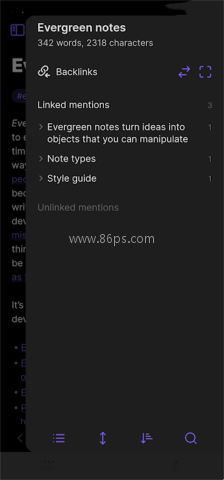
Obsidian黑曜石笔记是一款集成了相对路径跳转和丰富插件的Markdown编辑器,能够让使用者在文字中注入更多色彩,支持双向链接、Markdown语法等众多功能。你会发现,它提供了丰富的插件与灵活的自定义选项,旨在满足不同用户的需求。最酷的是,它还支持Vim操作,能够让你迅速在各个笔记间切换和创建链接,非常适合捕捉瞬间的灵感和搭建个性化的知识体系,对于写作爱好者来说,更是一个得天独厚的助力。
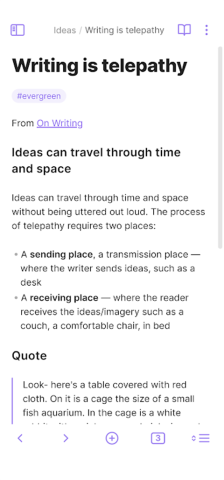

Obsidian有哪些实用特色?
1、桌面端体验延续到手机上
如果你之前用过Obsidian桌面版,切换到手机版会很容易上手。选项卡、命令面板、插件、自定义热键这些常用功能都保留了下来,整体操作逻辑也比较熟悉。
2、体积小但功能不弱
虽然是移动端应用,但它并没有缩减核心能力。图形视图、社区插件等内容依然可以正常使用,适合在手机上继续完善你的笔记工作流。
3、启动快,记录更顺手
Obsidian加载速度很快,没有多余的网络请求和复杂动画,适合在灵感出现时立刻打开记录。配合可自定义工具栏和下拉操作,即使不频繁用键盘,也能比较高效地完成输入和整理。
4、适合做知识管理
它支持双向链接,随着内容不断增加,笔记之间会逐渐形成清晰的知识图谱。对于想搭建个人知识库、整理资料或做长期积累的人来说,这一点很实用。
Obsidian手机端怎么设置成中文?
Obsidian本身支持中文等多种语言,但默认打开时通常是英文界面。如果你第一次使用,可以按下面的步骤切换到简体中文。
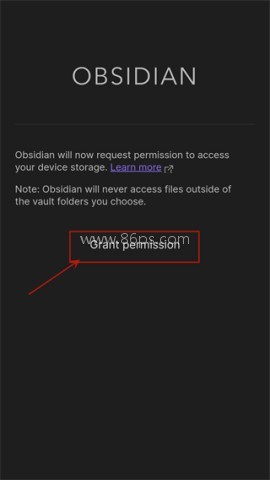
1、先下载并安装软件,首次进入时会提示权限申请,点击【Grant permission】授予必要权限。
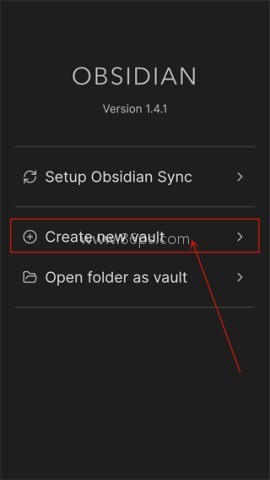
2、接着点击【Create new vault】创建一个新的库,也就是笔记存放目录,后续可以继续配合云同步使用。
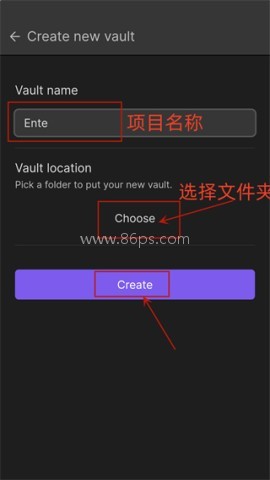
3、在【Vault name】里输入库名称,再选择【Vault location】作为存储路径,最后点击【Create】完成创建。这里建议把【Vault location】记下来,后面设置FolderSync时会用到。
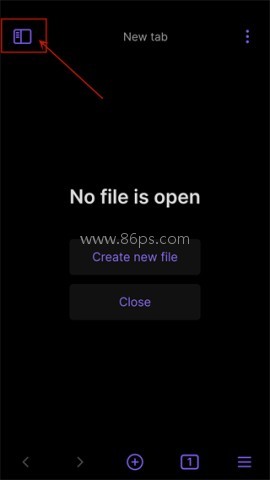
4、进入库之后,先点击左上角的按钮。
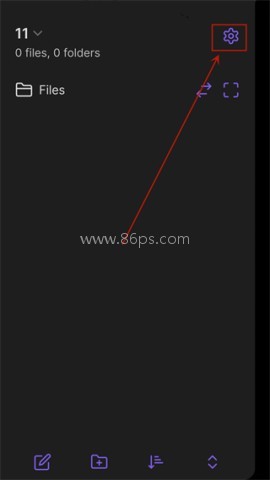
5、然后再点右上角的齿轮图标,进入【Setting】设置页面。
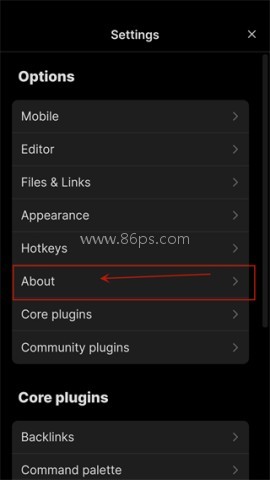
6、在左侧【Options】里找到【About】并点击进入。
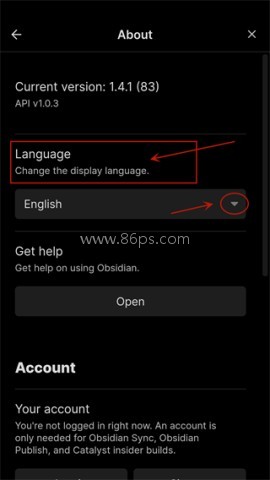
7、找到【Language】后,点击右侧下拉框,选择【简体中文】。
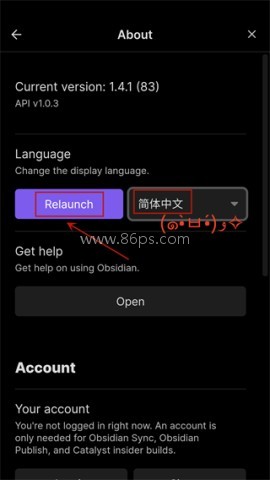
8、选好之后点击【Relauch】重新启动,中文界面就设置完成了。
它适合哪些场景使用?
Obsidian的用途比较广,不只是简单的记笔记工具。它可以用来做任务管理、开发文档数据库,也可以作为灵感库、代码片段存放地,适合办公、学习和日常记录等多种场景。
如果你需要的是一个能长期积累内容、方便分类整理、又能随时快速打开记录的工具,这类使用方式会比较契合。尤其是面对大量文本资料时,它的双链和知识图谱能力会更容易体现出来。
常用功能都有哪些?
1、支持Markdown语法
软件支持Markdown编辑,适合专注写作和整理内容,减少排版干扰。
2、支持手写记录
安装excalidraw后,可以实现手写输入,iPad用户也能更方便地直接书写。
3、可以绘制流程图
同样借助excalidraw,还能快速画流程图,操作比较直观。
4、支持思维导图
安装mindmap插件后,可以生成思维导图,适合做内容梳理和结构整理。
5、可记录灵感内容
安装Memos插件后,能够随时保存灵感,逐步积累成个人灵感库。
6、支持公式输入
内置Latex支持,可以输出整齐美观的数学公式,适合有公式编辑需求的用户。
为什么很多人会选择它?
这款软件的吸引力主要在于可扩展性强,而且功能比较全面。开放的架构、代码块、GitHub集成、Vim键绑定以及可配置快捷键,能把普通文本文件慢慢整理成一个更有层次的知识网络。
对于经常要写文档、做资料归档、整理学习笔记的人来说,它不只是一个编辑器,更像是一个能持续积累内容的工作空间。再加上移动端也保留了不少核心能力,平时在路上也能接着处理笔记。
Obsidian更新了什么版本内容?
v1.9.14版本
这一版本包含了Obsidian桌面版的所有新功能和漏洞修复,整体使用体验更加流畅。
有道云笔记app适合各种人群,它的外观简洁大方功能相当齐全,无论是商务还是日常使用都非常方便。有道云笔记app界面很简单功能完善,体验好,有道云笔记app工具赋能内容创作、写作、头脑风暴、打磨、提炼、翻译等一键完成,让工作和学习更高效。
在快节奏的现代生活中,记录灵感、整理思绪变得越来越重要。无论是工作备忘、学习笔记,还是日常生活中的点滴,一款好用的手机笔记软件都能帮助你高效管理信息。86ps软件园为大家精选了一些功能强大、操作简便的笔记app,满足不同用户的需求。这些软件不仅支持文字、图片、语音等多种形式的记录,还具备云同步、标

许多人在生活中都有做笔记的习惯,现在也有很多软件可以满足很多人做笔记的需求,通过这些APP可以对笔记进行高效的管理,搜索起来也很方便,适用于任何场合,大大提高我们的学习效率和记录便利性,来86PS软件园找到你喜欢的那一款,写下我们脑中的灵感吧!
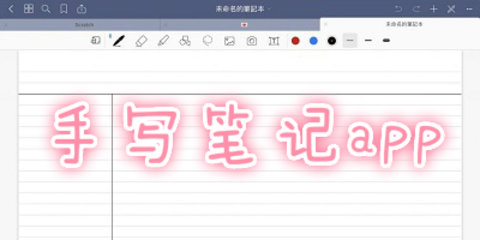
我要做计划以各种方式帮助您组织日常生活计划并记录每日待办事项。一键添加小部件,界面美观,功能齐全。随时制定科学的计划,高效完成任务。它还可以大大提高用户的效率,让你的生活井然有序。能够随时掌握全面、高质量的备忘录安排,同时还能提供报警提醒。

提高工作和学习的协作性的笔记软件合集是一个在手机上做笔记的软件合集,现在很多小伙伴在学习或者工作中难免会遇到需要做笔记的情况,一直记在本子上很麻烦,可以使用笔记软件。这些软件里有很多功能可以用,操作超级简单。其中提供的任何功能都是免费的,可以随意选择使用,非常方便,有需要就来下载吧。

笔记软件是一种简单快捷的个人笔记工具。目前,大多数笔记软件都具有云同步功能,可以在PC、移动设备和云之间同步信息。在这里,86ps小编准备了一些可以在手机上录制的笔记本平台。有许多录音工具可以满足您的各种录音需求。这些软件都很好,有需要的朋友可以下载使用。