想要提升你的学习和工作体验?Flexcil笔记绝对值得一试。这款软件兼具PDF阅读和灵活笔记功能,让你在阅读文档时,可以随心所欲地进行内容编辑和调整。无论你是记录文字还是图文混排,都能得心应手,真正让学习与工作高效结合,让每一次的笔记都充满可能。
主要功能有哪些:PDF阅读、笔记和编辑都能一起用
Flexcil笔记把PDF阅读器和电子笔记本放在一起使用,可以在查看PDF文档的同时,自由拖动或排列注释,让阅读和创作在同一页面完成。
它支持无极限的PDF编辑,除了编辑内容,还能随时合并、添加或移动文档内容,并且在这个过程中继续写笔记,整体操作比较连贯。
在内容处理上,文字、图像和笔记都会被系统汇集并自动连接,方便后续快速检索注释。
另外,软件还提供独特的手势操作,不依赖传统工具栏,记录、选择和编辑文本及图片时可以直接通过自定义手势完成。
适合哪些场景使用:边看边记、整理资料更顺手
从功能来看,这款软件更适合需要频繁查看PDF并做整理的人。比如在学习资料、文档阅读、笔记记录和内容摘录这些场景里,都能放在同一个界面里处理。
它强调高效阅读与笔记,支持在同一页面中进行阅读、记笔记、注释和摘录,适合想把资料和思路同步整理的人。
如果你平时会处理多个文档、需要查找之前做过的注释,或者希望减少在阅读和记录之间来回切换的步骤,这类使用方式会比较合适。
Flexcil笔记怎么用:翻页、导入、保存步骤整理
1、翻页操作
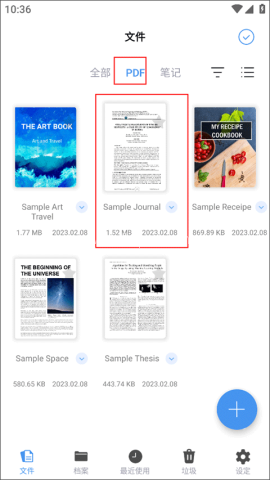
首先打开【文件->PDF】,选中你想要翻阅的文件,进入内容界面;
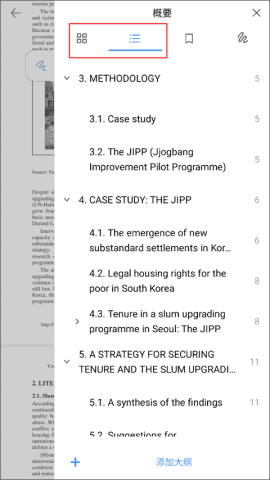
通过向下滑动屏幕轻松翻页,或者点右上角的页面导航按钮,查看大纲进行翻阅。
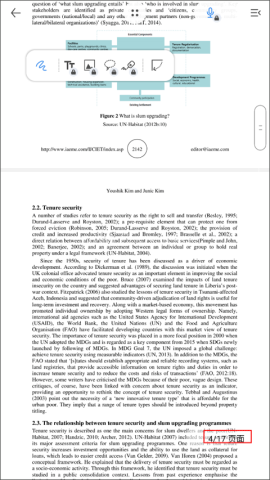
你还可以借助目录快速跳转到某一页;
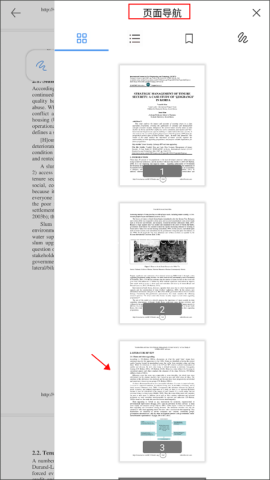
在这里一切都能变得简便无比。
2、导入文档的步骤
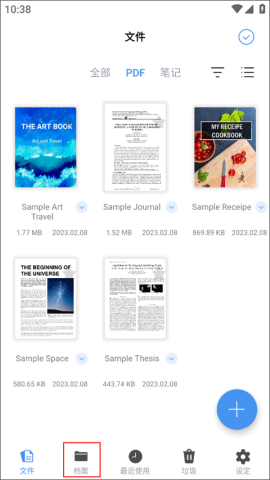
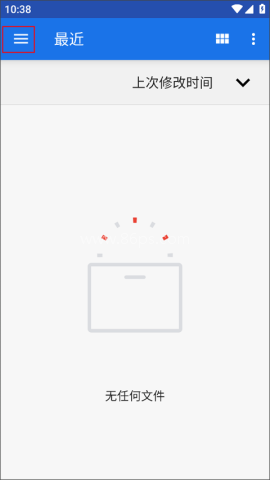
从【档案】切换到文档显示界面,然后点击左上角的三横图标;
你会看到三种方式打开文档:最近、下载和文件管理器。只需选择适合的方式,便可一键导入所需文档,迅速在软件中呈现。
3、保存笔记,简单易行
选择右上角的“+”,创建新笔记,设定外观,接下来就可以认真命名笔记,点击完成;
然后开始撰写内容,建立大纲,让思路更为清晰;
用左上方的工具来逐步完善笔记,完成后,轻松回按最左边的返回键,你的所有内容将会自动保存。
使用亮点在哪里:检索、手势和文本处理更省事
这款软件的一个重点是注释检索。文字、图像和笔记都会自动连接,查找需要的信息时,只要轻点几下就能找到。
它的手势操作也比较有特点,能够减少对工具栏的依赖,记录、选择和编辑文本及图片会更直接。
在文本处理方面,软件支持平滑图像选择与文本拖动粘贴,添加注释时也更顺手。
同时,独特的笔势模式还可以用于搜索想要的内容,书写时能减少手腕或手掌酸痛,使用体验更舒适。
版本更新了什么:应用亮点与功能说明
应用亮点主要集中在高效阅读与笔记、节省时间、智能文本处理和独特笔势模式这几项。
高效阅读与笔记让阅读、记笔记、注释和摘录可以放在一个页面里操作。
节省时间这一点体现在它能协助你处理事务,让你把注意力放在理解学习材料上。
智能文本处理则包括平滑图像选择与文本拖动粘贴,方便继续补充注释。
独特的笔势模式则让搜索和书写方式更灵活,也能减少传统书写时的不适感。
笔记软件是一种简单快捷的个人笔记工具。目前,大多数笔记软件都具有云同步功能,可以在PC、移动设备和云之间同步信息。在这里,86ps小编准备了一些可以在手机上录制的笔记本平台。有许多录音工具可以满足您的各种录音需求。这些软件都很好,有需要的朋友可以下载使用。


提高工作和学习的协作性的笔记软件合集是一个在手机上做笔记的软件合集,现在很多小伙伴在学习或者工作中难免会遇到需要做笔记的情况,一直记在本子上很麻烦,可以使用笔记软件。这些软件里有很多功能可以用,操作超级简单。其中提供的任何功能都是免费的,可以随意选择使用,非常方便,有需要就来下载吧。