
联想至像打印是一款手机端应用,让用户通过智能手机轻松实现远程打印。该应用支持联想旗下多个系列的打印机,包括领像系列和小新系列等。您可以通过WiFi或蓝牙,将手机与打印机设备连接,选择要打印的文件,简单快捷,轻松实现打印。
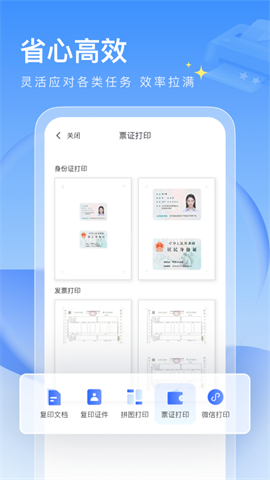
联想至像打印有哪些主要功能
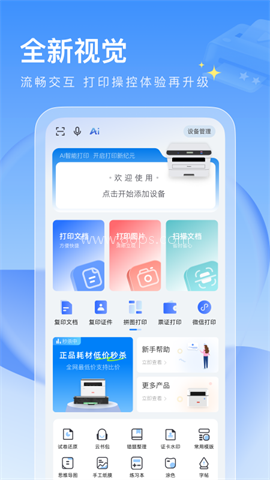
1、支持通过 WiFi 连接兼容的联想打印设备,便于在手机端集中管理打印机。
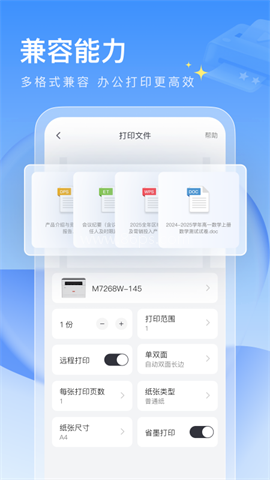
2、打印文件前可以预览打印效果,并根据需要选择打印份数。
3、提供普通复印和身份证复印两种模式,适用于不同的文件处理需求。
4、支持打印机扫描,可将纸质文件转换为电子版,并选择不同的扫描分辨率。
5、打印、复印和扫描记录会在当日自动归档,方便后续查看;本地文档和图片也可以重复筛选并再次输出。
6、除常规文档外,演示文稿、数据表格等文件也支持排版输出。打印完成后,应用会及时提示,并可继续进行打印机相关设置。
如何安装并添加打印机
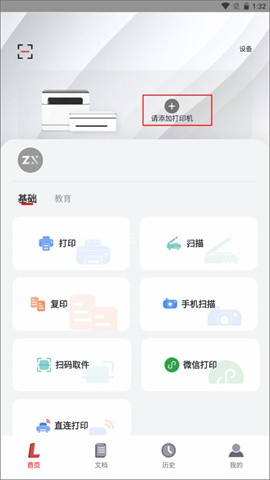
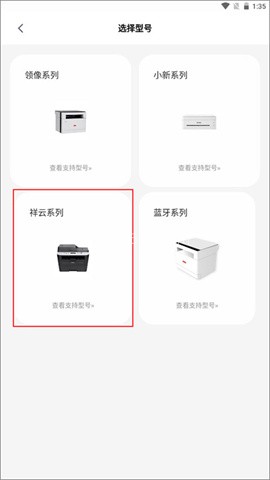
1、打开联想至像打印安卓版或手机端应用,进入首页后点击顶部的“请添加打印机”。
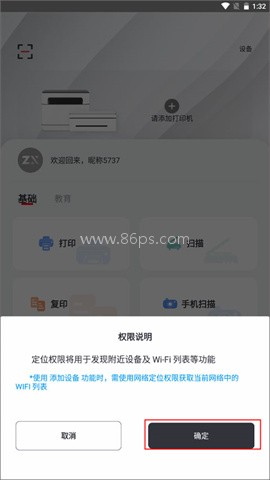
2、首次添加设备时,页面会提示开启定位权限。开启定位后,应用才能发现附近设备和 WiFi 列表,点击“确定”并按手机提示完成设置。
3、打开手机蓝牙,等待应用搜索附近的打印机设备。
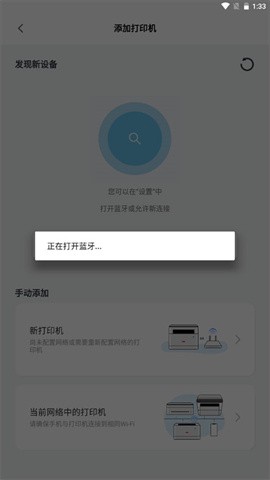
4、如果没有找到需要使用的 WiFi,可以手动添加新的打印机,或添加当前网络中的打印机。
微信打印和文件打印怎么使用
使用微信打印前,先进入应用的设备管理界面,选择需要绑定的打印机,点击微信打印图标生成二维码。保存二维码后,在微信中扫描识别并按照提示绑定设备。
绑定完成后,在微信聊天中长按接收到的文件,或在文件预览页面点击右上角的“…”菜单,选择“打开”,再从应用列表中点击“领像打印机”图标,即可提交打印任务。打印进度会通过“联想图像”微信公众号推送。
已绑定的领像打印机可以在微信【我】→【设备】页面进行管理,支持修改设备名称或解绑删除设备。
在联想至像打印中进行普通文件打印时,选择需要输出的文档或图片即可。提交前可以预览效果、设置打印份数,打印完成后应用会给出提示。
扫描和复印功能怎么操作
进入联想至像打印后,选择“打印机扫描”,根据需要设置扫描分辨率。
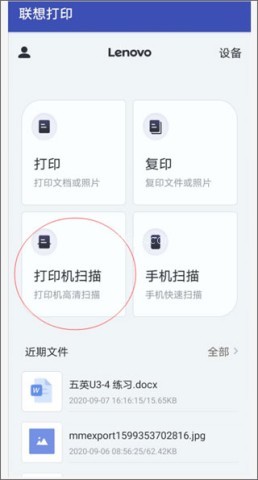
设置完成后点击“开始”,将需要扫描的文件放好,再按照页面提示操作,即可把纸质文件转换成电子版。
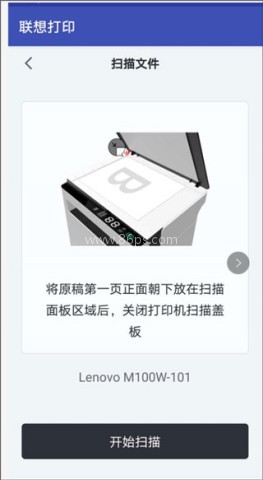
扫描过程中,如果还需要继续添加文件,可以按照界面提示继续扫描;全部完成后,在页面中选择完成扫描即可。
复印功能支持普通复印和身份证复印两种模式。连接支持的打印设备后,可以根据文件类型选择对应的复印方式。
适合哪些场景使用及连接问题处理
联想至像打印适合需要手机无线打印、文件复印或纸质资料扫描的使用场景。家中、办公室和日常学习中,只要使用的打印机支持相应无线功能,就可以通过 WiFi 或蓝牙连接手机进行操作。
如果连接打印机时遇到问题,可以依次检查以下内容:
1、确认打印机已经开机,并完成自检。
2、检查手机和打印机是否连接到同一个 WiFi 网络。
3、尝试重启打印机,等待约 60 秒后再重新连接。
需要注意的是,打印机必须支持无线功能。联想领像系列和小新系列中,带有 WiFi 功能的型号可以进行连接。下载最新版应用并完成安装后,仍需根据实际打印机型号选择合适的连接方式。
随着时间的推移,有些车主可能会考虑卖掉他们的车,有些是为了升级,有些是为了改变生活方式。在这种情况下,相关的汽车销售服务和平台也在不断发展壮大,那么汽车销售的软件是什么呢?哪个汽车软件卖得最好?本期小编为大家整理了汽车销售软件app排名,包括人人汽车、二手车之家、瓜子二手车等汽车销售评估软件,这些汽车销售评估在线查询软件帮助用户快速准确地评估自己的车辆,并提供市场参考和交易建议,让用户更好地决定车辆价格和交易策略。那些有需要的人还在等什么,赶快下载吧!