hpsmart这款由惠普贸易(上海)有限公司倾心打造的智能打印软件,能够轻松地自动识别网络上的多功能设备及打印机。更值得一提的是它引入了创新的相机扫描打印、微信云打印等功能,让你的打印体验更加丰富多彩。无论你是使用智能手机还是平板电脑,都能随时随地进行打印,赶快下载体验吧!

HP Smart主要能做什么
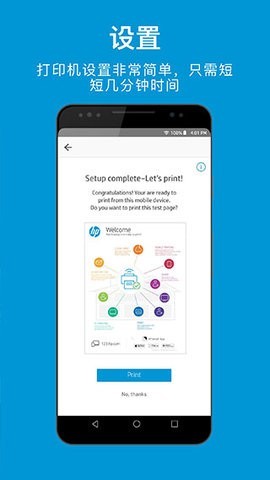
1、HP Smart支持通过Wi‑Fi或蓝牙快速设置并连接打印机,按照屏幕提示一步步完成安装,不需要太复杂的操作。
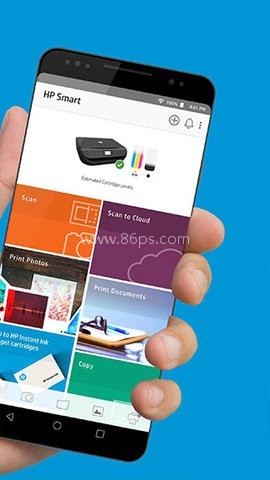
2、应用内可以直接使用打印和扫描功能,手机或平板拍下纸质文档后,还能保存到云端,方便后续整理。
3、它还集成了HP Instant Ink服务,墨盒购买和相关管理更集中,适合需要长期使用打印机的用户。
hp smart如何连接打印机和Wi-Fi
1、首先打开你的打印机,轻按Wi‑Fi按键以激活Wi‑Fi功能。
2、接着启动HP Smart应用,它会自动寻找并连接到你的打印机。选择Wi‑Fi网络,输入密码,一切就绪。
HP Smart怎么添加打印机
1、在HP Smart应用程序主屏幕上,轻触添加打印机图标。
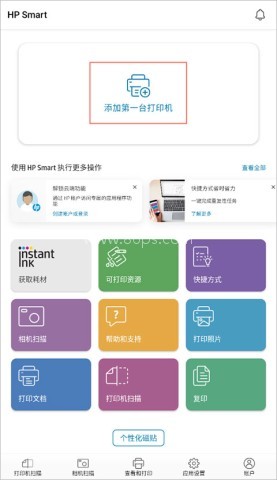
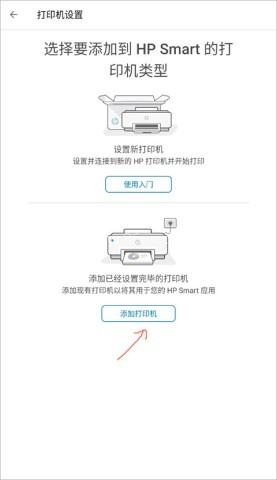
2、点击“添加打印机”,进入添加流程。
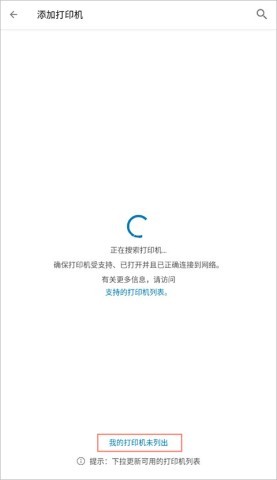
3、如果未找到你的打印机,可以选择“我的打印机未列出”。
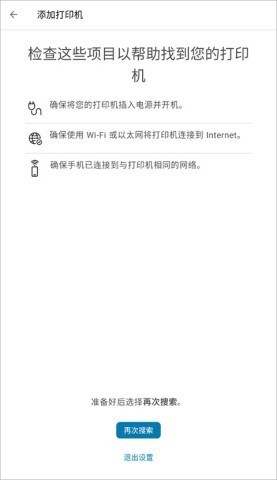
4、从下拉列表中选择您的打印机,并按照指示将其重新连接到网络。
适合哪些使用场景
1、在家庭网络中,多个设备之间可以轻松共享文件,合作打印和日常资料处理会更顺手。
2、需要随时查看打印机状态、发送打印件的人,可以通过移动设备直接管理HP打印机。
3、如果经常要把纸质文件转成电子文件,HP Smart的扫描功能和云端保存方式会比较实用。
4、通过移动设备的相机创建高质量扫描件后,还可以保存为PDF或JPEG格式,便于分享。
常见功能与操作体验
1、HP Smart提供简洁的界面,打印任务管理相对直接,相关设置也可以一键发送到已连接的打印机。
2、它支持从电子邮件、云存储或社交媒体平台打印文档,打印来源比较灵活。
3、在安卓设备上,打印功能可能已预先集成;如果没有,可以从谷歌Play Store下载惠普打印服务插件后使用。
4、惠普移动打印技术支持从几乎任何移动设备进行打印,只要移动设备连接到打印机所在的同一网络即可。
更新日志
1、连接打印机与Wi‑Fi的流程保持为轻按Wi‑Fi按键后,在HP Smart中自动搜索并选择网络完成设置。
2、添加打印机时,新增设备、选择“我的打印机未列出”、按提示重新连接到网络等操作步骤继续保留。
3、打印、扫描、共享和管理相关功能保持可用,适合继续在手机或平板上安装使用。
手机用什么软件打印文件?本站为大家整理了一些实用的打印软件,可以在手机上快速打印文件,还拥有多种设计模板和编辑工具,甚至可以更改字体、字体、间距等细节,无论是照片、文档还是其他内容,都非常容易打印,快来选择你喜欢的打印app吧!
很多朋友会选择将信息导入家里或者工作的电脑中,然后打印出来。其实这样很不方便。但现在有了移动打印软件,情况就不一样了。可支持多种文档格式,并可一体传输和打印。为此,本站专门整理制作了一套移动打印软件,欢迎广大用户访问本站选择、下载、使用!

在快节奏的现代生活中,越来越多的人选择通过收听有声小说来放松身心,享受阅读的乐趣。听小说软件的出现,不仅让阅读变得更加便捷,还让用户可以在通勤、健身或做家务时轻松获取知识。为了帮助大家找到最适合自己的有声小说软件,86ps软件园精心整理了一系列优质的听小说app推荐。大家可以根据自己的喜好选择不同的听小说软件,享受高品质的音频体验。

市面上各种二建题库app层出不穷,功能和侧重点各有不同。为了帮助考生高效备考,快速掌握知识点,顺利通过考试,86ps软件园为大家整理了一些备受好评的二级建造师题库app,涵盖历年真题、考点精讲、模拟测试等丰富资源,助力考生查漏补缺,各个击破。无论你是零基础小白还是想要冲刺高分,都能在这里找到适合自己的二建学习助手,轻松应对二建考试。

如今,越来越多的人在日常生活中遇到电脑问题时,选择使用现场电脑维修服务。这项便利的服务解决了找到可靠的电脑维修专家的问题,而不必把你的电脑带到维修店。如果你也在寻找一款靠谱的家用电脑维修服务app,不妨看看小编带来的家用维修电脑app精选。这些现场电脑维修app都通过了认证和评分系统,保证了师傅的专业性和服务质量。无论是安装系统、组装电脑还是其他电脑问题,你都可以在这些平台上轻松找到可靠的维修师傅,让你足不出户就能解决电脑问题。

车祸模拟器游戏中玩家可以体验各种车辆碰撞场景,感受金属碎片四溅的视觉冲击。从城市街道到荒野公路,从普通轿车到豪华跑车,丰富的场景和载具选择让解压过程更加畅快。这类游戏采用了物理引擎,每一次撞击都能呈现出真实的变形效果,带来极致的破坏快感。86ps软件园为大家精选多款优质的车祸模拟游戏,让玩家尽情释放压力,享受虚拟世界中的肆意破坏,感兴趣的朋友快来下载体验吧!