Canva国际版是一款在线设计的奇妙天地,让你的创意在指尖绽放!无论是为学习、工作还是生活、社交媒体,Canva都能带给你无穷的灵感。搭载尖端AI技术,无需专业设计师,用户只需简单操作,便可生成独特的设计,制作属于自己的艺术杰作。在这里灵感与创意完美融合,有需要的朋友快来下载体验吧!
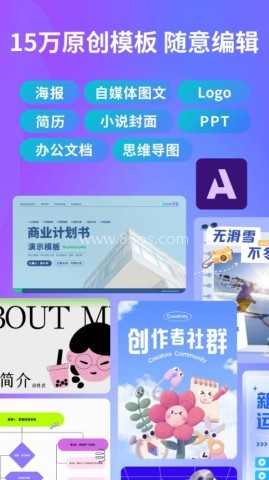
Canva国际版有哪些主要功能
Canva国际版把常用的设计和编辑功能放在了一起,平时做图、做PPT、做视频时比较方便。
1、AI写作,轻松一键生成文案,适合需要快速出稿的人使用。
2、AI生图,根据文字描述生成多种风格插画。
3、AI橡皮擦,可以把画面里的杂物清理掉。
4、AI扩图,能根据现有画面自动补充缺失部分。
5、AI动效,可用于PPT或视频,一键生成转场和动画。
6、AI材质特效,支持生成不同风格的文字特效。
7、AI修图,支持抠图和修改,细节处理更完整。
另外,软件还提供模板、白板、视频、文档等入口,覆盖常见的设计和编辑需求。
1、模板,拥有超15W个原创模板,覆盖多种设计需求。
2、抠图,支持自动抠图。
3、演示,可用于企业宣传、教学培训、论文答辩等场景。
4、白板,提供无限画布与便签,便于团队协作。
5、视频,可以剪辑视频和图片。
6、文档,支持文档创作。
抠图、扩图和修图怎么用
软件里和图片处理相关的功能比较直接,下面是常见的操作方式。
1、首先下载并打开Canva可画app,创建新设计,挑选你想编辑的图片。
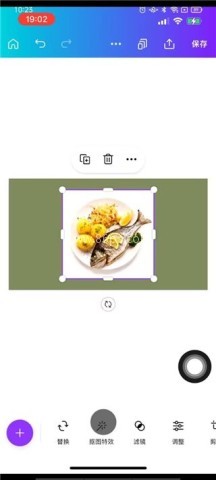
2、点击下方的【抠图特效】,选择第一个【抠图工具】即可。
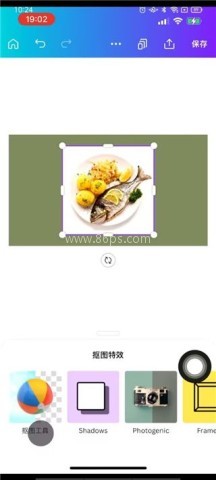
如果需要做扩图、修图、橡皮擦处理,也可以在编辑过程中直接使用对应的AI功能,按画面需求进行调整。
添加自己的图片、文字和颜色怎么操作
想在设计里放入自己的照片、文字或调整颜色,操作路径比较清楚,适合新手慢慢试。
1、打开app,在首页的右下角点击加号,开始新建内容。
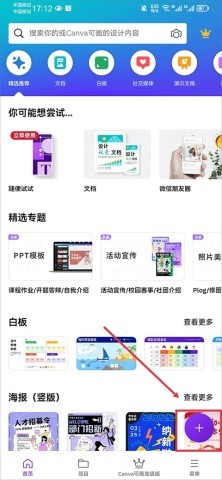
2、选择使用你的照片,上传自己的图片素材。
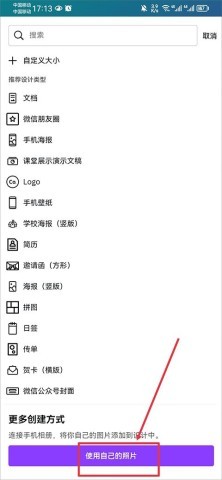
3、选好照片后,可以拖动调整大小,满意后直接创建。
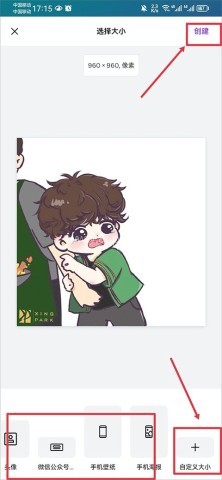
4、完成图片制作后,点击左下角的加号,添加文字。
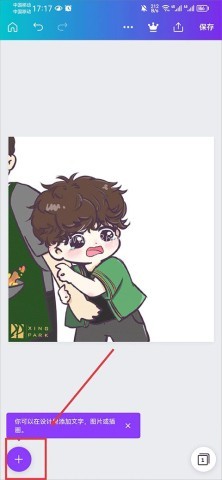
5、选择所需文字,在画布中进行编辑。
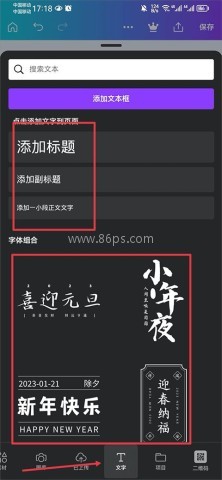
6、根据需要调节文字大小和位置。
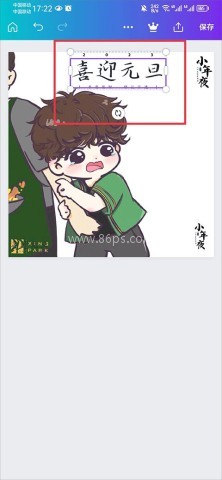
7、如果要改图片颜色,点击下方工具栏的颜色选项。

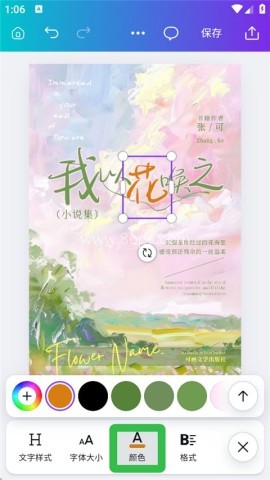
8、可以输入颜色名称或自行选择颜色。

9、在创作中轻点已有字体,还能继续调整字体颜色。
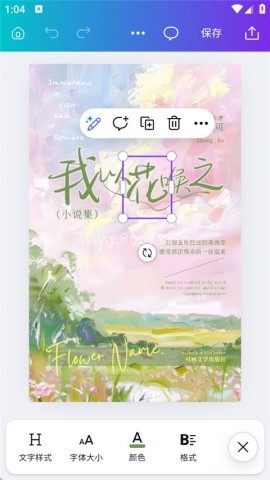
10、选好颜色后,文字样式会随之变化。
导出PPT和添加音乐的方法
如果主要是做演示或视频,这两个功能用得比较多。
1、在Canva可画app中,点击编辑器右上角的【导出 > Microsoft PowerPoint】。
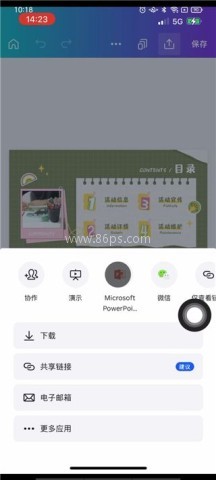
2、如果设计里有多个页面,可以勾选特定页面进行下载。
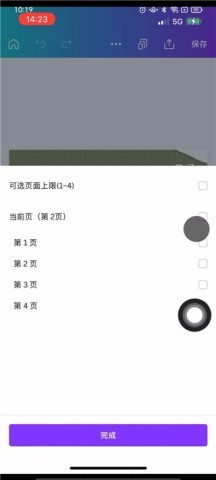
注意,下载后的PPTX文件请勿在Canva外编辑,保护版权至关重要。
添加音乐时,可以按下面的步骤来:
1、进入菜单界面,点击右下角的加号,向左滑动找到音乐应用。
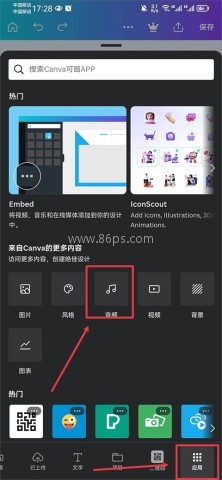
2、在音频界面中搜索需要的音频类型。
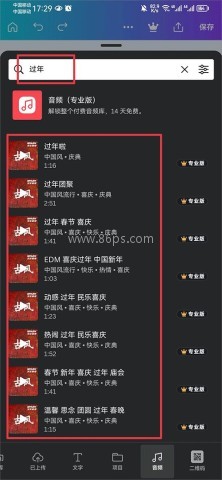
3、最后可以在作品中播放音频。
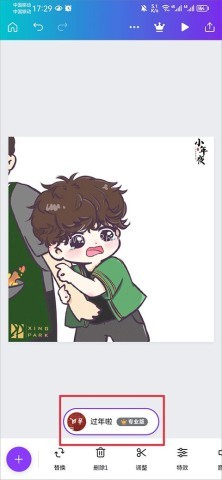
适合哪些场景使用,看这几个亮点就够了
Canva国际版适合做设计、做演示、处理图片、剪辑视频和整理文档的人使用,日常下载后可以直接按自己的需要选择功能。
1、一键分享,可将设计保存到相册,并分享给微博、微信、QQ好友。
2、Canva商用版支持更多独特素材,可申请14天免费试用。
3、演示功能适用于企业宣传、教学培训和论文答辩。
4、白板功能带有无限画布与便签,方便团队协作记录内容。
5、视频功能可以把视频和图片结合起来制作成品。
6、文档功能可以用于各类文档创作。
本专题中汇集了超多功能的绘画软件,这类软件通常具有丰富的功能和易用性,用户可以轻松实现各种绘画效果,满足用户的各种绘画需求和创作风格,软件还提供了丰富的素材库,包括各种画笔、颜料、纹理等,用户可以轻松地在作品中添加个性化的元素。快来选择一种适合你的创作风格和技巧的软件吧。
随着技术的快速发展,线稿上色不再是专业画师的专利,普通用户也能轻松完成精美的作品。图片上色软件内置的智能算法能准确识别线稿区域并填充合适的色彩,支持多种画笔工具和色彩模式,既可以帮助初学者快速入门,也能满足专业用户的创作需求。通过86ps软件园下载这些图片上色app,人人都能轻松实现自己的艺术梦想
绘画是很多人表达创意和想法的方式,一款好用的绘画软件能让创作过程更加流畅和愉悦。sketchbook软件以其强大的功能和便捷的操作,深受绘画爱好者的喜爱。86ps软件园为大家整理了sketchbook软件版本大全,涵盖各种版本,满足不同设备和需求的用户。各种版本都提供了丰富的绘画工具和笔刷,支持图
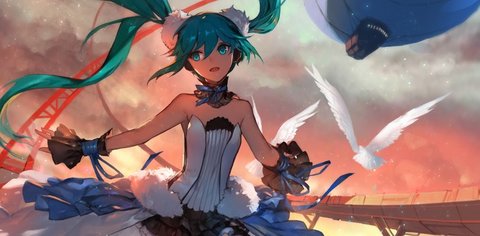
二次元填色绘画软件有哪些?有很多二次元用户喜欢绘制游戏、动画中的人物场景。在这里,小编为大家带来了一系列好用的二次元填色绘画App。它功能丰富,绘画所需的工具都有。这可以帮助每个人都创作户美丽的画作。软件内置了详细的使用教程,非常容易上手。有兴趣的朋友不妨在86ps软件园免费尝试一下。
爱笔思画x软件合集精选了多个版本的爱笔思画x软件,为用户提供了丰富多样的数字绘画体验。无论是初学者还是专业人士,都能在这里找到适合自己的绘画工具和功能。合集中的软件支持图层管理、多种画笔效果和色彩选择,让用户能够自由发挥创意,创作出令人惊叹的作品。快来选择你喜欢的版本,开启你的数字绘画之旅吧。
画质侠app支持市场上的所有型号,使用方便,无需担心。游戏的视觉效果更好,各种功能可供您使用。拥有超高自由度的免费游戏助手可以帮助玩家更快地找到敌人,让你享受更清晰的画质效果。各种图像质量代码可供使用,通过高质量的特效提供更高的游戏体验,并允许更多用户体验更高的特效。
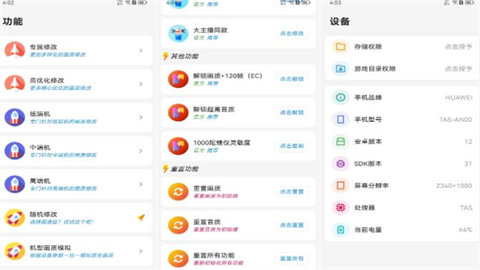
画质盒子可以帮助用户轻松解锁和修改游戏中的画质和帧速率限制。只需点击一次解锁,即可完成画质和帧速率的调整。它每天都会更新,为玩家提供全新的游戏体验。提供各种高质量的屏幕设置,几乎每个玩家都能找到自己的解决方案。低配手机型号还可以一键解锁所有画质帧率,为玩家提供更舒适的游戏体验。
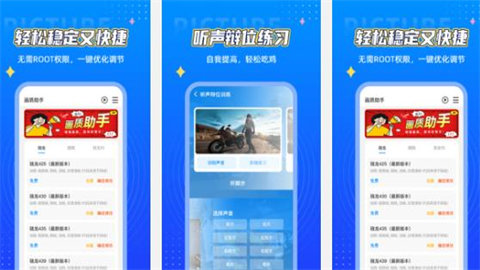
七夕兔画质大师app可以让用户轻松调整游戏画质,其强大的功能可以让用户在手机上轻松选择适合战斗的画质,七夕兔画质大师app软件旨在提供更流畅、更清晰的游戏画面体验,它可以根据设备的性能和游戏需求自动调整游戏质量设置,以达到最佳的游戏体验,这是非常不错的。
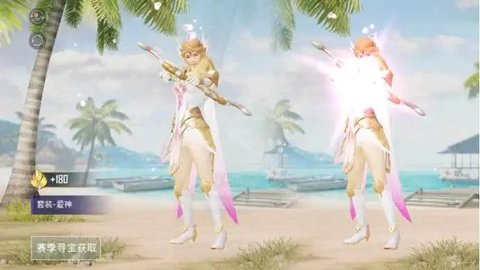
pubg画质助手是一款专门用于优化游戏画质的软件,功能强大,可以帮助用户更好地解决画质模糊等问题,在pubg画质助手中,您可以享受更高质量的游戏体验,一键识别具体的画质分辨率,并修改和调整您喜欢的清晰画质,享受极致的游戏体验。