
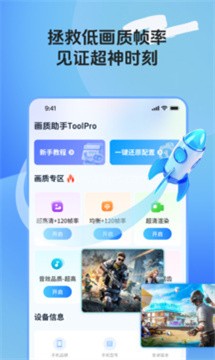
画质助手ToolPro专为手游爱好者量身打造,它是一款强大的工具,旨在提升低配置手机的游戏性能。通过智能优化,您可以轻松调整画质和帧率设置,解锁多种画质选项,让老旧手机也能流畅应对大型游戏,减少卡顿与过热问题,享受游戏的极致体验。
ToolPro 能做什么
1、这款工具可以帮助玩家优化游戏画面,让画质看起来更细腻,整体观感更舒服,提升游戏时的沉浸感。
2、它支持修改帧率设置,方便用户根据自己的需求调整到更稳定的运行状态,减少掉帧带来的影响。
3、通过对游戏参数进行优化,ToolPro 能更好地发挥设备性能,让低配置手机在运行大型游戏时更轻松一些。
4、软件操作不算复杂,界面也比较直接,想要快速完成设置的玩家上手会更省心。
画质助手ToolPro 的设置流程
1、先在本站下载安装画质助手ToolPro,打开后进入软件主界面。
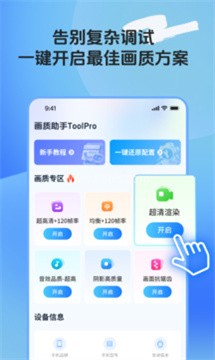
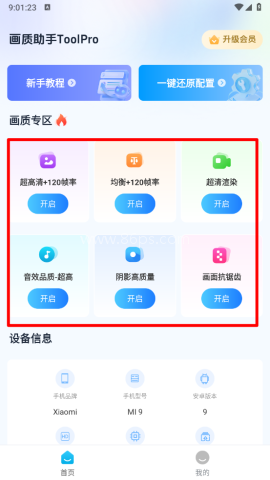
2、在主界面里找到画质专区,选择自己需要的配置后点击“开启”。
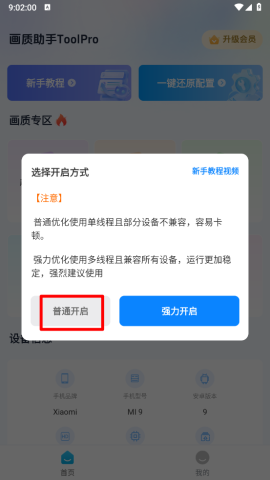
3、接着按手机情况选择开启方式,一般建议优先使用“普通开启”。
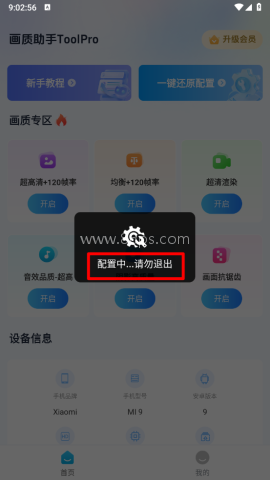
4、等待配置处理完成,这个过程不要退出程序,耐心等一下就行。
5、配置结束后,重启 app 就能让设置生效。
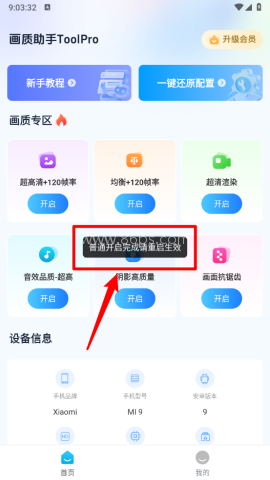
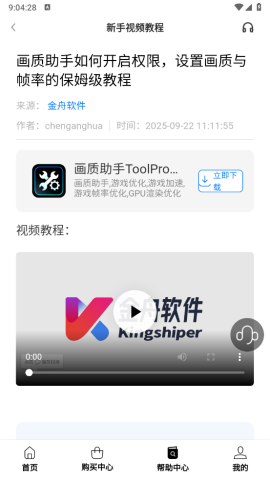
6、如果还想了解更具体的操作,可以去新手视频教程里查看。
使用时要注意的地方
1、ToolPro 支持解锁 120FPS,不过实际能开到多少,还是会受设备系统限制影响,分辨率也一样。
2、如果把帧率设置成 90 或 120fps,第一次进入游戏时通常会正常显示,后面再次进入时可能看起来没选中,但效果其实还在。
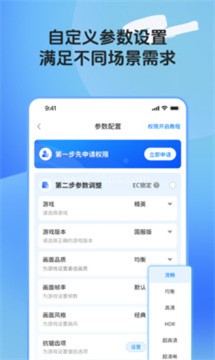
3、画面质量和分辨率最好结合手机性能来设,开得太高,反而容易让游戏变卡。
4、强力申请权限需要设备开发者选项里的“无限调试”,部分华为机型暂时不支持这个权限,不过可以试试推荐权限。
5、HD 版本建议用默认分辨率,不然有可能出现画面异常。
常见使用问题怎么处理
1、申请权限后没有【使用此文件夹】
原因:手机内存是 4GB 或以下时,页面可能只显示【选择】按钮。
处理方法:不用担心,【选择】按钮和【使用此文件夹】的作用一样,点进去后返回申请页面即可。
2、超高清画质开不了
原因:手机内存不够,或者处理器性能偏弱,达不到超高清视频质量的要求。
处理方法:先开启高帧率模式,比如极限、90 或 120 帧,顺手清理一下垃圾文件,再重启设备,必要时可以配合游戏加速器使用。
3、开启后还是会卡
原因:设备内存不足,或者处理器性能偏低,游戏本身和优化功能一起运行时负担过大。
处理方法:先打开高帧率模式,再清理垃圾文件并重启设备,之后再试试游戏加速器。
小编今天为大家带来了144帧画质助手下载。在这款144帧画质助手合集中,拥有不同的画质大师、画质助手以及画质修改器,每款软件都可以帮助大家修改144帧极限帧率,并且绝对不会出现卡顿以及闪退等现象。有需要的小伙伴们可以下载体验下。







画质侠app支持市场上的所有型号,使用方便,无需担心。游戏的视觉效果更好,各种功能可供您使用。拥有超高自由度的免费游戏助手可以帮助玩家更快地找到敌人,让你享受更清晰的画质效果。各种图像质量代码可供使用,通过高质量的特效提供更高的游戏体验,并允许更多用户体验更高的特效。
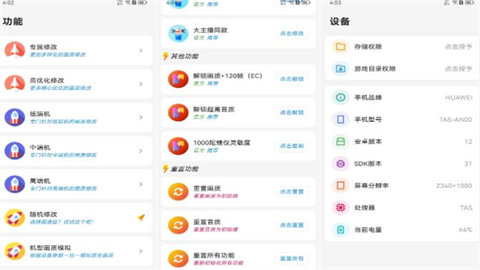
画质mxpro使用户可以在任何场景中修改画面质量,享受高质量画面带来的舒适体验。自动调整到最佳分辨率,确保每个人都能享受到最佳的游戏体验。为玩家提供各种高质量的屏幕设置,几乎每个玩家都能找到自己的解决方案。提升不同画质级别,超级流畅地运行系统,体验最流畅的吃鸡体验。
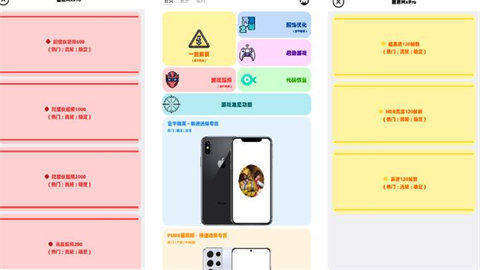
画质盒子可以帮助用户轻松解锁和修改游戏中的画质和帧速率限制。只需点击一次解锁,即可完成画质和帧速率的调整。它每天都会更新,为玩家提供全新的游戏体验。提供各种高质量的屏幕设置,几乎每个玩家都能找到自己的解决方案。低配手机型号还可以一键解锁所有画质帧率,为玩家提供更舒适的游戏体验。
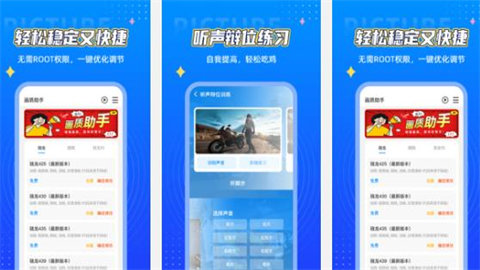
lt画质助手支持市面上大部分游戏,帮助玩家调整和优化游戏内画质设置,提升视觉体验和游戏性能。为您带来画质修改和增强功能,让您体验真正的超高清游戏画质。长期免费稳定的优势也为玩家提供了更好的游戏体验,让玩家充分享受游戏的乐趣。
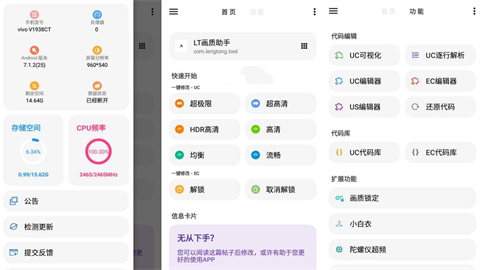
七夕兔画质大师app可以让用户轻松调整游戏画质,其强大的功能可以让用户在手机上轻松选择适合战斗的画质,七夕兔画质大师app软件旨在提供更流畅、更清晰的游戏画面体验,它可以根据设备的性能和游戏需求自动调整游戏质量设置,以达到最佳的游戏体验,这是非常不错的。

pubg画质助手是一款专门用于优化游戏画质的软件,功能强大,可以帮助用户更好地解决画质模糊等问题,在pubg画质助手中,您可以享受更高质量的游戏体验,一键识别具体的画质分辨率,并修改和调整您喜欢的清晰画质,享受极致的游戏体验。

加密软件可以有效地保护手机的文件和文件夹,一键锁定,一键设置文件和文件夹的密码。需要访问权限的用户必须输入正确的密码才能打开、浏览或编辑这些文件并设置访问权限。打开和编辑时,必须输入密码才能打开它们,从而避免隐私和重要文件泄露。
在日常生活中,无论是娱乐还是调侃朋友,变声器都是一个不错的选择,它提供了各种变声模式,如男变女、女变男、机器人、婴儿、恐怖等。用户可以使用这些模式将自己的声音变换成不同的音调和颜色,从而达到一些有趣的效果。那么有哪些非常好用的实时变声的一些变声器软件值得小编推荐给大家使用呢?

每次切换到新手机时,不可避免地需要将内容从旧手机转移到新手机。市场上有很多移动克隆软件可以在不连接互联网的情况下实现一键切换手机,并且可以一次打包大量数据进行高速传输,效率非常高。今天,小编为大家整理了一些有用的传输软件。

今天,我想向大家推荐一些有用的WIFI智能连接软件。有了这些软件,用户无论身在何处都可以发现周围的可用网络,并进行智能连接。他们可以随时随地连接到免费的网络热点,实现自动联网,让每个人都能更方便地上网。它们是每个人必不可少的互联网工具。如果你需要它们,来这里下载!