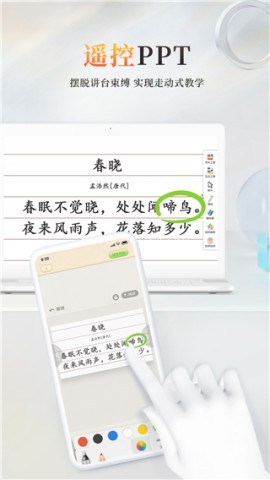
101教育ppt是一个顶尖的手机PPT幻灯片控制应用。它操作简单易上手,功能强大且十分有趣,让人一试成主顾。想象一下,用户可以轻松地通过手机遥控电脑上的PPT,即便不站在讲台前,也能如指挥家般灵活掌控课堂!这样一来,手机和PC之间的无缝连接为课堂带来了全新的活力。你还可以把选中的PPT资料同步到我的网盘或存到本地,这样就算没有网络,依然能随时随地查看文件,简直超赞!
教师还可以用手机拍摄学生的答题情况,上传后直接在电脑或投影屏上展示,方便讲解和互动。其备课、授课一体化设计保留了常用的PPT操作习惯,让教师不必重新适应复杂流程,也能更灵活地组织课堂内容。
教育PPT主要功能
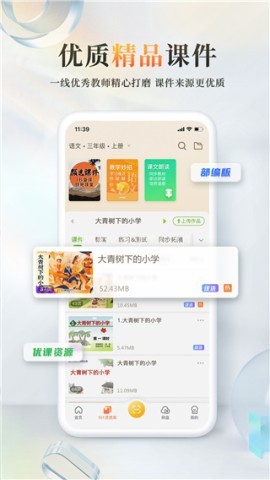
1、内置丰富的教学资源,课件、图片、动画和音频等内容与课程章节相匹配,授课时可根据需要调用。
2、支持手机App与PC端连接,教师可以通过手机控制课件,在讲授知识的同时巡视学生,更方便地掌握课堂节奏。
3、支持图片、视频快速传输,还能将学生答题情况拍照上传,并在电脑或投影屏上实时展示。
4、提供面向不同学科的教学工具,帮助学生建立抽象概念与实际事物之间的联系,让知识讲解更加直观。
5、支持多台手机设备连接,可用于公开课、课堂互动或教学研究中的课件统一展示。
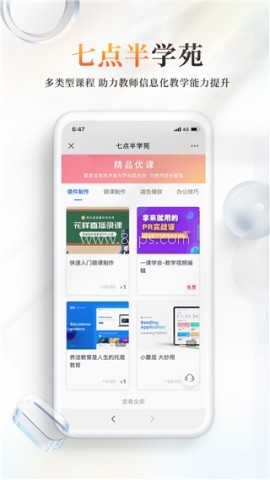
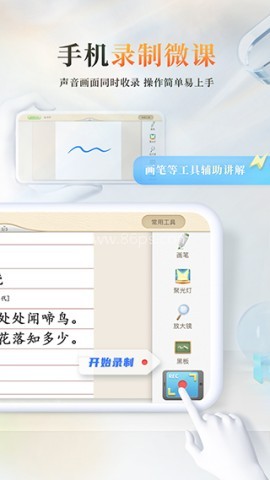
6、提供课件定制、微课录制、传图识字、文件传输、直播日历、教育微博等功能,满足多种教学需求。
课堂教学有哪些实用亮点
软件采用备课与授课一体化设计,教师可以在PC端或一体机上完成操作。资源调用方式简单,覆盖多个学科,并能按照课程章节提供相应内容,减少查找教学材料所需的时间。
在课件展示方面,软件沿用了传统PPT的常用操作方式,并支持PPT文件。结合手机遥控、图片视频传输等功能,教师可以离开电脑进行讲课或巡视,让课堂互动更加灵活。
此外101教育PPT还提供跨领域的3D、VR内容资源,可用于构建更具沉浸感的学习环境,让部分抽象知识以更直观的形式呈现。
适合哪些教学场景使用
101教育PPT既可以用于教师日常备课,也适合课堂讲解、微课录制、公开课展示和教学研究。需要展示学生作答情况时,可通过手机拍摄并上传;需要统一演示课件时,则可以连接多台手机设备进行操作。
对于习惯使用PPT授课的教师,这款软件无需大幅改变原有教学方式,同时增加了资源调用、移动控制和课堂内容展示等功能,使用起来更容易上手。
新手使用与微课录制步骤
1、下载并安装软件,登录账号后选择需要使用的教材。
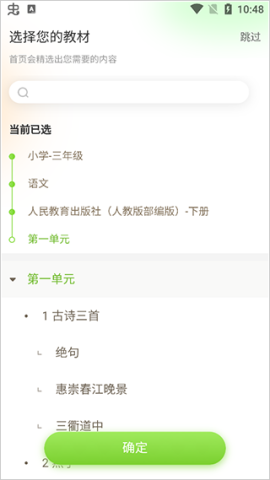
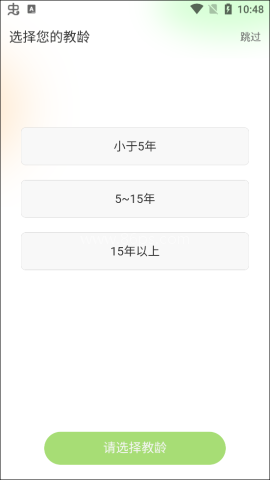
2、根据自己的实际情况选择教龄。
3、进入软件首页后,可以看到101资源库、备课台、课件定制、录课微课、传图识字、文件传输、直播日历和教育微博等功能入口。

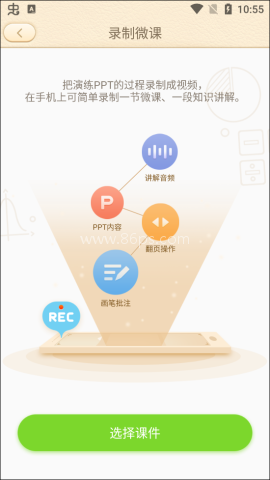
4、需要制作微课时,进入“录制微课”,然后选择“课件”。
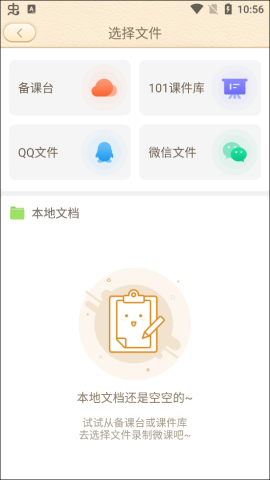
5、从设备中选中准备录制的课件文件。
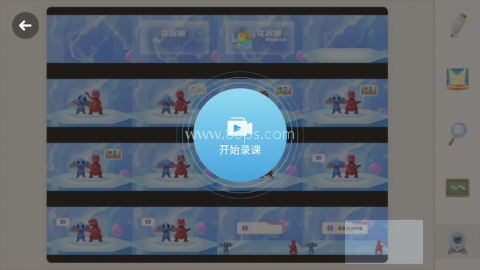
6、文件打开后,即可开始录制课程内容。
教育PPT手机怎么连接电脑
1、先打开电脑端的101教育PPT,右键点击任务栏中的软件图标,然后选择“手机授课”。
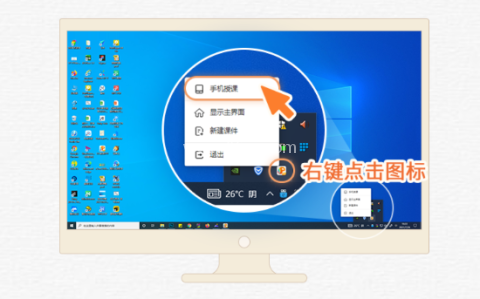
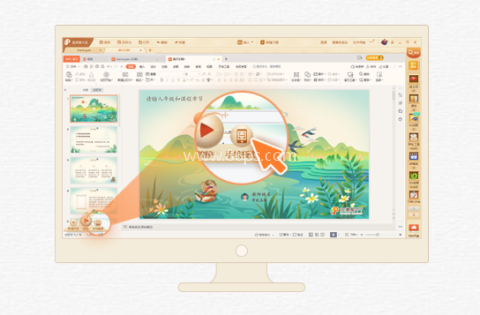
如果课件已经打开,也可以直接点击界面左下角的“手机授课”。
2、进入手机授课功能后,电脑端会显示用于连接手机的二维码。
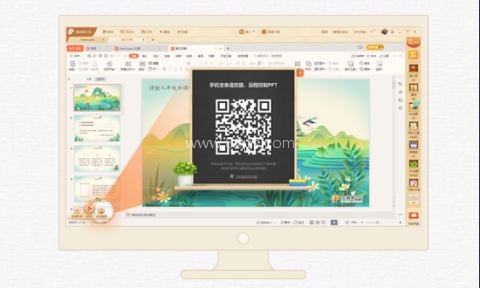
3、打开手机端App,点击底部的“扫一扫”,扫描电脑屏幕上的二维码即可完成连接。

版本更新说明
v2.1.3.9
修复了部分已知问题,进一步提升软件运行和使用体验。
小编今天给大家总结了一些好的学语文的软件,帮助学生更好地掌握语文知识,app提供了全面的学习功能和更快的教育软件,包括语言同步学习、课本学习、个性化的学习计划、多样化的学习方式,让大家轻松提高语文知识,走过路过不要错过哦!
好用的学习辅导软件合集为您提供了全方位的学习支持,帮助您高效提升知识水平与技能。无论是学生、职场人士还是终身学习者,这些软件都能满足您的多样化需求。从智能题库、个性化学习计划到实时答疑与互动课程,合集涵盖了语言学习、学科辅导、考试备考等多个领域。通过先进的技术与科学的学习方法,这些软件让学习变得更加轻
免费学拼音软件旨在帮助用户从零基础开始,逐步掌握汉语拼音的基本知识和发音技巧。这些软件通常包含丰富的互动式学习模块、发音练习、拼音游戏和测试评估等功能,适合儿童和成人学习者。无论是为了提高普通话水平,还是为了学习汉语做准备,这些软件都能提供有效的学习支持。
现在,越来越多的家长和学生正在寻找可以帮助他们回答作业的工具。为此,各种小学生作业答疑软件开始出现。那么小学作业答题软件哪个好呢?下面小编给大家推荐几款对小学生来说好用的作业解答软件,这些软件不仅可以帮助解答疑难问题,还可以更好地帮助学生了解知识点,提高学习效率。当然,家长和学生还是需要注意不要完

少儿英语APP帮助孩子在日常生活的乐趣中培养英语听、说、写、写能力,逐步提高英语水平!使用专业的少儿英语软件还可以帮助培养孩子的记忆力、模仿力、形象思维能力等。那么,哪款少儿英语应用比较好呢?下面小编为您列出了一份综合推荐的少儿英语应用程序清单。还没有下载少儿英语软件的家长不妨尝试下少儿英语软件!

相信很多的人在学习的时候总会有自己弄不懂的地方,这个时候就大家可以去下载学习类的手机软件来解答自己的疑惑,并且现在有很多的地方因为疫情的原因不能出门上课,也会有很多的人选择上网课来学习,那么大家在选择学习类的手机软件的时候就会有疑问,什么样的学习软件才是最好的呢?以下都是一些用起来非常好的学习软件。