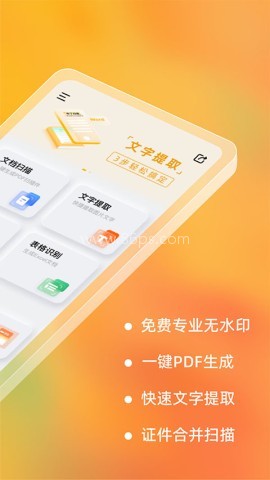
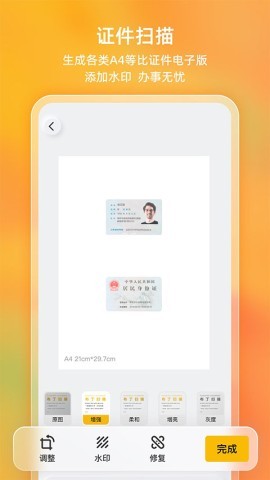
布丁扫描是一款功能强大的办公软件。这款扫描软件不仅专业,还能轻松处理各类文档,智能识别文档边缘,用户只需掏出手机轻轻一拍,就能快速生成高质量电子文档。而且,该软件支持各种文档扫描、证件扫描、文字提取、表格识别等,多样化的功能让你轻松应对各种需求。

布丁扫描的软件特色
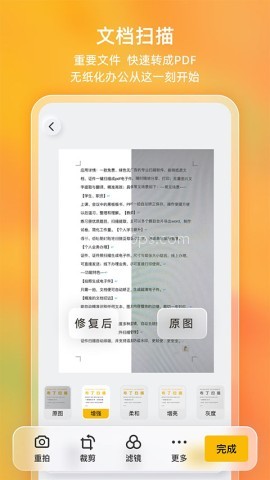
1、只需用手机拍摄书面文档或屏幕内容,智能生成高质量文件,格式选择多样,支持去除文档阴影和屏幕摩尔纹,让你得到最佳的效果。
2、这个小功能可得好好利用哦,它能精准识别各种文档和图片的边缘,自动剪裁,效率瞬间提升,让你轻松搞定各种扫描任务。
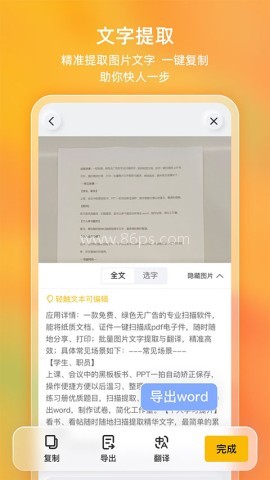
3、再也不用担心打字慢了,布丁扫描支持精准识别文字,一键复制、编辑、翻译、校验各种需求,简直是自学利器,超级方便,结果尽在你的掌控之中,支持导出为txt、word、PDF等格式。
4、想扫描身份证、护照、驾驶证等各种证件?没问题,布丁扫描支持多种格式,方便处理,也能直接分享、保存或者打印,真心让人省心。
5、布丁扫描软件提供多种滤镜选项,柔和、增强、增亮、灰度模式等随心选择,自动去除图片杂乱背景,让你的文字变得更清晰,效果可是杠杠的。
6、扫描记录轻松查阅,支持再次编辑与导出,让管理文档变得如此简单。
布丁扫描使用说明
1、首先打开布丁扫描,点击界面底部的相机按钮,准备好扫描吧。

2、进入相机界面后,你会看到“开关闪光灯”、“图像像素大小”、“图像自动裁剪”、“是否显示网格”等设置,随时调节,确保拍摄最佳效果。
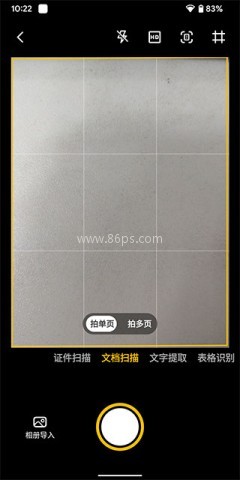
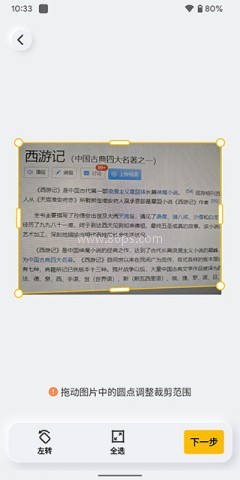
3、以文档扫描为例,拍摄好照片后来到下方页面,裁剪好想扫描的文档,点击下一步。
4、此时为了改善图像质量,可以使用内置的修复功能,将摩尔纹和阴影修复,让文档更清晰,节省后期处理时间,点击左下角的修复按钮。
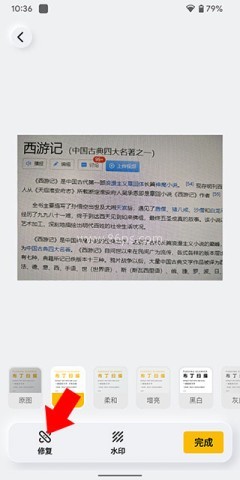
5、点击去摩尔纹按钮,耐心等待修复完成。
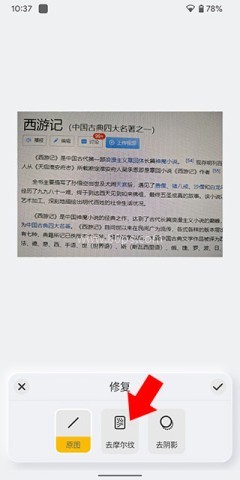
6、修复完毕后,点击勾号返回,再次回到之前的界面,点击完成。
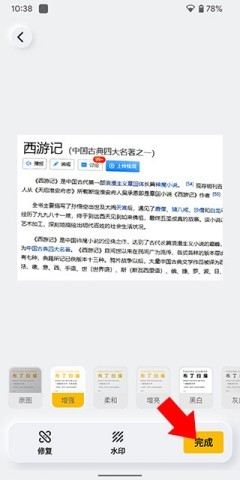
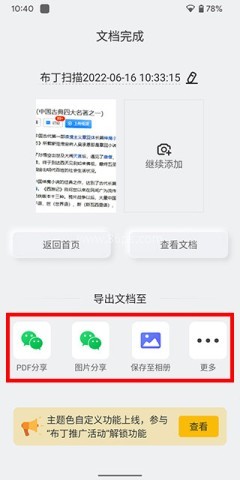
7、点击完成后,可以选择将文档转换为PDF或图片,直接分享至微信或保存至相册,非常方便。
布丁扫描如何使用AI绘画?
1、在主界面,找到并点击AI绘画功能,它将带你进入一个创意的新天地。
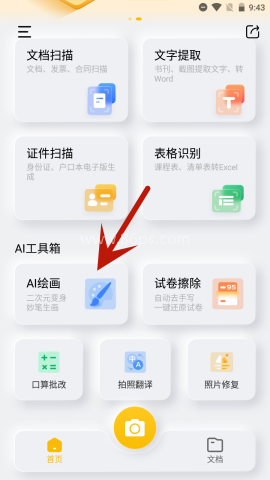
2、点击“+”号,准备开启你的创作之旅。
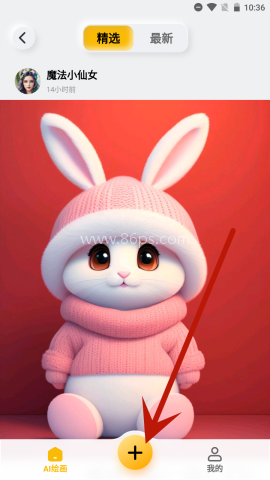
3、选择“妙笔生画”功能,开启你的灵感迸发。
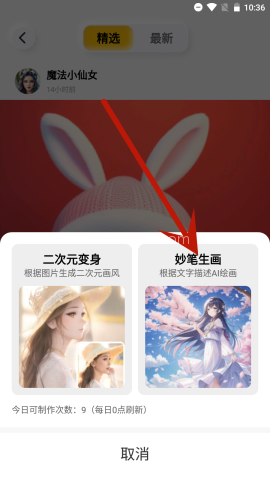
4、输入你期望的图像描述,点击“发布作画任务”。
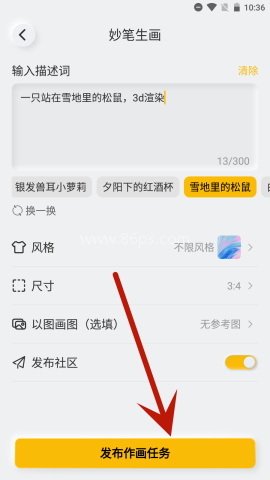
5、几秒钟后,期待的画面将生成,等待惊喜吧。

软件亮点
1、无需再错过课堂笔记或会议内容,轻松记录黑板板书和PPT,同时进行文字识别,生成对应的word、txt或PDF,复习高效又便捷。
2、扫描合同、文档资料轻松归档管理,随时查阅,支持一键导出分享,方便到不行,线下打印随时助你一臂之力。
3、优质题目轻松提取,支持多个题目合并编辑排版,导出word进行试卷制作,效率超级高,专为学习而生。
4、证件和证件照片扫描生成电子文件,支持多张证件照自动排版,简直是事务办理的福音,一键保存或分享,轻松留档随时查阅。
5、在读书、观影中,随时扫描提取精华文字,积累智慧,逐步打造自己的知识库,让每一次学习更有价值。
更新日志
v3.5.3.3版本
1、上线新功能——证件照,轻松更换背景、调整尺寸,寸照、学生照等应用轻松搞定。
2、转Word功能新增了免费的体验次数,快来试试。
3、证件扫描增加适用于不同打印机尺寸的选项,相当人性化。
4、设备解绑优化,让你体验更流畅。
5、修复部分已知问题,让整体使用体验更上一层楼。
布丁扫描app可以随时随地体验软件服务,内容丰富,功能周到,批量处理图文提取和翻译,准确高效。一键移除图像中的获胜者,一键生成PDF文件,以及多样化的功能使您的使用更加方便。该软件还支持各种扫描设置和功能,允许用户根据自己的需求和偏好设置扫描设置,提高扫描效率和准确性。
加密软件可以有效地保护手机的文件和文件夹,一键锁定,一键设置文件和文件夹的密码。需要访问权限的用户必须输入正确的密码才能打开、浏览或编辑这些文件并设置访问权限。打开和编辑时,必须输入密码才能打开它们,从而避免隐私和重要文件泄露。
在日常生活中,无论是娱乐还是调侃朋友,变声器都是一个不错的选择,它提供了各种变声模式,如男变女、女变男、机器人、婴儿、恐怖等。用户可以使用这些模式将自己的声音变换成不同的音调和颜色,从而达到一些有趣的效果。那么有哪些非常好用的实时变声的一些变声器软件值得小编推荐给大家使用呢?

每次切换到新手机时,不可避免地需要将内容从旧手机转移到新手机。市场上有很多移动克隆软件可以在不连接互联网的情况下实现一键切换手机,并且可以一次打包大量数据进行高速传输,效率非常高。今天,小编为大家整理了一些有用的传输软件。

今天,我想向大家推荐一些有用的WIFI智能连接软件。有了这些软件,用户无论身在何处都可以发现周围的可用网络,并进行智能连接。他们可以随时随地连接到免费的网络热点,实现自动联网,让每个人都能更方便地上网。它们是每个人必不可少的互联网工具。如果你需要它们,来这里下载!

电子名片制作免费版大全下载合集,集成了多款高效便捷的电子名片制作工具,专为追求专业与效率的用户打造。无需任何费用,即可畅享海量精美模板,轻松编辑,快速生成个性化电子名片。通过86ps软件园下载使用,即刻开启您的商务新形象,让每一次交流都留下深刻印象。
共享办公软件可以提供方便的文件传输和共享功能,从而提高团队协作效率。通过共享办公软件,团队成员可以轻松上传、下载和共享文件。所有文件都可以自由传输,每个工具都有详细的分类。包含的办公功能也很丰富,分类清晰,展示清晰。该软件支持一键文件共享。

俗话说,要想把工作做好,首先要磨快工具。无论你做什么,如果你能选择正确的工具,你可以得到事半功倍的结果。至于手机软件,下面是一个简短的系列,告诉你移动办公软件的优势。有了这些软件,即使你身边没有电脑,你也可以通过手机在电脑上实现一些功能。这对工作和生活都很有帮助。让我们看看。
人们在日常办公中总会遇到很多需要沟通的事情,但又不希望混淆工作和生活的联系方式,所以企业中出现了很多即时通讯工具,主要用于工作沟通。毕竟公司中涉及到很多商业和秘密,为了保护个人隐私和公司商业信息的安全,是企业应用即时通讯系统必须首先考虑的问题。