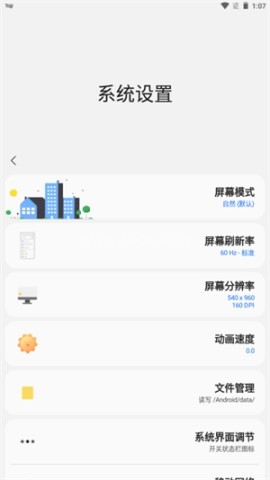
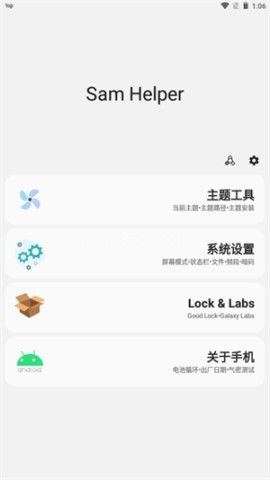
SAMHELPER修改平板比例软件是一款极具实用性的手机检测软件,可帮助用户深入了解手机的各项数据,操作简便、模块分明,提供众多优质服务,成为了许多用户的必备工具。用户可以了解手机的具体状态。此外SAMHELPER官网版支持强大的自定义功能,用户可以根据个人需求进行各种设置,创建快捷方式,轻松掌握手机状况。
先了解Samhelper能做什么
Samhelper的核心用途很明确,主要围绕设备信息查看、屏幕比例调整和系统功能管理展开。用户可以更方便地查看手机状态,快速进入常用设置,减少来回翻找菜单的麻烦。对于平时喜欢自己动手调整界面的用户来说,这类工具会更省事。
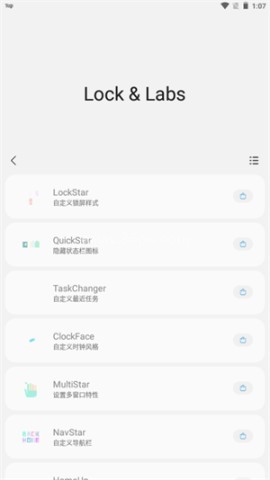
这些功能比较实用
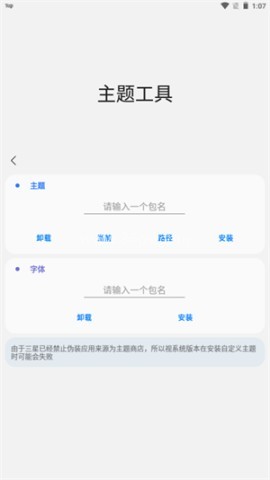
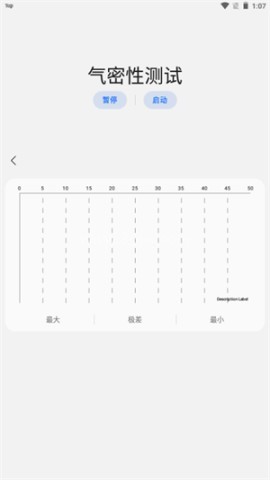
软件里集成的功能比较多,常见的像加密设置、安装自定义主题与字体、气密性测试等都能找到,适用场景也比较广。LockLabs还把Good Lock和Ga..laxy Labs的相关功能整合到一起,方便用户对已安装应用进行排序、卸载,还能把常用应用直接生成桌面快捷方式,管理起来更直接。
另外,软件也支持一些基础但很常用的操作,比如下载、安装和保存,整体逻辑比较清楚,不需要太多学习成本。
屏幕比例调整怎么用
如果主要是冲着平板比例修改来的,Samhelper的操作路径也比较直观。进入软件后,可以在界面里找到比例调节器,通过滑块调整屏幕比例,也可以直接选择预设比例。如果有更具体的需求,还能在输入框里手动填写比值,按自己的习惯来设定。
调整好以后,点击“应用”按钮就能生效。如果发现显示效果不合适,再重新调整即可,也可以恢复默认设置,操作上没有太多门槛。
日常使用时的体验和优点
从使用体验来看,Samhelper的连接速度和操作流畅度都比较受关注,使用过程中能减少掉线带来的麻烦。它支持多种手机型号,功能模式也可以自由切换,兼容性和灵活性都不错。
软件在系统设置、文件管理和界面操作上也做得比较简洁,适合希望把手机功能整理得更清楚的人使用。对于平时常会查看设备信息、处理系统设置的用户来说,会显得比较顺手。
操作步骤与使用方法
步骤一:打开Samhelper
先找到Samhelper的图标并打开,如果还没有安装,可以先到官网完成下载安装。
步骤二:选择屏幕比例
进入软件界面后,找到比例调节器,根据需要拖动滑块,或者直接选择预设比例,也可以手动输入比值。
步骤三:应用设置
确认比例合适后,点击“应用”按钮即可完成修改。如果效果不满意,可以继续调整,或者恢复默认设置。



相信爱玩游戏的玩家都会有这样的想法——如果我有足够的资源,你还想打败我吗?显然,游戏中玩家实力不够的根本原因还是在于资源问题,不过现在你不用担心了。86PS软件园带来的这个游戏作弊修改器合集足以让大家在游戏中获得自己想要的荣誉、财富等。我您可以从这里点击下载页面,看到非常全面的修改教程,所以不用担

原神这款游戏非常受欢迎,因此有很多辅助工具可以方便玩家玩游戏。我相信你会需要这些。为此,今天为大家带来原神辅助合集,这些原神工具拥有非常全面详细的游戏信息和策略,可以帮助玩家掌握游戏技巧、快速提升实力等实用功能,让玩家轻松完成各种繁琐的任务和挑战。无论您是新手玩家还是经验丰富的玩家,您都可以通过这

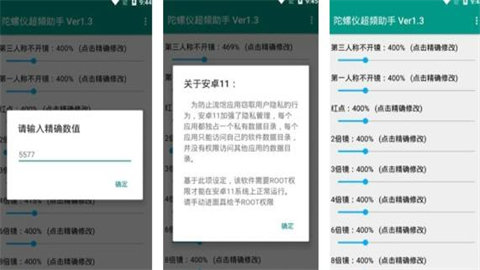
陀螺仪超频助手软件为用户提供各种辅助功能。支持调整陀螺仪的灵敏度,轻松解锁游戏屏幕资源。在不同的场景中可以做出更好的发现,结果也非常好。提供对更好的图像质量参数的修改。除了帮助用户修改游戏图形和帧速率外,它还可以使手机更流畅、更稳定、更节能。为游戏玩家提供了极大的便利。
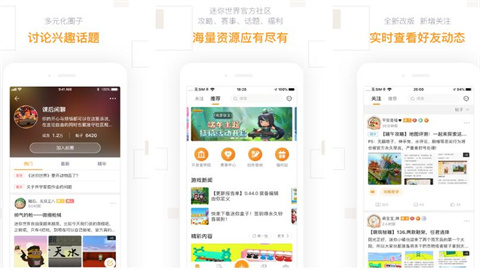
迷你盒子软件功能齐全。你可以体验游戏帮助、社区交流、MOD资源、玩家自制地图等。你可以和很多志同道合的朋友一起参与互动聊天,参与游戏中各种话题的讨论。你还会有志同道合的朋友与你交流,这会让你的游戏乐趣加倍。丰富的地图资源、海量的玩法、神奇的建筑等玩法让玩家可以免费安装畅玩。
厌倦了千篇一律的应用商店榜单?真正能提升生活品质的宝藏工具往往不为大多数人所熟知。86ps软件园为大家整理了一些小众又好用的app,聚焦那些功能独特却鲜为人知的软件,涵盖效率提升、创意设计、生活优化等多元场景。这些app在垂直领域打磨出差异化体验,既保留核心功能的纯粹性,又通过巧妙的交互设计降低使

在快节奏的现代生活中,记录灵感、整理思绪变得越来越重要。无论是工作备忘、学习笔记,还是日常生活中的点滴,一款好用的手机笔记软件都能帮助你高效管理信息。86ps软件园为大家精选了一些功能强大、操作简便的笔记app,满足不同用户的需求。这些软件不仅支持文字、图片、语音等多种形式的记录,还具备云同步、标

在数字时代,截图工具已成为我们日常工作和生活中不可或缺的助手。无论是为了记录重要信息、分享精彩瞬间,还是为了进行专业的图像编辑,一款优秀的截图工具都能极大地提升我们的效率和创造力。本合集将为您介绍一系列热门截图工具App,欢迎感兴趣的小伙伴到86ps软件园下载体验!

谷歌推出了一系列优秀的手机软件,涵盖商务办公、实际生活、新闻阅读等。86ps软件园小编专门编译制作了Google系列APP,汇集了“谷歌浏览器”、“谷歌翻译”、“谷歌地图”、“谷歌地球”、“谷歌邮件”等数十款谷歌系列软件,非常实用的手机应用,欢迎按需下载!