熊猫办公是一款致力于提升办公效率的办公软件,它拥有丰富的PPT素材与创意模板,强大的功能与简洁的界面设计,无论是制作精美PPT,还是进行高效办公管理,熊猫办公都能满足需求。通过这款软件,用户可以轻松地制作出专业且具有创意的PPT演示文稿,提升办公效率。
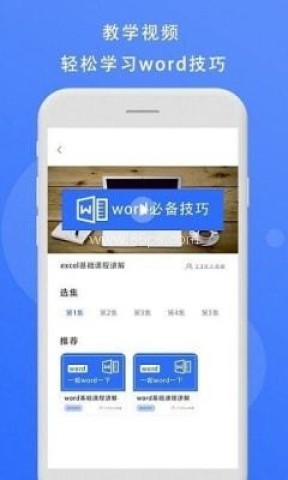
熊猫办公能做什么
熊猫办公能够快速有效地加速企业管理发展,节省人工成本,提高管理效率,并提供更合理的管理方案。软件还支持高效的移动化管理平台,用户只需用手机就能完成各部门权限的设置,操作简单,使用起来也很方便。
1、自动生成全网文章目录,无需手动制作,节省时间和精力。
2、手机版与电脑版无缝连接,文档可实时同步传输,方便高效。
3、提供高效的移动化管理平台,操作简单便捷,支持在手机上完成部门权限设置。
4、支持从手机相册上传图片,并提供图片编辑与美化功能。
常用功能和使用亮点
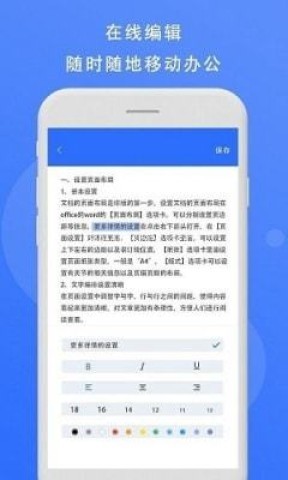
熊猫办公在协同编辑、模板制作和文档编辑方面都比较实用,用户邀请好友后可以一起实时共享信息,不需要复杂的传输步骤。软件还提供多样化的模板样式,方便用户根据需求制作更有个性的文档,同时也汇聚了不少文档制作技巧,能帮助用户提升创作效率。
1、支持协同编辑,邀请好友加入即可实现信息实时共享,无需复杂传输。
2、提供多样化的模板样式,帮助用户打造个性化的文档。
3、汇聚丰富的文档制作技巧,助力用户提升创作水平。
4、配备专业的编辑工具,支持实时创作与修改,提升工作效率。
PPT模板字体怎么批量替换
如果在PPT模板里觉得字体风格不合适,可以直接批量替换,这样能更快统一各页面的字体样式,操作也比较直观。
1、在“开始”选项卡中,点击“替换”按钮右侧箭头,选择“替换字体”。
2、在“替换”下拉列表中选择要更改的字体。
3、在“替换为”下拉列表中选择目标字体。
4、点击“替换”按钮,完成操作。
模板图片替换和对象编辑方法
除了字体,模板中的图片也可以按需要替换。选中模板里的图片后,右击选择“更改图片”,再挑选新的图片即可。对于组合中的内容,用户还可以根据需要添加或删除图像,方便动态调整PPT内容。操作时尽量注意组合状态,这样能更好地保留原有效果。
1、首选选中模板中的图片。
2、右击选择“更改图片”,选择需要替换的图片。
3、在组合中添加或删除图像,动态调整PPT内容。
在模板中,如果需要增加或删除某个对象,建议在不取消组合的情况下进行操作,这样能够保留原有的动画效果。
添加对象
1、例如,在组合中添加一个圆形,选中组合中的圆形,再次点击以确保圆形选中。
2、使用快捷键“Ctrl+D”复制圆形,然后可以调整它的位置和颜色等。
删除对象
1、选中组合中想要删除的对象。
2、按下Delete键,完成删除。

最近更新了哪些内容
1、对文档目录的自动生成功能进行优化,提升使用体验。
2、新增更多模板选择,让用户在制作过程中更具创意。
3、对图文上传的编辑功能进行提升,支持更丰富的图片编辑选项。
很多人再创业的时候都会想开一家网店,因为网店的投资比较的小,对场地和人员的要求也比较的低,没有开实体店那么的麻烦,就算是一个人的话也是可以开起来一家网店的,门槛比较的低,所以相对来说很多的人再手上资金不够的时候,都会选择开一家小网店,那么现在市面上网店的软件那么多,什么样的网店app才最安全靠谱呢?
电子名片制作免费版大全下载合集,集成了多款高效便捷的电子名片制作工具,专为追求专业与效率的用户打造。无需任何费用,即可畅享海量精美模板,轻松编辑,快速生成个性化电子名片。通过86ps软件园下载使用,即刻开启您的商务新形象,让每一次交流都留下深刻印象。
共享办公软件可以提供方便的文件传输和共享功能,从而提高团队协作效率。通过共享办公软件,团队成员可以轻松上传、下载和共享文件。所有文件都可以自由传输,每个工具都有详细的分类。包含的办公功能也很丰富,分类清晰,展示清晰。该软件支持一键文件共享。

俗话说,要想把工作做好,首先要磨快工具。无论你做什么,如果你能选择正确的工具,你可以得到事半功倍的结果。至于手机软件,下面是一个简短的系列,告诉你移动办公软件的优势。有了这些软件,即使你身边没有电脑,你也可以通过手机在电脑上实现一些功能。这对工作和生活都很有帮助。让我们看看。
人们在日常办公中总会遇到很多需要沟通的事情,但又不希望混淆工作和生活的联系方式,所以企业中出现了很多即时通讯工具,主要用于工作沟通。毕竟公司中涉及到很多商业和秘密,为了保护个人隐私和公司商业信息的安全,是企业应用即时通讯系统必须首先考虑的问题。