

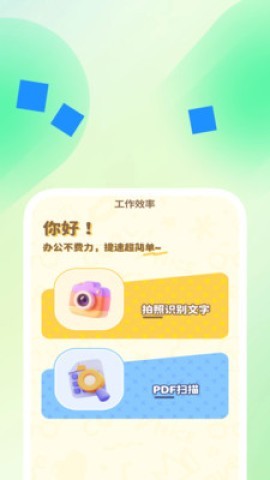

迅影扫描助手是一款适合日常办公和生活记录使用的扫描工具,主要面向需要拍照识别文字、PDF扫描、图片裁剪、加水印、长图拼接和二维码生成的用户。这款软件的特点就是功能集中、入口清晰,上手不复杂,既能处理纸质资料,也能做简单的图片编辑和记录整理,实用性比较直接。
主要功能与适用场景
1、支持从图片或纸质文档中提取文字,并将识别结果转成可编辑内容,方便整理资料。
2、可把实体内容扫描为PDF文件,便于保存和分享,日常处理文件更加省事。
3、内置图片取色、裁剪、长图拼接、加水印和二维码生成工具,常见的图片处理操作无需切换其他应用。
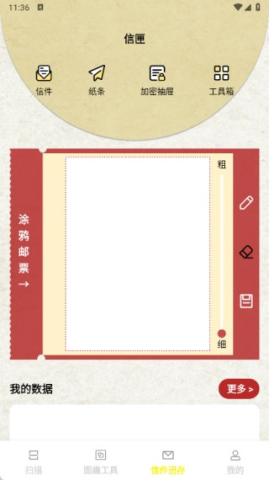
4、提供信件、纸条、涂鸦编辑和加密抽屉等记录方式,可用于分类整理生活内容。
5、整体操作比较直观,无论是经常处理文件的上班族,还是偶尔需要扫描、修图的普通用户,都能较快熟悉。
图片裁剪操作步骤
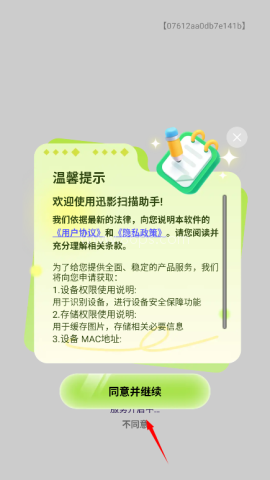
1、首次打开迅影扫描助手,根据页面提示同意所需权限并进入应用。
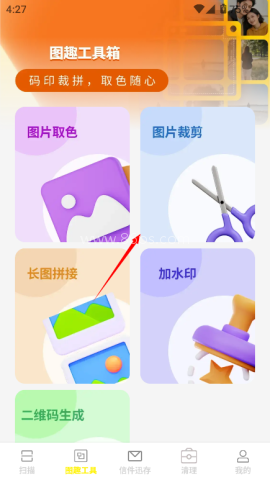
2、切换到相应的工具页面,找到并点击“图片裁剪”。
3、从手机中选择需要处理的图片并上传。
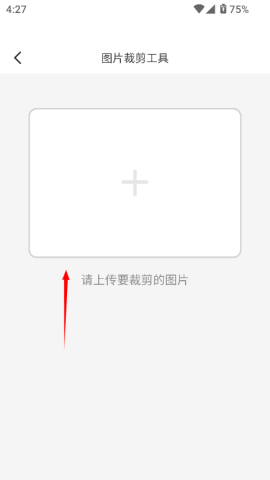
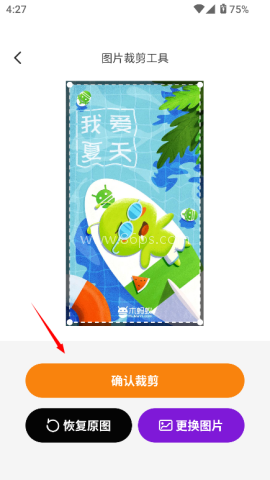
4、调整好需要保留的画面范围后,点击“确认裁剪”完成操作。
文档扫描与拍照识别
扫描页面集中放置了拍照识别文字和PDF扫描功能。需要整理纸质资料时,可以直接提取其中的文字;需要保留完整页面时,则可选择PDF扫描,按照实际用途切换即可。
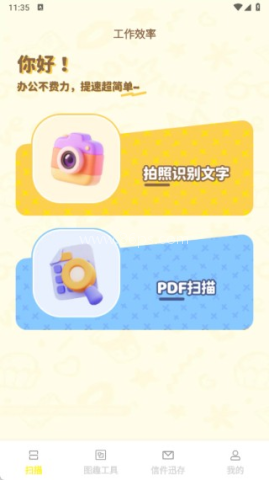
拍照识别并不只限于文字,页面中还提供果蔬、植物、动物和地标等识别选项,用户可根据拍摄对象选择对应功能。

图片处理与生活记录工具
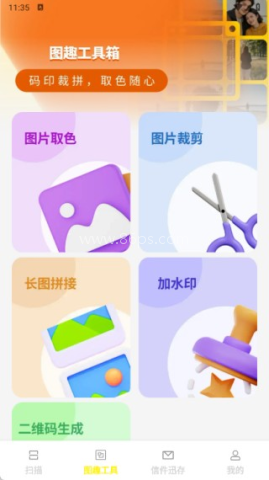
图趣工具页收录了图片取色、裁剪、长图拼接、添加水印和二维码生成等功能。常见入口集中在同一页面,处理图片时查找起来比较方便。
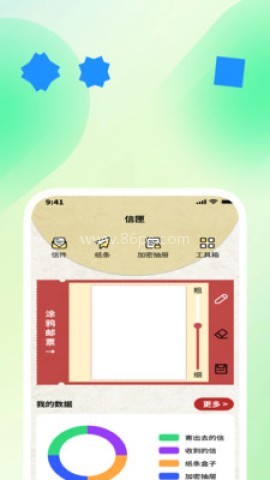
信件迅存页面包含信件管理、纸条、加密抽屉和工具箱等模块,并支持涂鸦编辑及记录分类占比展示。除了办公资料,平时想整理零散内容也可以使用。
实际使用体验
迅影扫描助手把扫描、识别、图片处理和记录管理放进了一个应用,减少了在多个工具之间来回切换的麻烦。各项功能划分明确,拍照识字、PDF扫描、图片裁剪等常用操作都能直接找到。
对于经常需要把纸质内容转成电子资料的用户来说,它可以缩短录入和整理时间;长图拼接、水印、二维码生成等工具则更适合日常图片处理。加密抽屉兼顾了记录与隐私需求,游客模式下还可查看应用信息、隐私协议和用户协议,并进行问题反馈或调整个性化推送开关。
随着吃鸡画质辅助出现的次数越来越多,相信很多小伙伴们应该已经分辨不清什么才是真正的吃鸡画质辅助。今天小编则特定为大家整理了最新版的吃鸡画质,在这里每个版本的辅助都可以去的调节120帧不清绝对不会出现闪退以及卡顿等现象。有需要的小伙伴们可以下载体验下。








加密软件可以有效地保护手机的文件和文件夹,一键锁定,一键设置文件和文件夹的密码。需要访问权限的用户必须输入正确的密码才能打开、浏览或编辑这些文件并设置访问权限。打开和编辑时,必须输入密码才能打开它们,从而避免隐私和重要文件泄露。
在日常生活中,无论是娱乐还是调侃朋友,变声器都是一个不错的选择,它提供了各种变声模式,如男变女、女变男、机器人、婴儿、恐怖等。用户可以使用这些模式将自己的声音变换成不同的音调和颜色,从而达到一些有趣的效果。那么有哪些非常好用的实时变声的一些变声器软件值得小编推荐给大家使用呢?

每次切换到新手机时,不可避免地需要将内容从旧手机转移到新手机。市场上有很多移动克隆软件可以在不连接互联网的情况下实现一键切换手机,并且可以一次打包大量数据进行高速传输,效率非常高。今天,小编为大家整理了一些有用的传输软件。

今天,我想向大家推荐一些有用的WIFI智能连接软件。有了这些软件,用户无论身在何处都可以发现周围的可用网络,并进行智能连接。他们可以随时随地连接到免费的网络热点,实现自动联网,让每个人都能更方便地上网。它们是每个人必不可少的互联网工具。如果你需要它们,来这里下载!

智能识别软件大全是一个智能扫描识别的软件合集,目前在人们的生活中经常需要快速存储和扫描各种信息。而这些识别软件就能帮上忙了。用户只需要打开软件,通过摄像头扫描,就可以完成识别任务。可以让人们随时随地扫描自己需要的文件,看看未知的动植物,这将有助于你提高工作效率,有需要就来下载吧。

永久免费的扫描软件大全是一款真正免费的扫描软件的合集。在这里没有多余的会员扫描功能。轻松提取图片中的文字进行编辑保存,让它不用花一分钱就能使用,该软件功能强大。你可以在这里免费获得许多功能。文本提取,文件格式转换等等都是一键完成的。这就是白嫖党的福音,有需要的用户快来下载吧!

什么是识图软件?这里有一些很棒的图片阅读软件,也可以扫描和翻译。无论你是在读小说、杂志还是浏览社交媒体,你都可以在几秒钟内抓拍一张照片并找到匹配的文字。图像中的智能文本识别,文本输入的自动搜索,母语翻译,多种字体和颜色支持,以及云同步。摄像头不仅可以自动识别图像中的单词,还可以通过手工或打字对图像进行

扫描地图识别软件哪个好?什么是手机扫描地图识别软件?如今,扫描APP已经成为智能手机的必备功能。它们不仅可以帮助人们识别文字和图片,还可以将信息保存在手机上,节省人们的时间和劳动。下面,我将介绍一些易于使用的扫描应用程序,可以帮助你更好地扫描和识别图像。还具有强大的编辑功能,用户可以通过它扫描图片进行