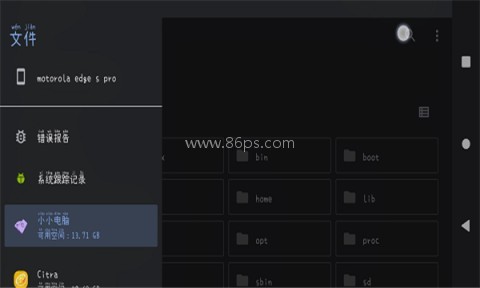
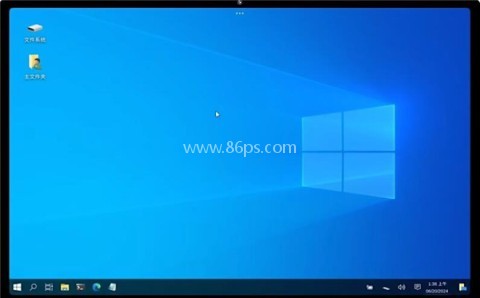
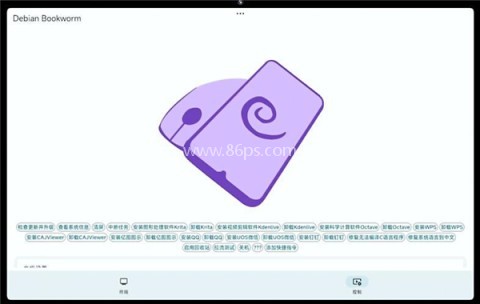
小小电脑是一款把手机变成"随身电脑"的手机云端远程电脑工具,首次加载需5-10分钟,支持远程办公、远程游戏、云端存储与设备文件管理。内置常用软件一键安装、终端与参数调节,双指手势模拟鼠标操作,适合需要随时随地访问电脑环境的用户。
小小电脑官网版的主要功能有哪些
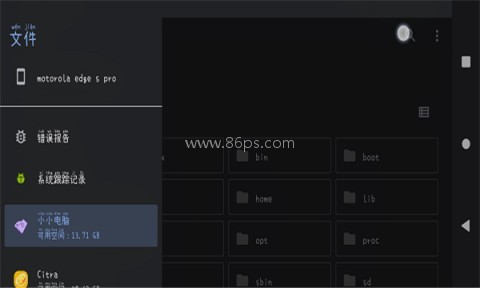
1、可以轻松访问设备上的文件,也能通过设备SAF直接获取软件文件。
2、支持灵活调节屏幕缩放,方便根据实际显示大小进行操作。
3、提供一键安装,进入后可直接开始安装流程。
4、支持win10主题,仅适用于xfce版本。
5、内置各种常用软件的一键安装命令,使用时更省步骤。
6、提供终端和多种调节参数,适合有进一步设置需求的用户。
小小电脑官网版的亮点
小小电脑官网版的界面比较简洁,功能分区也清楚,常用操作基本一眼就能找到。支持根据个人需要调节电脑配置和分辨率,适合想要按自己习惯来设置的人。除了远程办公,也能用于在线购物、在线视频播放等场景,功能覆盖面比较广。软件说明里提到,初次进入时加载可能会慢一点,等待完成后会自动跳转到图形界面。
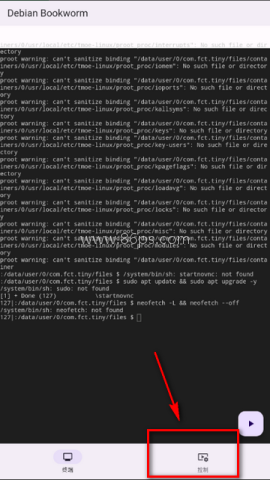
在图形界面里,点击相当于鼠标左键,双指点击代表鼠标右键,双指滑动用于鼠标滚轮。需要的时候也可以随时返回终端界面和控制界面,方便继续安装或查看帮助信息。
适合哪些场景使用
1、远程办公:可以通过小小电脑远程访问公司电脑,处理工作更方便。
2、远程游戏:适合希望体验高性能游戏环境的用户,借助远程方式使用。
3、数据存储:支持云端存储,重要数据可保存在云端,便于随时访问。
4、需要在手机上管理电脑文件、安装软件,或者查看终端内容的场景,也比较适合。
小小电脑官网版的安装和使用步骤
1、先下载最新版的小小电脑app,并安装到手机上。
2、打开软件后,初次进入时加载可能会比较慢,耐心等待后点击下方的控制按钮。
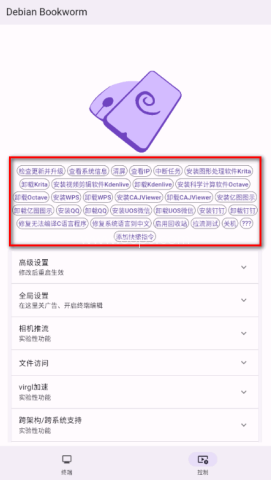
3、进入安装界面后,可以选择需要安装的软件。
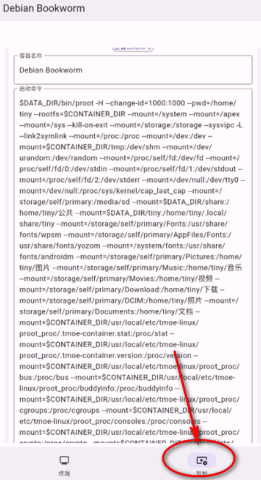
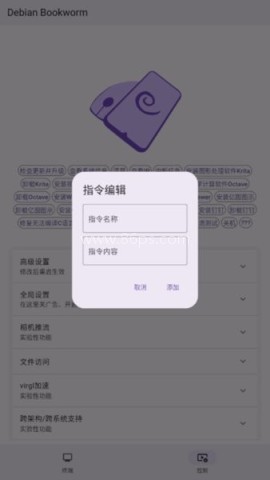
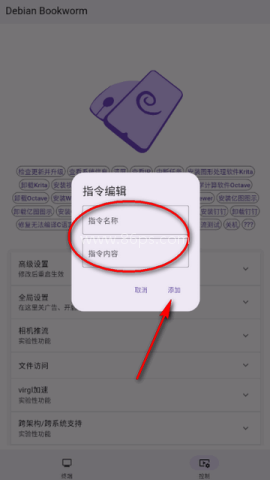
4、安装过程中需要添加指令时,点击添加即可。
5、安装完成后,可以在软件中继续选择所需功能,按自己的需求进行设置。
6、使用时注意不要退出软件,避免影响安装过程。
常见问题
正常情况下,加载完成后会自动跳转到图形界面。如果加载时间过长,可以查看小小电脑的空间占用情况;如果没有变化,可能是卡在某个位置,建议清除软件数据后重试。也有用户反馈,清除数据后仍无法安装时,重启手机后就成功了。
软件支持在控制界面安装更多软件或查看帮助信息。图形界面的操作方式也比较直观,点击、双指点击和双指滑动都有对应功能,使用时不需要额外适应太久。
版本更新了什么
v1.0.20版本
这个版本主要进行了维护和优化。
软件优化:
更新了WPS的下载链接;
更新了Hangover的下载链接。
容器优化:
更新了软件包;
补全了GXDE版本的常用软件。
小编今天给玩家带来了2021最新最好用的吃鸡辅助类的软件,这些软件都可以帮助玩家来修改最高的画质,还可以降低枪支的后座力,除草,让玩家可以很清晰的看见敌人的位置,再也不怕伏地魔的突然袭击了,不管玩家是什么类型的手机都可以来体验,软件使用起来也非常的安全,不会导致玩家的帐号被封,感兴趣的玩家快来下载试试吧。







厌倦了千篇一律的应用商店榜单?真正能提升生活品质的宝藏工具往往不为大多数人所熟知。86ps软件园为大家整理了一些小众又好用的app,聚焦那些功能独特却鲜为人知的软件,涵盖效率提升、创意设计、生活优化等多元场景。这些app在垂直领域打磨出差异化体验,既保留核心功能的纯粹性,又通过巧妙的交互设计降低使

在快节奏的现代生活中,记录灵感、整理思绪变得越来越重要。无论是工作备忘、学习笔记,还是日常生活中的点滴,一款好用的手机笔记软件都能帮助你高效管理信息。86ps软件园为大家精选了一些功能强大、操作简便的笔记app,满足不同用户的需求。这些软件不仅支持文字、图片、语音等多种形式的记录,还具备云同步、标

在数字时代,截图工具已成为我们日常工作和生活中不可或缺的助手。无论是为了记录重要信息、分享精彩瞬间,还是为了进行专业的图像编辑,一款优秀的截图工具都能极大地提升我们的效率和创造力。本合集将为您介绍一系列热门截图工具App,欢迎感兴趣的小伙伴到86ps软件园下载体验!
谷歌推出了一系列优秀的手机软件,涵盖商务办公、实际生活、新闻阅读等。86ps软件园小编专门编译制作了Google系列APP,汇集了“谷歌浏览器”、“谷歌翻译”、“谷歌地图”、“谷歌地球”、“谷歌邮件”等数十款谷歌系列软件,非常实用的手机应用,欢迎按需下载!

加密软件可以有效地保护手机的文件和文件夹,一键锁定,一键设置文件和文件夹的密码。需要访问权限的用户必须输入正确的密码才能打开、浏览或编辑这些文件并设置访问权限。打开和编辑时,必须输入密码才能打开它们,从而避免隐私和重要文件泄露。
在日常生活中,无论是娱乐还是调侃朋友,变声器都是一个不错的选择,它提供了各种变声模式,如男变女、女变男、机器人、婴儿、恐怖等。用户可以使用这些模式将自己的声音变换成不同的音调和颜色,从而达到一些有趣的效果。那么有哪些非常好用的实时变声的一些变声器软件值得小编推荐给大家使用呢?

每次切换到新手机时,不可避免地需要将内容从旧手机转移到新手机。市场上有很多移动克隆软件可以在不连接互联网的情况下实现一键切换手机,并且可以一次打包大量数据进行高速传输,效率非常高。今天,小编为大家整理了一些有用的传输软件。

今天,我想向大家推荐一些有用的WIFI智能连接软件。有了这些软件,用户无论身在何处都可以发现周围的可用网络,并进行智能连接。他们可以随时随地连接到免费的网络热点,实现自动联网,让每个人都能更方便地上网。它们是每个人必不可少的互联网工具。如果你需要它们,来这里下载!