
轩隐藏文件是一款基于Amarok打造的安卓隐私保护工具,主要用于隐藏手机桌面上的应用以及指定文件夹中的文件。软件精简了部分功能,操作更简单,支持Root、Shizuku、Dhizuku等多种隐藏模式,设置完成后即可快速隐藏应用或文件。软件内置视频教程,首次使用时可以先查看教程再进行操作。
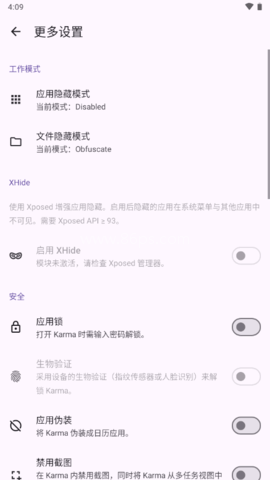
软件内容
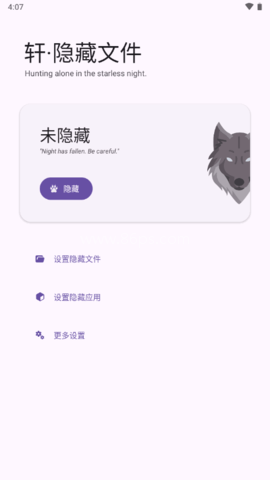
1、轩隐藏文件可以一键隐藏多个应用,也支持选择多个文件夹进行隐藏。
2、隐藏应用时,只需在首页选择目标应用,再根据设备情况设置对应模式,确认后即可完成操作。
3、隐藏文件夹时,点击首页的隐藏按钮即可批量处理,取消隐藏后便能恢复显示,整体操作速度较快。
4、与手动重命名文件或文件夹相比,轩隐藏文件操作更加省事,也能减少被其他软件直接扫描出来的情况。
5、部分场景下,还可以先隐藏轩隐藏文件本身,甚至在隐藏完成后卸载应用,重新安装后再尝试恢复隐藏内容。
轩隐藏文件支持哪些隐藏模式
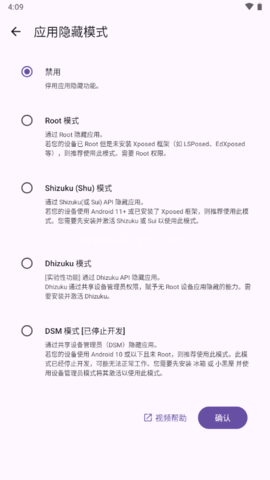
Root模式
通过Root权限隐藏应用。如果设备已经Root,但没有安装Xposed框架、LSPosed或EdXposed等组件,可以优先尝试此模式。
Shizuku(Shu)模式
通过Shizuku或Sui API实现应用隐藏。Android 11及以上系统,或者已经安装Xposed框架的设备,可以选择此模式。使用前需要先安装并激活Shizuku或Sui。
Dhizuku模式
这是一项实验性功能,通过Dhizuku API隐藏应用。Dhizuku可以共享设备管理员权限,让没有Root权限的设备获得隐藏应用的能力,使用前需要安装并激活Dhizuku。
DSM模式
DSM模式通过共享设备管理员权限隐藏应用,目前已经停止开发,可能无法正常使用。Android 10及以下且没有Root权限的设备可以尝试此模式,使用前需要安装冰箱或小黑屋,并通过设备管理员模式激活相关功能。
轩隐藏文件app隐藏应用步骤
1、启动软件后,在应用列表中选择需要隐藏的应用。

2、根据手机系统和权限情况选择合适的隐藏模式。
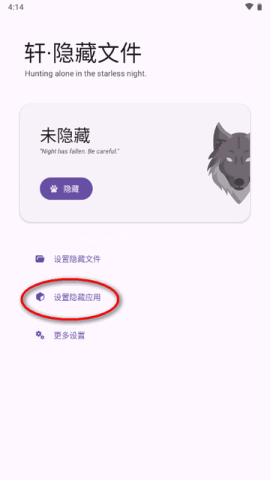
3、模式设置完成后,点击确定。

4、再次选择需要处理的应用,确认后即可完成隐藏。
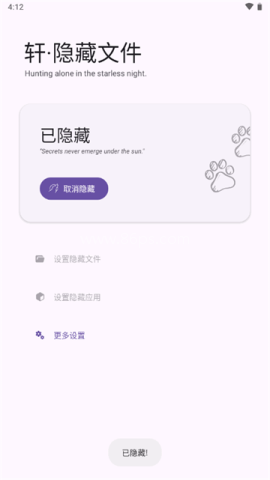
5、如果对操作流程不熟悉,可以直接打开软件内置的视频教程查看详细说明。
轩隐藏文件如何隐藏文件夹
1、进入文件夹选择界面,找到需要隐藏的目标文件夹。
2、点击“使用此文件夹”,确认将该文件夹设置为隐藏对象。
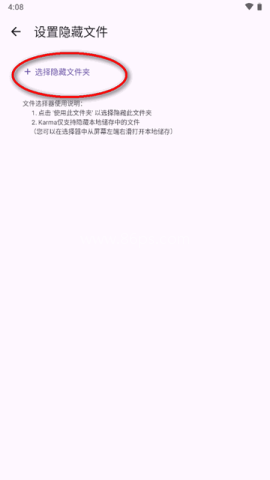
3、轩隐藏文件仅支持选择本地存储中的文件夹。
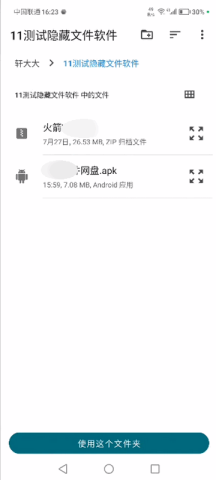
4、在文件选择器中从屏幕左侧向右滑动,即可打开本地存储位置并查找文件夹。
5、支持同时选择多个文件夹,回到首页点击隐藏按钮后即可批量隐藏;点击取消隐藏则可以恢复显示。
软件说明
1、轩隐藏文件是一款轻量级隐私保护工具,能够帮助隐藏手机中的隐私文件和应用,适合用于整理不想直接显示在桌面或文件列表中的内容。
2、需要注意的是,轩隐藏文件属于隐藏工具,并不是加密程序,不能代替专业的文件加密软件,也不适合用来保护机密文件或重要应用。
3、使用过程中产生的文件丢失、应用异常或其他损失,需要自行承担相关后果,不建议将重要文件或应用交由Amarok及轩隐藏文件进行隐藏保护。
软件安装与使用提醒
1、轩隐藏文件app主要面向安卓设备,安装时需要开启“未知来源”权限。如果系统出现安装拦截提示,可以选择继续安装。首次启动时需要授予存储权限,否则软件无法读取本地文件。为避免功能异常或数据丢失,不建议将应用移动到SD卡中运行。
2、忘记密码后,当前版本暂时不支持找回,因此设置密码时需要妥善记录。隐藏内容无法找到时,可以在应用内通过搜索栏输入文件名查找,也可以检查是否误操作取消了隐藏状态。
3、如果出现闪退,可以尝试清理后台进程或重启手机,系统版本建议保持在Android 5.0及以上。免费版包含少量广告,不影响核心功能。建议定期更新软件,以便修复已知问题。
4、准备卸载软件前,应先在应用内解密并恢复所有重要文件,避免文件无法找回或出现数据丢失。
文献管理软件是学者或作者用来记录、组织和访问引用文献的计算机程序。一旦被引用的文献被记录下来,就可以多次生成引用列表。在这里,我想向大家介绍几款超级用户友好的质量管理软件,让每个人都能更好地组织自己的质量文件夹,并一键管理论文中的参考文献。
一般来说,手机都有自己的安全机制,但是有些人觉得仅仅保护手机是不够的,所以会选择下载第三方的手机管家来保证安全。因此,小编带来了市场上一些最主流的安卓手机管理软件,包括手机管理助手、手机管理大师、华为手机管家、腾讯手机管家、百度手机助手等一系列易用的手机管理工具,可以帮你高效管理手机应用和游戏,快速对

密码管理软件是一个密码辅助工具软件合集,可以帮助用户有效地管理和保存需要登录的账号、密码和网址,方便用户下次登录。密码管理软件不仅可以完善用户密码的加密备份,还可以恢复忘记的密码,使用简单方便。用户甚至可以把用户的密码转换成手势来代替传统的密码,提高安全性。有需要的话就来本站看看吧。

教务管理软件最大的优点是可以随时随地进行教务管理,为各学校教务系统的管理提供平台,帮助学校管理教务系统。教务管理软件支持班级排班、考勤点名、学时记录、班级评估、财务统计分析和家校沟通,满足校长、教务管理人员、教师、家长等不同角色的需求和习惯,打造云校园。一下是86小编进行的整理。

手机相册很重要,但有时你想把在某个时间拍的照片交出来。这真是大海捞针。如果你想把漂亮的照片变成视频模式,你可以使用手机相册制作软件来实现。手机相册软件大全是对于喜欢拍照的伙伴们来说就是神器,现在你可以用手机制作音乐相册,功能强大,制作简单,只需点击一下就可以轻松备份大量照片和视频,并支持多设备管理。

加密软件可以有效地保护手机的文件和文件夹,一键锁定,一键设置文件和文件夹的密码。需要访问权限的用户必须输入正确的密码才能打开、浏览或编辑这些文件并设置访问权限。打开和编辑时,必须输入密码才能打开它们,从而避免隐私和重要文件泄露。

在日常生活中,无论是娱乐还是调侃朋友,变声器都是一个不错的选择,它提供了各种变声模式,如男变女、女变男、机器人、婴儿、恐怖等。用户可以使用这些模式将自己的声音变换成不同的音调和颜色,从而达到一些有趣的效果。那么有哪些非常好用的实时变声的一些变声器软件值得小编推荐给大家使用呢?

每次切换到新手机时,不可避免地需要将内容从旧手机转移到新手机。市场上有很多移动克隆软件可以在不连接互联网的情况下实现一键切换手机,并且可以一次打包大量数据进行高速传输,效率非常高。今天,小编为大家整理了一些有用的传输软件。

今天,我想向大家推荐一些有用的WIFI智能连接软件。有了这些软件,用户无论身在何处都可以发现周围的可用网络,并进行智能连接。他们可以随时随地连接到免费的网络热点,实现自动联网,让每个人都能更方便地上网。它们是每个人必不可少的互联网工具。如果你需要它们,来这里下载!