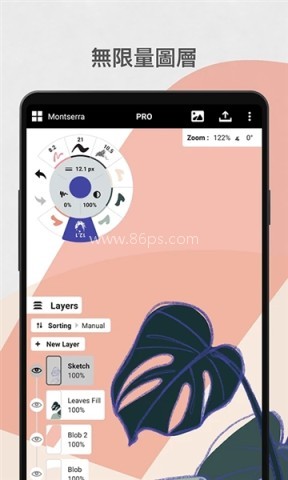
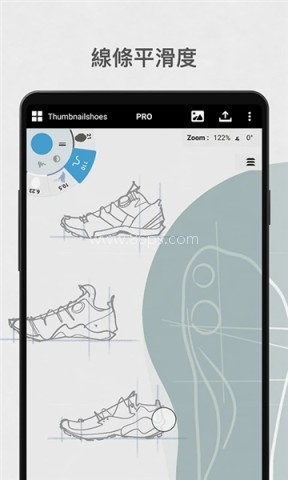
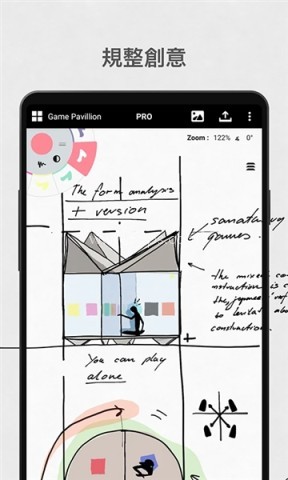
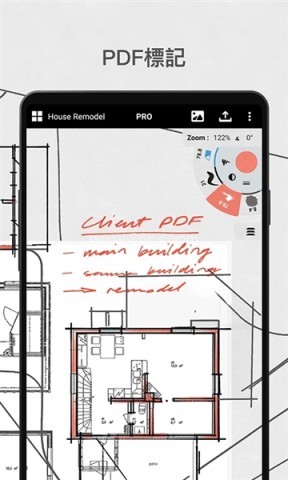
concepts是北京臻创互联信息技术有限公司推出的一款专业绘画与创意设计工具。作为一名经常在手机和平板上画草图的老玩家,我很推荐它的一点,就是操作不受固定画布限制。无论你想随手画几笔、设计角色、整理灵感,还是制作精细的矢量作品,都能在无限画布上放开手脚。
concepts软件特色
1、画廊、画布、工具栏和操作手势均可自定义。常用功能放在顺手的位置,减少来回翻找菜单的时间,绘画节奏更加连贯。
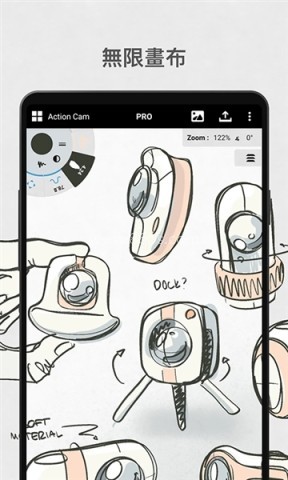
2、采用无限大画布设计,不必一开始就纠结尺寸。构图不够放时直接向外扩展,还能搭配不同纸张类型和网格,画草图、流程图与设计稿都很方便。
3、绘画工具可通过转轮或工具栏快速调用,常用画笔、颜色与预设能够集中配置。对于习惯高频切换笔刷的用户来说,这套操作逻辑相当省事。
4、支持可编辑矢量绘图。画完以后依然可以移动和整理线条,并按照工具、颜色、笔宽、缩放比例、平滑度与不透明度继续修改,不用因为一处画错就全部重来。
concepts软件亮点
1、背景纸张类型与颜色都能自由选择,画布支持缩放、移动及多种手势操作。无论是精修局部还是查看完整构图,都能迅速切换视角。
2、界面看起来简洁,真正用起来却不缺功能。工具转轮最多可放置八种常用工具,画线、擦除、选色与调整笔刷时操作更紧凑,很适合追求效率的创作者。
3、免费功能足够完成日常创作,包括基础笔刷、五张图层、无限画布和常用导出选项。刚接触数字绘画的用户可以先熟悉工具,再根据实际需求选择更多功能。
4、像素绘画和矢量创作可以灵活处理。既能拿来画轻量草稿,也能制作需要反复修改的设计方案,使用范围比普通涂鸦应用更广。
concepts怎么使用
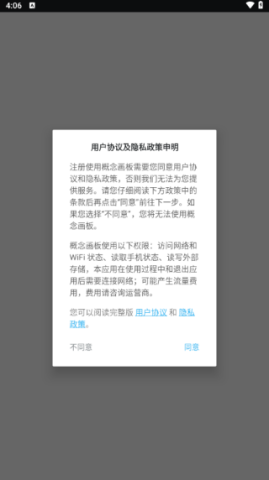
1、首次打开Concepts软件后,页面会显示用户协议与隐私政策。阅读相关内容并点击同意,即可进入应用。
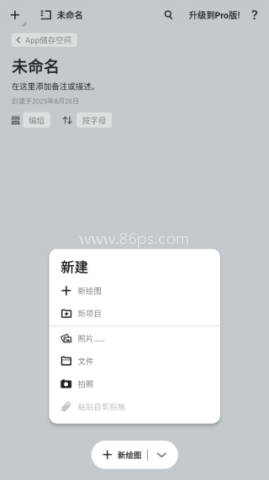
2、来到主页后点击新建,选择合适的画板样式。第一次使用不用设置得太复杂,先建立空白画布,熟悉笔刷和缩放操作会更轻松。
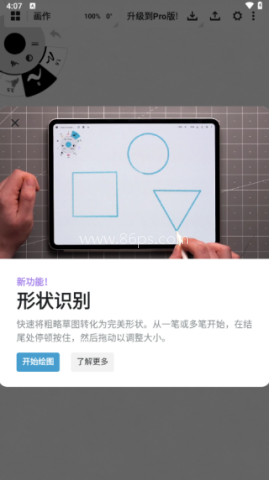
3、需要绘制规则图案时,可以打开形状识别功能。系统会识别相近的手绘草图,并将其调整为更加规整的图形,画圆形、方框和示意图时尤其好用。
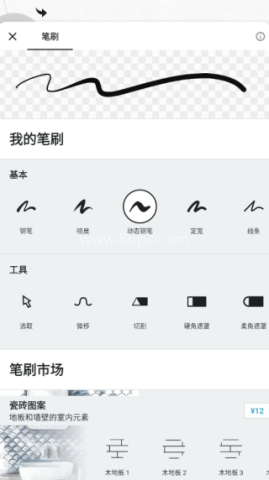
4、正式创作时,可按照线稿、上色和细节处理等不同阶段切换笔刷与工具。建议把高频使用的工具放进转轮,这样画到兴头上也不会被繁琐操作打断。
concepts怎么导入图片
1、打开Concepts App,在首页左上角点击加号或未命名项目,进入文件导入相关页面。
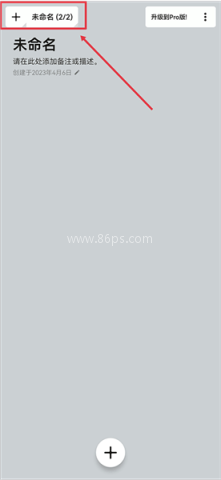
2、点击文件按钮后,系统会跳转至手机文件管理页面。找到需要使用的图片并将其选中。
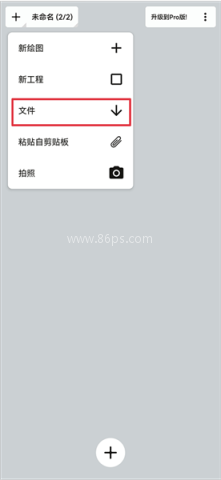
3、图片上传完成后会自动进入编辑模式。此时可以调整图片位置与大小,也能在图片上添加线条、标记和其他绘画内容。
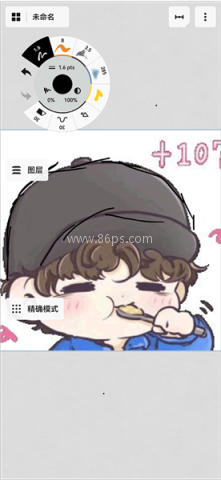
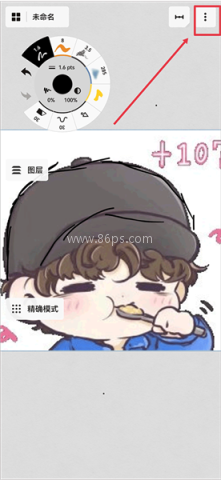
4、如果已经进入绘画界面,同样可以临时添加图片。点击页面右上角的三点按钮,展开更多操作选项。
5、在展开的菜单中点击导入图标,进入素材添加页面。
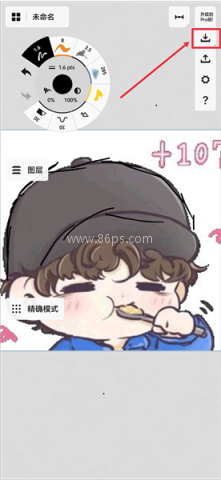
6、页面会提供照片、文件、粘贴与拍照四种导入方式。想使用手机相册中的图片,直接选择照片即可。
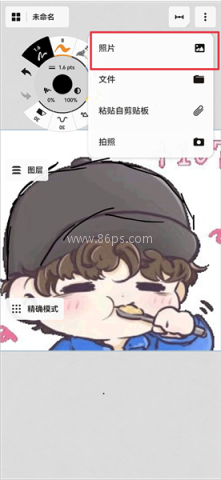
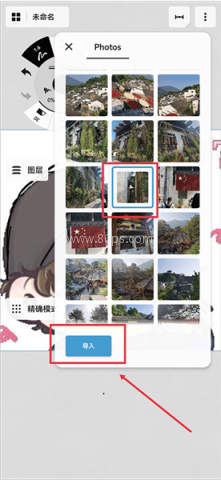
7、进入相册后选中目标图片,再点击导入。图片会被放进当前画布,可继续移动、缩放或进行绘制。
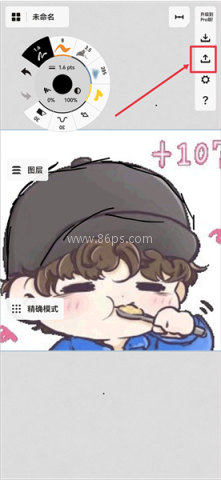
8、作品编辑完成后,再次点击右上角的三点按钮,并在功能菜单中选择导出。
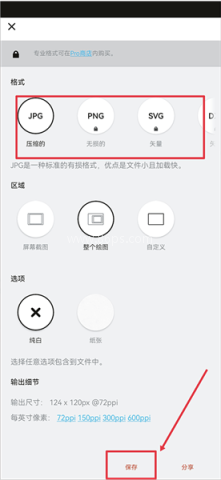
9、在导出页面选择所需文件格式,然后点击保存,即可把完成的Concepts绘画作品存入手机。建议根据使用场景挑选格式,分享预览可选择常见图片格式,需要后续编辑则优先保留适合继续处理的文件。
concepts如何给图片填色
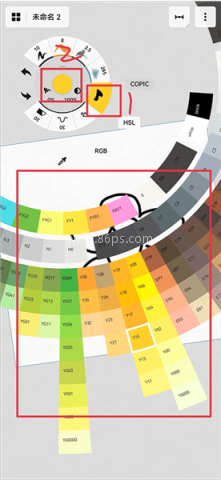
1、进入绘画界面后,先点击左上角工具区域中的填充功能,再点击工具中间的圆心打开颜色选项。建议先确定主色与阴影色,后续上色会更顺手。
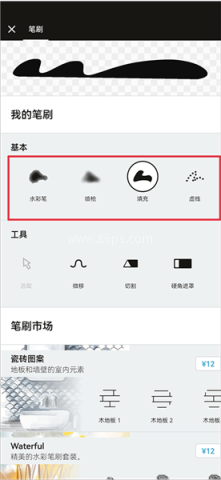
2、选好颜色后,再次点击填充工具进入笔刷页面,并挑选合适的笔刷。不同笔刷产生的边缘、纹理和覆盖效果并不相同,平涂可以选择干净利落的笔刷,需要质感时再换成带纹理的类型。
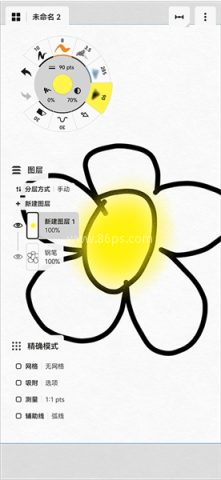
3、最后在目标区域内进行填色即可。上色前可以适当放大画布,沿着线稿边缘慢慢处理,这样更容易控制细节,也能减少颜色超出轮廓的情况。
儿童绘本的软件有哪些?这些软件以绘画为主,并附有少量文字的书籍,可以为孩子们讲故事,帮助儿童学习知识,更重要的是有助于孩子建构一个健康的精神世界。每个绘本故事都有不同的主题和教育意义,每天十几分钟绘本阅读,边听边看更欢乐,让孩子在阅读的过程中提升各项能力,快来下载吧。
随着技术的快速发展,线稿上色不再是专业画师的专利,普通用户也能轻松完成精美的作品。图片上色软件内置的智能算法能准确识别线稿区域并填充合适的色彩,支持多种画笔工具和色彩模式,既可以帮助初学者快速入门,也能满足专业用户的创作需求。通过86ps软件园下载这些图片上色app,人人都能轻松实现自己的艺术梦想
绘画是很多人表达创意和想法的方式,一款好用的绘画软件能让创作过程更加流畅和愉悦。sketchbook软件以其强大的功能和便捷的操作,深受绘画爱好者的喜爱。86ps软件园为大家整理了sketchbook软件版本大全,涵盖各种版本,满足不同设备和需求的用户。各种版本都提供了丰富的绘画工具和笔刷,支持图
二次元填色绘画软件有哪些?有很多二次元用户喜欢绘制游戏、动画中的人物场景。在这里,小编为大家带来了一系列好用的二次元填色绘画App。它功能丰富,绘画所需的工具都有。这可以帮助每个人都创作户美丽的画作。软件内置了详细的使用教程,非常容易上手。有兴趣的朋友不妨在86ps软件园免费尝试一下。

爱笔思画x软件合集精选了多个版本的爱笔思画x软件,为用户提供了丰富多样的数字绘画体验。无论是初学者还是专业人士,都能在这里找到适合自己的绘画工具和功能。合集中的软件支持图层管理、多种画笔效果和色彩选择,让用户能够自由发挥创意,创作出令人惊叹的作品。快来选择你喜欢的版本,开启你的数字绘画之旅吧。
手写输入法软件大全下载合集,汇集手机上最热门的手写输入法软件。无论您是寻找免费下载安装的手写输入法,还是偏好中文手写输入,这里都有丰富的选择。还有官方直装版确保安全无忧,让您轻松实现手写输入,提升输入效率与准确性。通过86ps软件园一键下载,即刻开启手写输入新体验。
小米换机版本大全下载集合小米换机app多种版本,包括官方正式版、最新版及华为定制版等,全面满足您的换机需求。无论您是小米用户还是华为用户,都能在此找到适配的版本,实现一键换机,数据无缝迁移。安全高效,完全免费,快来86ps软件园下载体验吧。

Shizuku历史版本合集精心搜集并整理了多款不同版本的Shizuku软件,旨在为用户提供更多选择与便利。通过86ps软件园下载使用,用户能够以较低的风险和较为简便的方式执行原本需要root才能完成的任务,如系统优化、自动化任务处理、数据抓取等,极大地方便了开发调试和日常使用。
手机尺子测量软件合集收录了多款高精度、多功能的测量应用,无需携带实体工具,手机在手,即可随时随地进行长度、角度、距离等测量。无论是日常家居装修,还是户外探险,亦或是学习工作,都能轻松应对。通过86ps软件园下载使用,让测量变得简单高效,开启智能测量新体验。