
WinZip是一款非常实用的解压缩工具,支持多种格式的文件,非常方便。它内置了严格的加密技术,让用户在使用时无需担心隐私安全。无论是创建压缩包还是解压缩文件,WinZip都能快速完成!WinZip默认支持中文语言,能够处理ZIP、CAB、TAR、GZIP、MIME等多种压缩格式,经过我们的测试,甚至ISO和EXE文件也能轻松解压,功能真是强大。
WinZip主要能做什么,支持哪些压缩格式
WinZip免费版可以打开Zip、Zipx、7z、rar、LHA等多种文件格式,常见压缩包基本都能应对。
除了打开压缩文件,它还支持轻松创建Zip和Zipx文件,适合需要日常压缩、整理和发送文件的场景。
如果你手里经常收到不同格式的压缩包,或者需要在手机上处理文件,WinZip的格式支持会更实用一些。
WinZip的查看和预览功能怎么用
WinZip不仅能解压,还内置了文件预览功能,可以直接查看Word、Excel、PPT、PDF、图片及音频文件,不用再额外打开别的软件。
接收到Zip文件后,也可以直接在WinZip中查看图像、文本以及网页文件,浏览内容会更直接。
另外,它支持通过第三方应用程序打开常见文件格式,处理文件时的选择也更多。
WinZip文件压缩步骤,操作顺序是怎样的
步骤1:在网站上下载并安装软件,打开后进入主界面,然后点击“内存”进入存储页面。
步骤2:在“内存”页面上,勾选需要压缩的文件。
步骤3:选择好待压缩文件后,点击右上角的压缩图标。
步骤4:选择存储位置。如果右下角的“压缩”按钮是灰色,说明还没有选择目标目录。
步骤5:将待压缩文件指定到图中红框的位置。
步骤6:点击“压缩”,然后确认即可。
步骤7:完成,以上就是WinZip的简单使用教程。
WinZip还有哪些实用亮点,适合什么场景
WinZip可以通过电子邮件轻松发送压缩文件,适合需要分享资料的情况。
它支持顺利打开由AES 128和AES 256加密生成的压缩文件,也能解压加密的7Z和Zipx文件。
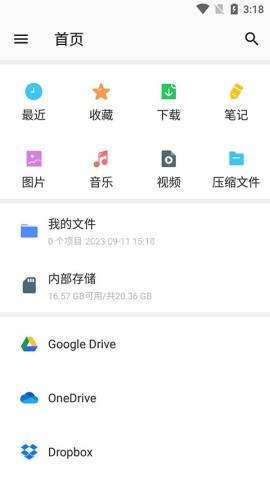
软件还能轻松访问SD卡及手机存储中的各类文件,管理本地文件时会更顺手。
在文件浏览方面,WinZip支持浏览Zipx、7Z、RAR和CBZ文件中的内容,也可以解压RAR、7Z、Zipx和CBZ文件。
如果你需要处理安卓应用文件,它还支持自动解压并安装从Google Play、Amazon Appstore以及Samsung Appstore下载的Android应用程序(.apk文件)。
WinZip的功能特点和使用体验,更新前先看这一页
WinZip的功能比较集中,主要围绕压缩、解压、预览和文件管理展开,适合经常和压缩包打交道的人查看、整理、发送文件。
它支持创建Zip和Zipx文件,打开AES加密压缩包,浏览多种压缩格式内容,也能直接查看常见文档和图片,这些都是比较常用的功能。
如果你在找一款可下载、可安装、能处理压缩文件的安卓版工具,WinZip这类基础功能已经覆盖了不少日常使用场景。
ERP系统是企业管理系统中常用的提升效率的工具,小编整理了一些手机erp管理软件,不同类型的erp管理系统可以对不同的类别进行精准的筛选和管理,帮你节约成本,处理各种复杂的数据和信息,优化流程,提高效率。
OPPO手机自带的应用软件覆盖了应用商店、生活实用、快捷工具、运动健康、系统服务等多个领域,这些软件不仅运行流畅稳定,更具有无广告、占用内存小等优势。值得一提的是,这些应用不仅限于OPPO手机使用,其他品牌手机也可以正常安装。通过OPPO软件商店下载的游戏都是OPPO官方渠道服,没有OPPO账号的

Shaft软件是一款可以随时随地阅读的二维阅读软件,还支持根据热门程度搜索网站上的热门资源。用户只需注册一个账号即可自由浏览。Shaft软件收集各网站的漫画图片,还有动漫图片等,类别齐全,资源多,随时可用在线免费浏览。

LX画质助手是一个非常不错的画质调整工具,旨在提高游戏画质和流畅度。这款软件可以通过优化游戏的图像参数来提高游戏的图像质量,无论您是寻求更细致的图像质量还是更高的帧速率,您都会在应用程序中找到适合您功能。

kingroot为您提供kingrootpc版和手机版root工具,KingRoot在全球拥有超过3亿用户受到大家的信赖。它让您轻松玩转手机的各种功能,掌握所有权限的使用,这款软件无需自己进行复杂的操作,kingroot软件自动解锁权限,操作非常方便。

随着电竞时代的到来,屏幕刷新率成为用户关注的重要参数之一。准确测量手机屏幕的实际刷新率,能帮助游戏玩家获得更好的游戏体验,也能及时发现设备性能问题。市面上的刷新率检测软件功能各异,既包含专业的数据监测工具,也有简单易用的测试应用。这些屏幕刷新率app不仅能显示实时刷新率数据,还能进行帧率分析、画面

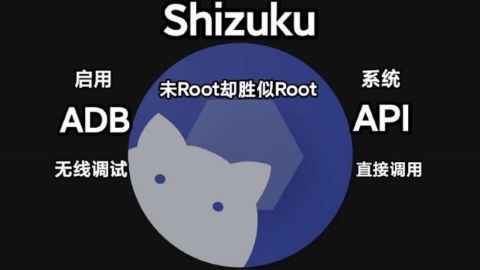
Shizuku历史版本合集精心搜集并整理了多款不同版本的Shizuku软件,旨在为用户提供更多选择与便利。通过86ps软件园下载使用,用户能够以较低的风险和较为简便的方式执行原本需要root才能完成的任务,如系统优化、自动化任务处理、数据抓取等,极大地方便了开发调试和日常使用。
数据恢复助手app使用简单方便,您可以直接通过移动平台提供付费援助。支持对误删微信进行一键检索,成功率高,高效便捷。丰富的恢复选项,在主页上显示不同的颜色和相应的标题,以便快速恢复。通过采用先进的数据恢复算法,恢复的成功率将更高,帮助用户最大限度地恢复数据并弥补损失。

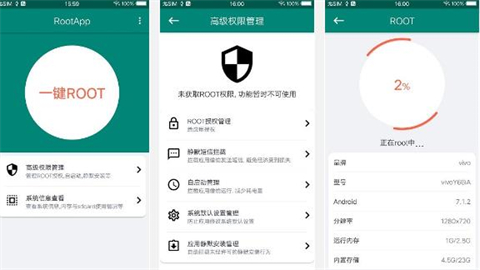
一键ROOT大师可以清理后台进程,降低熄屏后CPU唤醒频率,提高手机续航能力。通过专业的授权管理,您可以轻松下载系统预装应用,优化手机内存,为系统瘦身。它可以为用户提供一个非常简单易用的手机数据处理的root工具。它可以帮助您删除系统中无用的垃圾软件,释放手机的存储空间。
不仅在日常生活中,包括学习和工作中,我们不再需要单方面购买计算器,而是可以使用一些非常专业的应用程序来取代它们,帮助用户更好地解决数学问题,这样你就可以在手机或PC平板电脑上进行日常计算,这些计算器可以帮助你解决各种方程,包括小学、初中和高中的所有方程式,以及大学的一些方程式,需要的朋友们快来看看吧