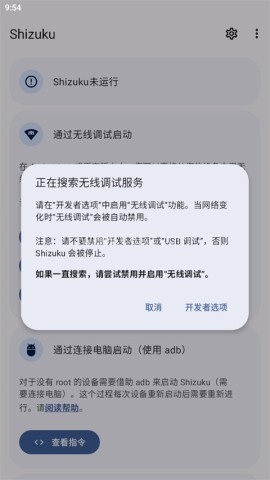
shizuku是一款功能强大的手机开源应用工具。其丰富的自定义设置可以帮助用户更好地调整相关参数,以满足广大用户的需求,让你对系统进行更出色的控制与使用。shizuku还可以让普通应用通过一个由app_process启动的Java进程,以adb或root特权直接使用系统API,让用户能方便地访问系统API,而整个操作过程简单易行,无需专业知识,轻轻松松就能上手!除了提升设备的整体管理效率,软件还引入了更智能的优化服务,使得设备的安全性得到了全面优化,重点提升了用户的隐私保护,相信这会让不少用户倍感安心。
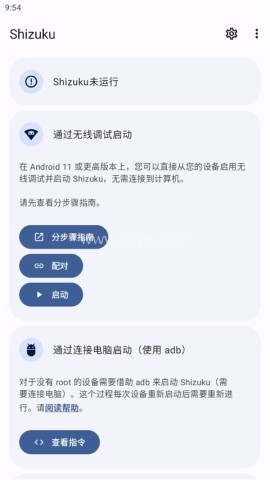
主要功能有哪些,适合什么用户
1、可以优雅地使用系统 API,告别 root shell,直接调用高权限 API,速度也比传统 shell 更快。
2、支持 adb 使用,如果某些需要 root 的应用只要求 adb 权限,这款软件可以帮这类应用扩大可用用户群。
3、软件内提供详细文档,用户安装后按指引操作即可,不需要额外折腾太多步骤。
Shizuku 的核心亮点是什么
1、先由 root 或 adb 的方式启动 Shizuku 服务进程。
2、应用进程启动后,Shizuku 服务进程会向应用进程发送 binder。
3、应用再通过 binder 和服务进程交互,进而与系统服务沟通。
这套方式是它的主要工作逻辑,也是很多用户关注它的原因。
如何配对一次完成,安卓版用户要注意什么
(1)注意:自 v4.1.0 起,端口号会自动检测。
(2)先开启开发者选项。
(3)进入无线调试。
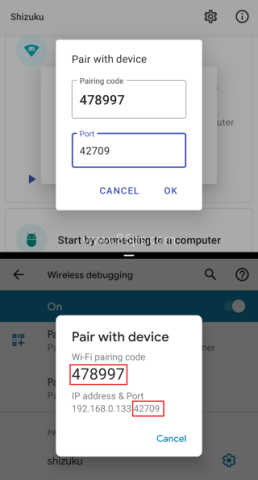
(4)开启系统分屏(多窗口)功能,这一步必须做,否则离开无线调试后,配对过程会被打断。
(5)在无线调试里选择通过配对码配对设备。
(6)在软件中选择通过无线调试启动,然后点击配对。
(7)输入配对码和端口号后确认。
(8)配对过程会有示意图可参考。
(9)配对成功后,无线调试里的已配对设备中会出现 shizuku。
(10)成功后,系统会显示相关示例。
(11)如果希望避免重新配对,建议在开发者设置中停用 adb 授权超时功能。
(12)重新安装软件后,需要再执行一次配对步骤。
无线调试激活步骤怎么操作
1、先找一下自己设备开启开发者选项的方法。
2、打开开发者选项和 USB 调试功能。
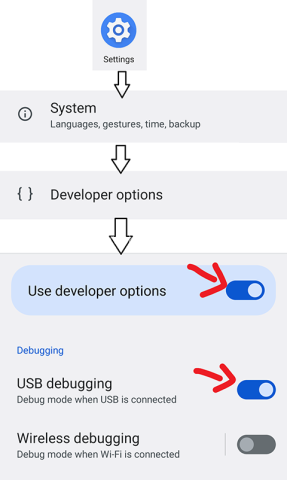
3、进入无线调试页面。
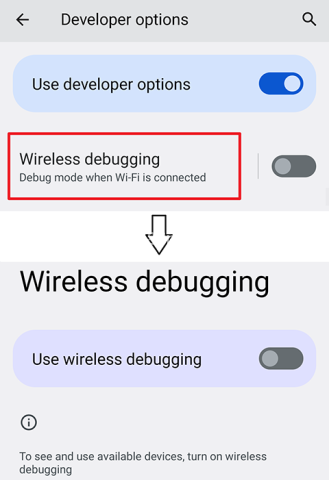
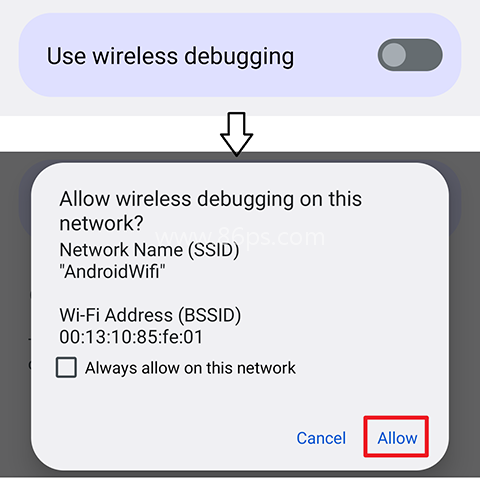
4、打开无线调试选项。
不同系统的使用设置有哪些差异
1、MIUI(小米)
在开发者选项中,需要启用 USB 调试(安全选项)。如果是 MIUI 11 及以上版本,还要在软件内赋予用户应用权限,因为 MIUI 会破坏自定义权限。
2、ColorOS(OPPO)& OxygenOS(一加)
需要在开发者选项中关闭权限监控功能。
3、Flyme(魅族)
在开发者选项中需要关闭 Flyme 支付保护。
4、EMUI(华为)
需要在开发者选项中开启“在仅收费模式下允许 ADB 调试”选项。
5、OriginOS(vivo)
由于系统设置不支持分屏,需要在开发者选项中开启“强制活动可调整大小”功能。
版本更新了什么,下载前要知道的重点
1、自 v4.1.0 起,端口号会自动检测,配对时更方便。
2、重新安装软件后,需要重新进行配对。
3、如果想减少再次操作的可能,记得在开发者设置里停用 adb 授权超时功能。
4、不同系统在安装和使用过程中有各自的设置要求,先确认好再进行无线调试会更顺手。
Shizuku历史版本合集精心搜集并整理了多款不同版本的Shizuku软件,旨在为用户提供更多选择与便利。通过86ps软件园下载使用,用户能够以较低的风险和较为简便的方式执行原本需要root才能完成的任务,如系统优化、自动化任务处理、数据抓取等,极大地方便了开发调试和日常使用。
OPPO手机自带的应用软件覆盖了应用商店、生活实用、快捷工具、运动健康、系统服务等多个领域,这些软件不仅运行流畅稳定,更具有无广告、占用内存小等优势。值得一提的是,这些应用不仅限于OPPO手机使用,其他品牌手机也可以正常安装。通过OPPO软件商店下载的游戏都是OPPO官方渠道服,没有OPPO账号的

Shaft软件是一款可以随时随地阅读的二维阅读软件,还支持根据热门程度搜索网站上的热门资源。用户只需注册一个账号即可自由浏览。Shaft软件收集各网站的漫画图片,还有动漫图片等,类别齐全,资源多,随时可用在线免费浏览。

LX画质助手是一个非常不错的画质调整工具,旨在提高游戏画质和流畅度。这款软件可以通过优化游戏的图像参数来提高游戏的图像质量,无论您是寻求更细致的图像质量还是更高的帧速率,您都会在应用程序中找到适合您功能。

kingroot为您提供kingrootpc版和手机版root工具,KingRoot在全球拥有超过3亿用户受到大家的信赖。它让您轻松玩转手机的各种功能,掌握所有权限的使用,这款软件无需自己进行复杂的操作,kingroot软件自动解锁权限,操作非常方便。
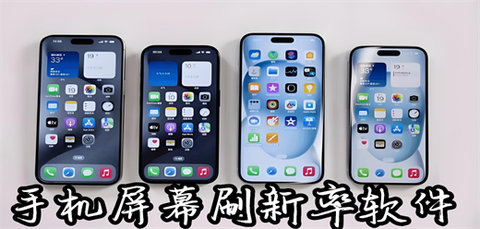
随着电竞时代的到来,屏幕刷新率成为用户关注的重要参数之一。准确测量手机屏幕的实际刷新率,能帮助游戏玩家获得更好的游戏体验,也能及时发现设备性能问题。市面上的刷新率检测软件功能各异,既包含专业的数据监测工具,也有简单易用的测试应用。这些屏幕刷新率app不仅能显示实时刷新率数据,还能进行帧率分析、画面
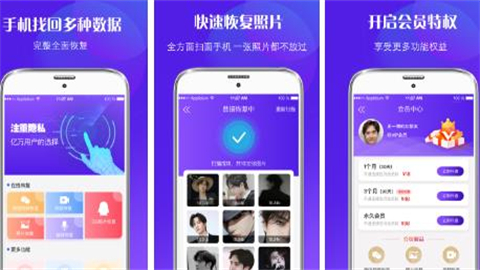
数据恢复助手app使用简单方便,您可以直接通过移动平台提供付费援助。支持对误删微信进行一键检索,成功率高,高效便捷。丰富的恢复选项,在主页上显示不同的颜色和相应的标题,以便快速恢复。通过采用先进的数据恢复算法,恢复的成功率将更高,帮助用户最大限度地恢复数据并弥补损失。
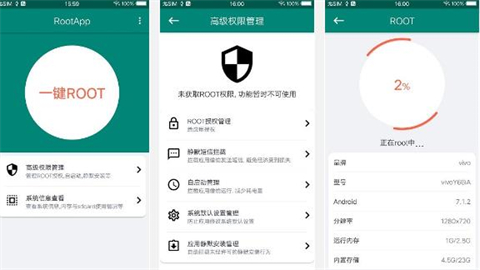
一键ROOT大师可以清理后台进程,降低熄屏后CPU唤醒频率,提高手机续航能力。通过专业的授权管理,您可以轻松下载系统预装应用,优化手机内存,为系统瘦身。它可以为用户提供一个非常简单易用的手机数据处理的root工具。它可以帮助您删除系统中无用的垃圾软件,释放手机的存储空间。
不仅在日常生活中,包括学习和工作中,我们不再需要单方面购买计算器,而是可以使用一些非常专业的应用程序来取代它们,帮助用户更好地解决数学问题,这样你就可以在手机或PC平板电脑上进行日常计算,这些计算器可以帮助你解决各种方程,包括小学、初中和高中的所有方程式,以及大学的一些方程式,需要的朋友们快来看看吧