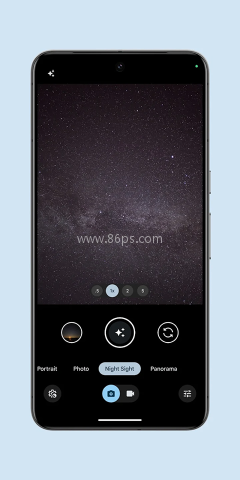
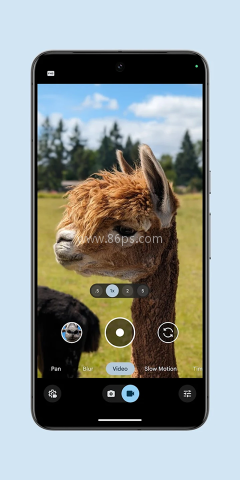
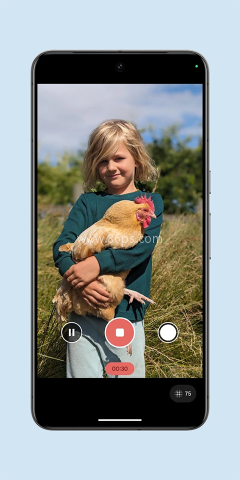
谷歌相机华为版是一款适合华为手机用户使用的拍照应用。它主打的是谷歌相机的成像算法和多种拍摄模式,页面和操作也比较直观,平时拍照、夜景、变焦、全景这些需求基本都能覆盖,比较值得关注。
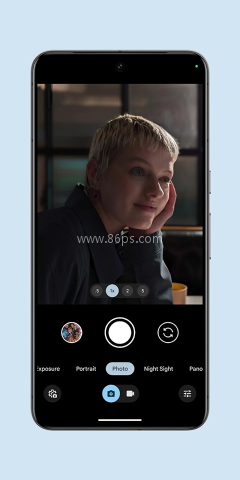
谷歌相机华为版的亮点
1、借助最佳照片功能挑选最精彩的画面。系统会自动建议最佳照片,确保其中无人眨眼,每个细节都恰到好处。
2、有了夜视功能,您就不想再使用闪光灯了。该功能可将所有隐没在黑暗中的细节与色彩一一呈现。您甚至还能拍摄银河的照片!
3、借助高清变焦,可以在放大照片时让照片更清晰。
4、捕捉生活中的动态画面。拍摄专业品质的长时间曝光照片和摇摄照片。
5、在默认相机模式下,只需长按快门键,就能随心所欲地快速拍摄视频。
谷歌相机华为版安装教程
1、用户在本站下载并点击安装包后,安装过程中会进入对应提示界面。
2、因为是移植版的原因,所以需要先断网,再点击继续安装即可。
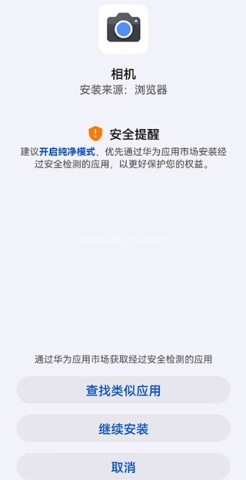
3、安装成功之后就可以直接打开使用了。
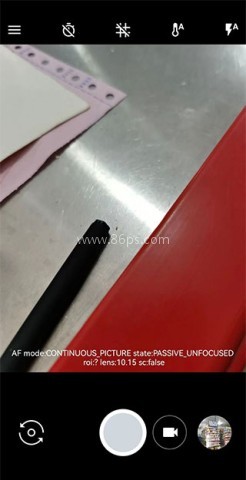
谷歌相机华为版为什么会闪退或打不开
谷歌相机华为版出现闪退或打不开,常见原因是用户下载到的是谷歌商店版本,而不是华为移植版,这种情况下通常需要先安装谷歌服务框架,才能正常启用。
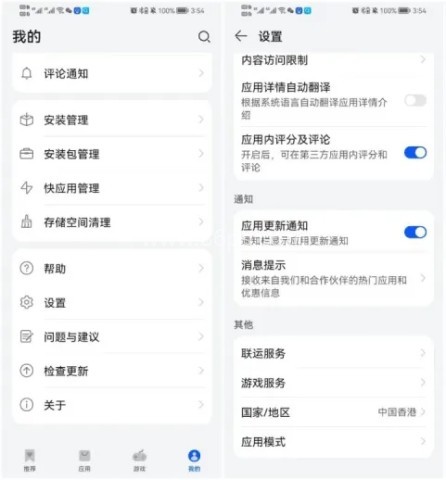
1、打开华为应用商店
在下方菜单栏找到【我的】,进入个人中心后找到设置-国家/地区,把国家/地区修改为中国大陆之外的任一地区,最好选择中国香港,这样后续才方便下载特定应用。
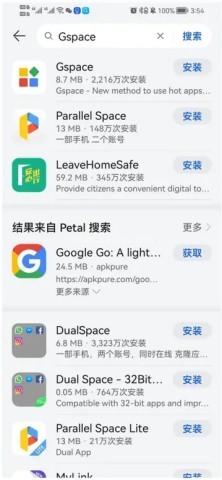
2、搜索下载 Gspace
修改地区之后,才能下载对应应用。按正常流程下载安装后,启动软件进入资源包更新页面,如果没有自动更新,可以直接点左上角菜单进行更新。
3、启动Gspace时需要联外网
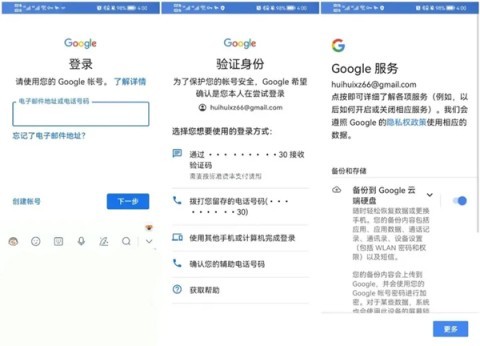
进入后不必先登录,因为当你要下载应用时,软件会提示登录谷歌账号,登录成功后就可以继续使用相关服务了。
谷歌相机华为版怎么设置照相效果好
如果想把谷歌相机华为版拍得更顺手,可以重点留意下面这些设置和用法。很多功能其实都在拍摄参数和模式里,调整好之后,成片效果会更稳定。
1、谷歌相机在单摄像头的安卓手机上实现了一般要单反相机才有的景深效果,不但可以做到背景虚化,而且可以实现双摄像头(HTC M8)才有的“先拍照后对焦”的功能
2、在设置中(最后一项)可以调整Lens Blur Quality(镜头模糊质量),只有高high和低low两个选项,显然高质量处理起来要慢一些,多花一点时间
3、在HTC ONE上面高质量处理出来的图片分辨率是1920×1088(不是1080),低质量处理出来的图片分辨率是1024×580
4、全境拍照、Photo Spheres街景效果拍照现在最高都可以支持5000万像素的分辨率,只需要在设置中选择最高质量即可
5、最新改进的就是百分百取景在取景框里看到的,就是最终拍出来的照片,不会有看到拍不到的问题出现
6、下面还有些比较好的参数设置参考
-将高动态范围设置为自动,以获得最佳照片效果。
-使用谷歌相机的慢关闭快门设置,以减少由于镜头抖动而造成的模糊。
-在谷歌相机中启用自动对焦,以确保照片具有清晰的焦点。
-选择自动曝光补偿以确保照片不会过曝或欠曝。
-使用白平衡来调整照片中色彩的正确度。
-针对拍摄景深,可以使用谷歌相机的景深功能,使照片更加生动。
-可以使用滤镜和变焦功能,以获得更好的照片效果。
谷歌相机华为版滤镜和水印怎么调
谷歌相机华为版在滤镜和水印设置上也比较实用,操作起来不复杂,照着步骤走就行。
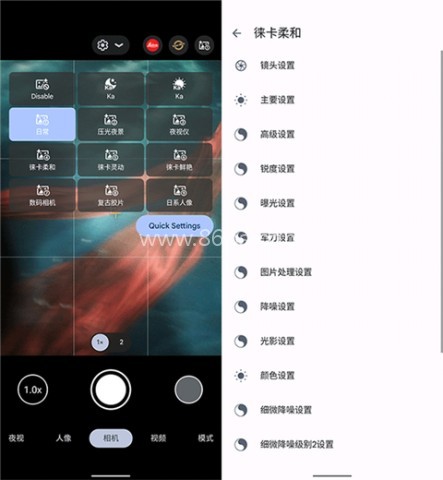
1、打开谷歌相机-点击设置,相机加载了配置文件后就可以选择滤镜了,目前提供了11个滤镜效果,另外也可以点击设置可以对滤镜效果进行调整。
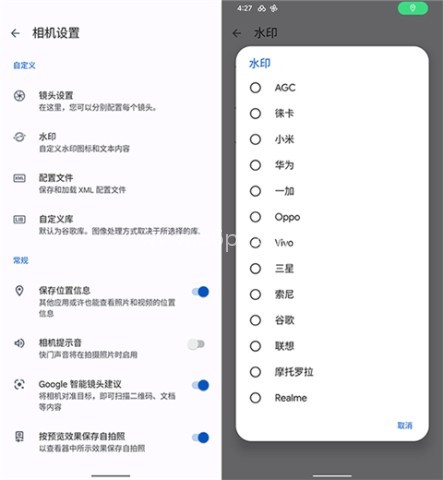
2、相机水印方面,进入相机设置-水印,这里可以选择机型、以及自定义添加手机型号,看你喜欢来设置就行了。设置好后,返回相机,先关闭右上角的水印图标,再重新点开就会生效了。
3、进入相机后是黑屏状态,点击左下角的切换到前置摄像头,切换后点击左上角的三。
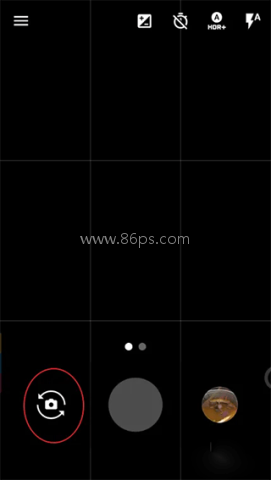
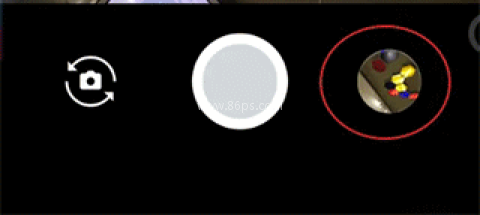
4、然后按照相机里面的白色箭头提示移动手机,调整光线,接着会获得更好的镜头模糊背景虚化的图标,接着点击相机右下角图二红圈的位置可以查看保存后的图片。
更新日志
v4.1.006.126161292版本
• 通过新的相机界面更轻松地在各种照片和视频模式之间切换
• 在 RAW 方面做出了一些改进,增强了图像编辑流程
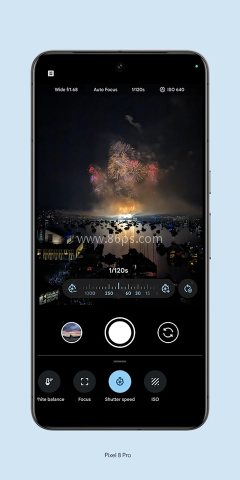
• 可使用“专业设置”功能调节快门速度、ISO 等高级相机设置(仅限 Pixel 8 Pro)
• 5000 万像素高分辨率摄影,细节更丰富(仅限 Pixel 8 Pro)
• 进行了一些常规的问题修复和改进
今天,小编就为大家推荐以下这款多功能的相机软件。该软件有许多非常有用的特效功能,所有这些都是免费的,拍摄的照片也非常精致,具有未压缩的图像质量和相当高清,图像质量不会被压缩,而且相当高清。
照片总是用来记录美丽瞬间的,当然这里所说的美丽瞬间并不仅仅是风景,相信有很多小弟弟小妹妹都喜欢拍照,但是一般手机的摄像头只能满足基本的拍照,如果想拍出更美的照片,可能需要使用一些自带拍摄效果的拍摄app。这些应用程序为用户提供了大量漂亮的滤镜。每个人都可以随意选择自己喜欢的效果,并在拍照后进行修改

有各种各样的全景相机手机app,让用户可以自由调整拍摄效果和参数,在应用程序中调整相机的焦距和角度,可以为用户提供更多的拍摄体验,还提供了丰富的相机设置和拍摄工具,记录更广泛的场景,来体验全景相机带来的快速便捷吧。
实况拍摄相机软件合集为大家带来了超多好用的带实况模式的相机软件,这类软件支持实景模式可以拍摄出壮观震撼的场景,可以满足用户生活中的各种拍照需求,轻松拍摄各种实景照片。软件还可以记录真实的生活动态,使照片更加逼真和有趣。软件提供的拍照操作非常简单,快来下载吧。
拍照打卡软件合集内包含了多款拍照打卡功能的手机软件。这类软件通过拍摄照片来记录签到的时间和地点,使用户更加直观地了解每次签到的具体情况。在这里汇集了市场上多款优秀的拍照打卡应用,方便用户在一个平台上快速查找、选择并下载适合自己的拍照打卡工具。
拍照识车软件大全是一款一键照片快速扫描汽车标志识别车辆信息的软件集合,这些软件包含了世界各大汽车品牌的最新汽车标志,用户可以快速浏览不同的车型,还配有大量高清真实的汽车地图。它可以帮助用户轻松识别不同的车型信息,并了解不同车牌的价格、不同车型,为用户带来最便捷的车辆识别服务,感兴趣的朋友不要错过,快来

随着图像处理技术越来越好,人们对拍照的要求也越来越高,想要拍出艺术化的照片,就需要一些实用的摄影知识,那么有没有零基摄影app供初学者使用呢?下面是小编推荐的几个非常有用的学习摄影app,从摄影美学、理论知识、拍摄实践、后期修图等方面学习摄影美学和知识,同时有些摄影app还具有不同程度的摄影后期处理功
当你享受美食的时候,你会不会先拍张照片分享给大家,而对于一些不擅长拍照的人来说,很难拍出食物原本的美,所以我们在拍照的时候经常会选择带食物滤镜的相机,这样他们在没有高相机技术的情况下,也能在朋友圈里发出好看的照片?这些美食相机软件有丰富的滤镜可供选择,所以哪个美食相机应用是好的

加密软件可以有效地保护手机的文件和文件夹,一键锁定,一键设置文件和文件夹的密码。需要访问权限的用户必须输入正确的密码才能打开、浏览或编辑这些文件并设置访问权限。打开和编辑时,必须输入密码才能打开它们,从而避免隐私和重要文件泄露。

在日常生活中,无论是娱乐还是调侃朋友,变声器都是一个不错的选择,它提供了各种变声模式,如男变女、女变男、机器人、婴儿、恐怖等。用户可以使用这些模式将自己的声音变换成不同的音调和颜色,从而达到一些有趣的效果。那么有哪些非常好用的实时变声的一些变声器软件值得小编推荐给大家使用呢?

每次切换到新手机时,不可避免地需要将内容从旧手机转移到新手机。市场上有很多移动克隆软件可以在不连接互联网的情况下实现一键切换手机,并且可以一次打包大量数据进行高速传输,效率非常高。今天,小编为大家整理了一些有用的传输软件。

今天,我想向大家推荐一些有用的WIFI智能连接软件。有了这些软件,用户无论身在何处都可以发现周围的可用网络,并进行智能连接。他们可以随时随地连接到免费的网络热点,实现自动联网,让每个人都能更方便地上网。它们是每个人必不可少的互联网工具。如果你需要它们,来这里下载!