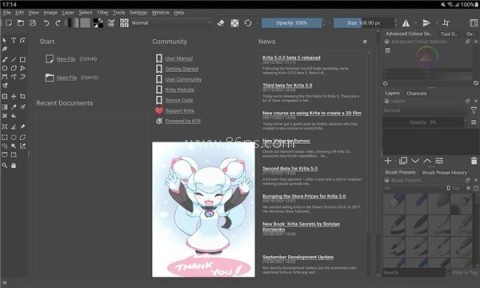
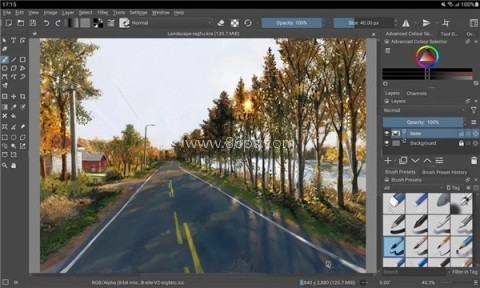
kritaAI绘图插件是一款画质类的软件。它不是那种只会“画个大概”的轻量软件,而是把绘画、修图、色彩管理、导出流程这些东西都给你安排得明明白白。上手之后你会发现,它很像一个把专业绘画台搬到电脑里的工具箱,功能多,但不乱;能干活,而且干得很细。无论你是想画插画、练线稿、做概念草图,还是单纯想找个顺手的绘画软件练手,它都挺能打。
软件优势
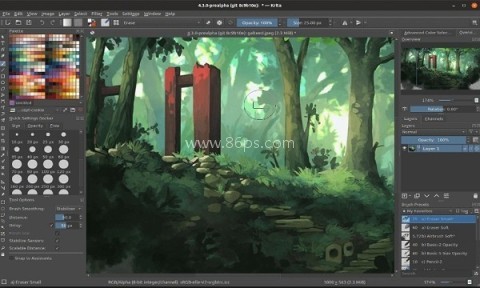
1、kritaAI绘图插件高度可定制界面,这点我得重点夸一下。Krita的界面不是那种死板模板,工具栏、面板、快捷入口都能按你的习惯重新摆。你常用什么,就把什么放到顺手的位置,整个工作区都能自己调。画久了你会发现,这种自由度特别舒服,效率提升不是一点半点。
2、强大的色彩管理,如果你对颜色比较敏感,或者后面还要输出打印稿,那它的色彩管理就很实用。支持ICC配置文件这一点非常专业,能尽量保证你在不同设备上看到的颜色保持一致,不会出现“屏幕上很好看,导出来就变味”的尴尬情况。
3、跨平台支持,不管你用的是Windows、macOS还是Linux,Krita都能接上。更难得的是它还出了安卓版本,平时在电脑上画主线,出门用平板补几笔也很方便。对创作者来说,这种随时能开工的感觉真的加分。
4、社区支持,软件能不能长久好用,社区很关键。Krita的社区活跃度一直不错,新功能更新和优化也挺勤快,遇到问题基本都能找到教程、案例或者经验贴。对新手来说,这种学习资源很友好。对老用户来说,功能进化也值得期待。
kritaAI绘图插件的内容
1、它的笔刷系统真不是摆设,压力感应笔刷、各种笔触效果都能试,画起来会有那种比较接近真实纸笔的手感。你要是喜欢那种“笔尖一落下就有味道”的创作体验,这里能玩出不少花样,插画、厚涂、速写都能兼顾。
2、在色彩处理这块也很稳,像色阶调整、调色板管理这些功能都做得比较细。你不用一层层绕弯,很多时候几下就能把颜色关系理顺,尤其适合需要快速定稿或者反复试色的人。
3、它的画笔引擎和辅助工具也很顶。素描、绘画、墨线稳定器、构图助手这些东西搭在一起,用起来就很顺手,尤其是在画复杂场景的时候,能明显感觉到它不是只让你“能画”,而是帮你“画得更稳更快”。
4、后期处理方面也没有偷懒,过滤器、转换蒙版这些功能都支持非破坏性编辑,这一点对认真做图的人很重要。文件格式兼容也相当全面,常见格式基本都能接,PSD也支持,和别的软件来回协作会轻松很多。
软件功能
1、kritaAI绘图插件不只是一个单机画图工具,它还支持作品分享。你可以把自己的绘画过程、成品或者一些创作心得拿出来和别的爱好者交流,挺适合喜欢互相切磋、找灵感的人。
2、这软件的创作空间很大,不管你是想画二次元角色、概念设定,还是做一些更偏商业化的插画,它都能给到足够的工具支持。说白了,就是那种你用着用着会越来越顺手,越画越有劲的类型。
3、它还支持自定义视图来测试HDR图像,这个能力对电影感画面、特效工作或者高动态范围内容处理来说很实用。不是所有绘画软件都愿意在这块下功夫,Krita在专业性上确实有点东西。
4、完整的颜色管理和多种颜色模型支持,也是它很硬的一项能力。最高支持到32位通道深度,意味着它在处理细腻过渡、复杂色彩和更高精度图像时会更有底气,专业创作者会更容易感受到这部分优势。
kritaAI绘图插件软件步骤
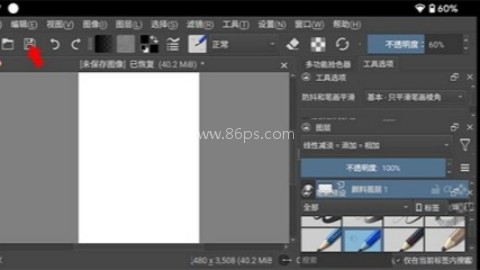
1、当你把画面处理得差不多之后,先找到导出相关的按钮,点进去就行。这个步骤不复杂,主要就是把当前作品转成你需要的格式,方便后续保存或者分享。
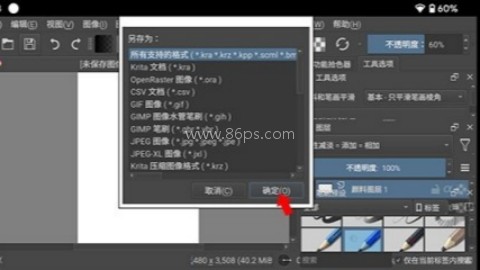
2、接下来选择你要保存的图片格式,再点下面的确定。这里建议你根据用途来选,比如日常分享和后期继续编辑,格式最好别随便乱挑。
3、然后把保存路径选好,同时顺手改一下文件名。这个习惯很重要,尤其是你作品多了以后,命名清楚一点,后面找文件能省很多时间,不会翻半天文件夹。
4、最后一步就是点保存,等它完成导出就行。整个流程很直白,不绕弯,哪怕你是刚接触这类软件的人,也基本不会卡在这里。
小编今天为大家整理了2020最受欢迎的十五款吃鸡画质。在画质修改器120帧超高清合集中,拥有十五款可开启超高清画质解锁120帧极限帧率的吃鸡辅助。在这里大家可以根据自己的需求选择合适的辅助下载体验下。


画质侠app支持市场上的所有型号,使用方便,无需担心。游戏的视觉效果更好,各种功能可供您使用。拥有超高自由度的免费游戏助手可以帮助玩家更快地找到敌人,让你享受更清晰的画质效果。各种图像质量代码可供使用,通过高质量的特效提供更高的游戏体验,并允许更多用户体验更高的特效。
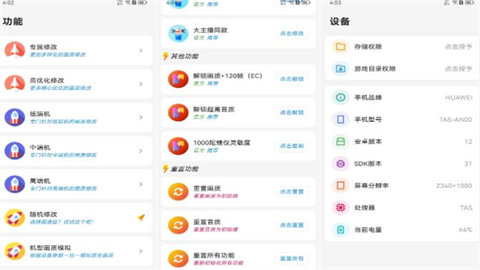
画质盒子可以帮助用户轻松解锁和修改游戏中的画质和帧速率限制。只需点击一次解锁,即可完成画质和帧速率的调整。它每天都会更新,为玩家提供全新的游戏体验。提供各种高质量的屏幕设置,几乎每个玩家都能找到自己的解决方案。低配手机型号还可以一键解锁所有画质帧率,为玩家提供更舒适的游戏体验。

七夕兔画质大师app可以让用户轻松调整游戏画质,其强大的功能可以让用户在手机上轻松选择适合战斗的画质,七夕兔画质大师app软件旨在提供更流畅、更清晰的游戏画面体验,它可以根据设备的性能和游戏需求自动调整游戏质量设置,以达到最佳的游戏体验,这是非常不错的。
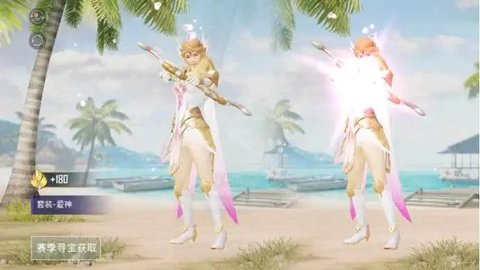
pubg画质助手是一款专门用于优化游戏画质的软件,功能强大,可以帮助用户更好地解决画质模糊等问题,在pubg画质助手中,您可以享受更高质量的游戏体验,一键识别具体的画质分辨率,并修改和调整您喜欢的清晰画质,享受极致的游戏体验。
我去香港需要下载什么软件?这是每一个要去香港旅游或者学习,或者去香港工作的用户都需要考虑下载的,毕竟香港的应用和内地的软件是不能用的,我们需要下载香港本地的生活app,这里小编就为大家带来港人必备的app推荐。包括香港旅游、购物、银行、充值等服务,有了它们可以给你带来快捷的生活,有需要的用户可以下
话费是我们维持手机上网通话的依据。一旦没有话费,不仅无法打电话、发短信,连上网也将无法进行。其次,去线下营业厅支付也很麻烦。因此,为了帮助大家免去线下充值话费的麻烦,本站特意整理了一套话费充值软件合集。这里有很多好用的手机话费充值软件。有需要的朋友可以赶紧来本站免费下载使用。

公积金在购房、装修等方面发挥着重要作用,一款好用的住房公积金app能帮助我们随时随地管理账户。即使足不出户也能轻松查询余额、缴存明细、贷款进度等信息。只需在手机上安装住房公积金APP,就能随时随地办理公积金业务,省去了往返公积金中心排队的烦恼。86ps软件园整理了各地官方正规的住房公积金app,方

家家户户都有宽带,但有时宽带会欠费,去营业厅缴费很麻烦。那么手机宽带费用如何支付呢?宽带支付软件有哪些?许多用户不知道如何在线支付宽带费用。这次我们为大家带来一些宽带缴费app。足不出户就可以在线充值宽带,免去排队,轻松缴费,也节省了时间。同时,用户可以随时查看宽带使用情况和余额,并提醒付费,将问