
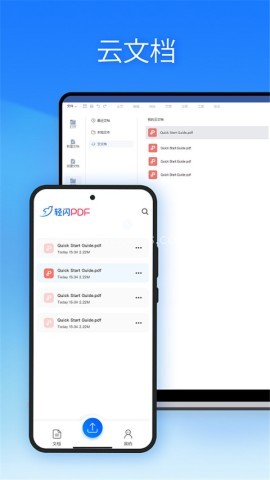
轻闪PDF这个全能的工具让我在日常的文档处理上省了不少时间。无论是将PDF转换成Office文档,还是将图片转成PDF,它都能做到,转换的速度和准确性都非常出色,绝对让人满意。更赞的是,它能保持原本的排版,让你的排版工作不再被打乱。如果你有需要编辑的地方,不用担心,文本和图片都能轻松处理。
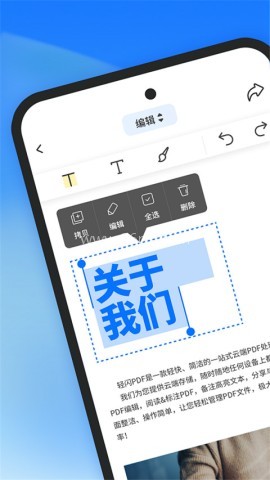
轻闪PDF主要有哪些功能
轻闪PDF的功能覆盖了PDF常见的处理场景,使用起来比较集中。
1、PDF格式转换:支持PDF与多种常见文档格式之间的转换,减少格式不兼容带来的麻烦。
2、PDF阅读:除了阅读,还能进行批注和高亮处理,方便做标记。
3、智能分析:可借助AI助手处理复杂文档。
4、文件扫描:扫描纸质文件时,可以准确提取文字,还能擦除手写内容,便于整理学习资料。
5、OCR图文识别:可提取扫描件或图片中的文字,操作比较直接。
6、图片编辑:支持修复模糊图片,也能制作证件照片。
7、实时协作:支持多人在线协作编辑文档。
8、文档分享:分享时可以设置查看或编辑权限。
轻闪PDF怎么把PDF转换成Word
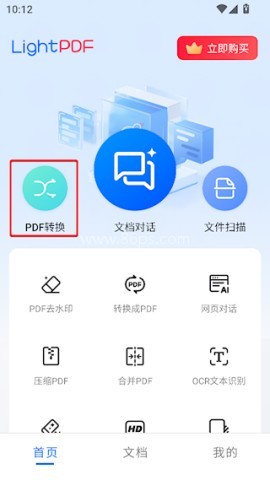
1、打开轻闪PDF,点击【PDF转换】,进入转换界面。
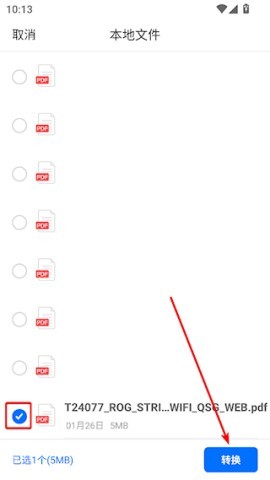
2、选择需要转换的PDF文件,点击【转换】即可。
3、记得选择【转换为Word】选项,这样才能输出Word格式。
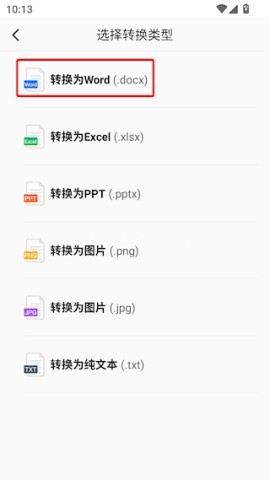
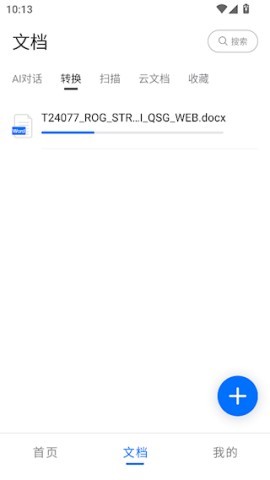
4、稍等片刻,转换完成后就可以继续使用了。
日常使用中能帮上哪些忙
从功能来看,轻闪PDF更适合处理需要阅读、修改、转换和分享的文档场景。
在文本、图像上可以轻松修改,页眉页脚和水印也能灵活调整。
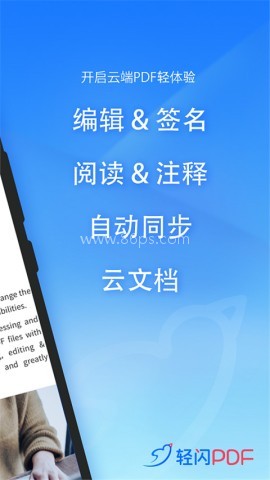
阅读PDF时,批注、高亮、评论这些操作都比较方便,适合做学习笔记或办公标记。
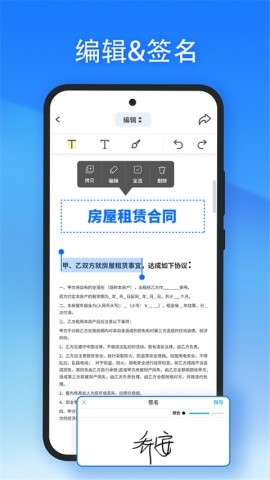
如果要给文件签名,签名的绘制和管理也比较容易处理。
遇到纸质文件需要数字化时,可以使用扫描和OCR识别,把内容整理成电子资料。
需要多人一起处理文档时,实时协作和权限分享也能节省来回传文件的步骤。
这类用户可以重点看看
如果你经常需要把PDF转换成Word,或者在不同格式之间来回处理文件,这款软件会比较实用。
如果你平时要看PDF、做批注、高亮和评论,也可以把它作为常用工具。
如果你会接触扫描件、图片文字提取、证件文件扫描,OCR和智能校正这些功能也很适合。
如果你有多人协作编辑文档、分享文件并设置权限的需求,它的功能也比较对路。
安装和使用时要注意什么
轻闪PDF的操作流程比较直接,常见功能基本都能按步骤完成。
使用PDF转换时,先进入【PDF转换】界面,再选择文件和目标格式,最后点击转换即可。
阅读、批注、修改、签名、扫描、OCR识别这些功能都围绕文档处理展开,实际使用时可以按自己的需求选择对应入口。
如果主要是下载后安装来处理PDF文件,建议先看清自己要用的是转换、阅读还是扫描相关功能,再进行操作会更顺手。
轻闪PDF更新日志
v2.11.27版本
1、完善隐私合规,提升用户数据保护。
2、修复若干已知问题,改进整体使用体验
v2.11.26版本
为了提供更好的使用体验,开发团队在这一版本中对细节进行了优化,使用起来更加顺手,效率大幅提升,绝对值得一试!
俗话说,要想把工作做好,首先要磨快工具。无论你做什么,如果你能选择正确的工具,你可以得到事半功倍的结果。至于手机软件,下面是一个简短的系列,告诉你移动办公软件的优势。有了这些软件,即使你身边没有电脑,你也可以通过手机在电脑上实现一些功能。这对工作和生活都很有帮助。让我们看看。
粤建通软件大全是一款精心整理的软件下载合集,专为广东地区建筑行业从业者设计。它汇集了众多实用的建筑管理软件、工具应用及学习资料,旨在帮助用户提高工作效率、优化项目管理。通过86ps软件园下载一键下载,轻松获取所需软件,助力广东建筑行业的专业人士迈向成功之路。

在这个科技高度发达的现代社会,我们的工作不再局限于电脑。现在我们也可以在手机上工作了。移动办公软件正好解决了以上问题。不再受地域和时间的限制,让用户随时随地工作,大大提高工作效率。我们的很多事情都可以在手机上完成,包括会议、收发邮件、处理文档等,希望对您有一些帮助。欢迎广大用户来到本站下载使用!

PPT制作软件是一种常用的办公工具,具有独特的演示方法,可以用有组织、清晰的方式为用户呈现信息。制作PPT对普通人来说可能有点麻烦,但对专业用户来说非常简单,方便的软件工具也很重要。市场上有很多PPT制作软件,它们不仅功能强大,而且易于操作,适合各种用户。无论您是需要创建工作报告的商务人士、准备课件的
在这个科技高度发达的现代社会,我们的工作不再局限于电脑,现在我们也可以在手机上工作了,移动办公软件正好解决了以上问题。不再受地域和时间的限制,让用户随时随地工作,大大提高工作效率。我们的很多事情都可以在手机上完成,包括会议、收发邮件、处理文档等,那么好用的移动办公软件有哪些呢?以下是小编提供的移动
记录工作内容不仅能帮助我们回顾每日任务完成情况,更能清晰掌握时间分配,提升工作效率。86ps软件园为大家精选了多款优质工作日志记录软件,支持快速记录、数据统计、报表生成等功能,让工作记录更加便捷高效。无论是项目进度追踪,还是工作总结汇报,这些手机日志记录app都能轻松应对,感兴趣的小伙伴快来下载吧

在日常的办公与学习中,一款功能强大的协同办公软件必不可少。它能助力团队高效沟通、便捷协作,让各项事务有条不紊地推进。而钉钉app就是这样的存在,86ps软件园为大家带来钉钉app版本大全,涵盖了多个不同功能侧重与优化升级的版本,满足不同用户群体的使用需求。无论是企业办公、校园学习,还是各类组织的协

掌上办税app可以为纳税人提供便捷、高效的办税服务,包含电子申报、电子缴费、发票查询等多个办税服务模块,同时还支持网上申报、网上缴费、网上缴费等。查询等功能。用户可以随时随地通过手机进行税务操作,无需在税务局排队等待处理,可以说非常方便。下面,86ps软件园为大家整理了一些掌上办税app,有需要的

合集中的云考勤软件种类繁多,满足了不同规模和需求的企业。这些软件都具备以下特点,自动考勤记录、远程监控、数据同步、多种认证方式(如指纹、面部识别)、报表生成等,旨在简化考勤流程,提高管理效率。用户可根据自身业务特点和技术需求选择合适的云考勤软件,实现高效的人力资源管理。