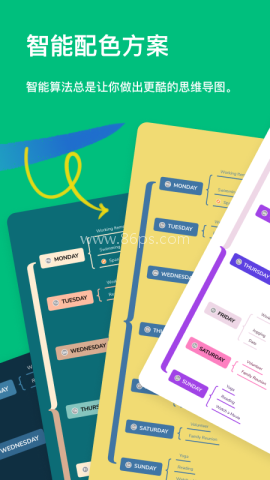
思维导图软件xmind是一款顶尖的思维导图制作利器,界面简洁的设计,操作起来非常流畅,无需艰涩的学习曲线,轻轻松松就能上手。功能丰富到让你眼前一亮,内置了各类主题、字体和结构样式,它可以帮助你整理思维、捕捉灵感、扩散思维。这个应用是基于java语言开发的,所以支持跨平台运行,借助EclipseRCP架构,plugins可以通过XML清单文件灵活扩展,让你在主题、结构、样式或字体上尽情发挥,完全不会影响你的使用体验,飞速流畅的操作让你堪比在电脑上工作。
Xmind主要功能有哪些,日常使用能做什么
1、专注内容整理,导图和大纲都能用
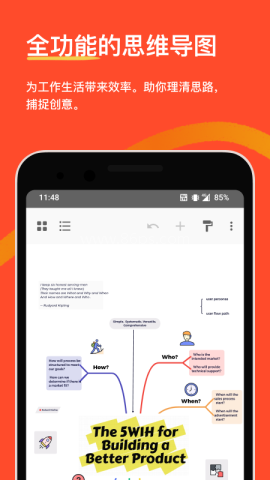
大纲视图简洁,适合先把思路快速列出来,再一键转成思维导图。
多种逻辑组织方式可以帮助你梳理主题之间的联系、分组和分类,内容多的时候也能慢慢理清。
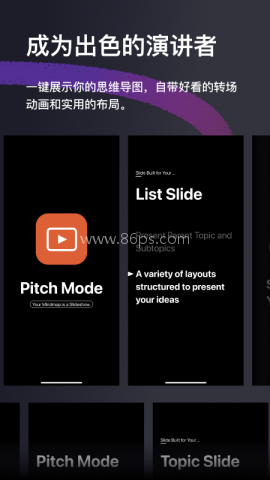
演说模式支持一键生成幻灯片,带有转场动画,适合需要展示内容的场景。
分屏操作可以同时打开 Xmind 和其他工具,方便多任务处理。
输入方式比较直接,想到什么可以先记下来,之后再转成思维导图。
主题里还能添加标记或标签,配合过滤功能更容易找到重要内容。
内容搜索功能也比较实用,导图里的信息可以快速定位。
2、导图样式和结构选择比较多
软件提供 30 个高质量模板,适合不同使用场景,上手会更顺。
支持多达 9 种导图结构,比如思维导图、逻辑图、鱼骨图等。
骨架智能配色方案会结合不同结构做搭配,方便调整整体风格。
同一张导图里还能混用不同结构,适合内容比较复杂的时候使用。
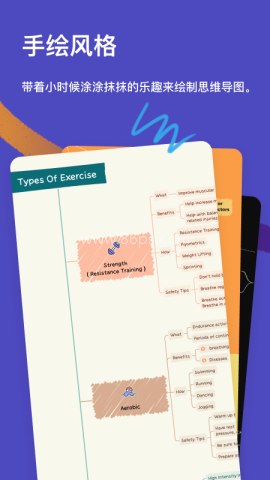
手绘风格、彩虹分支、智能配色方案都属于可调整的表现方式,让导图看起来更丰富。
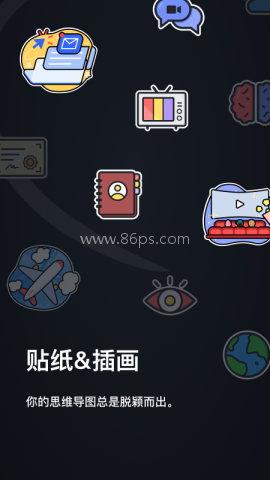
另外还有 40 个插画和 400 多个贴纸可选,适合不同内容表达。
3、插入内容和导出分享也比较完整
可以在主题中插入本地图片、语音备注、方程、标签、链接等元素。
方程支持 LaTeX 命令,数学和化学内容整理起来更方便。
语音备注适合临时记录灵感,遇到闪念时可以直接录音保存。
导出方面支持 PDF、PNG、Markdown 等格式,便于分享和展示。
同一局域网内可通过 Wi-Fi 传输 Xmind 文件。
文件还支持密码保护,用来管理隐私内容。
Xmind安装后怎么用,常见操作步骤
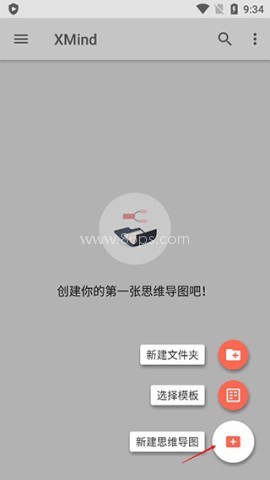
1、下载安装 Xmind 思维导图手机版后,点击右下角的“+”号,就能开始创建新的思维导图。
2、系统生成基础主题后,点击红色方框里的标识,可以更换风格、填充色等设置,按自己的习惯调整导图样式。
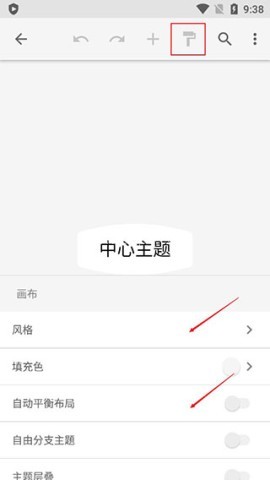
3、点击中心主题,就能继续添加子主题,内容会逐步展开。
(这一步可以继续延伸,适合把想法一层层列出来)
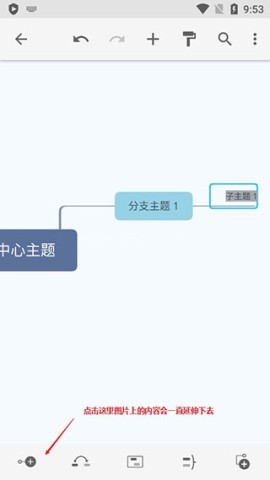
4、如果想把两个中心主题连接起来,先点击对应按钮,再点击空白处,就可以完成连接。
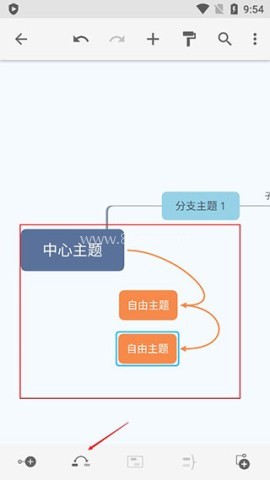
5、框选功能可以把内容圈起来,第一次点击时只框住一个主题,拖动框边后可以框住同级主题,便于整理排版。
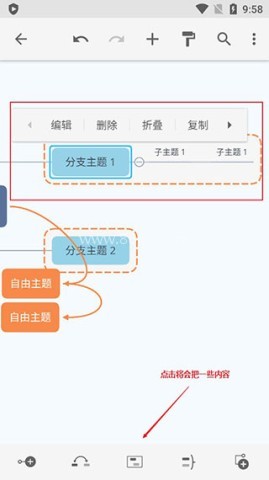
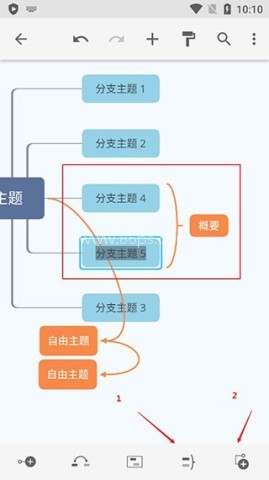
6、如果想用类似概要的功能,先添加一个同级子主题,再点击概要,就能实现对应效果。
哪些场景适合用Xmind,适用人群看这里
1、会议速记:开会时可以把内容和想法直接整理成思维导图,后续分享也更清楚。
2、写作共享:可以借助印象笔记、有道云笔记、钉钉、企业微信等平台分享脑图,方便别人查阅。
3、课程笔记:学习时用思维导图整理重点,内容框架更清楚。
4、灵感集合:适合随时记录想法,慢慢汇聚成自己的知识库。
5、旅游规划:可以把每天的旅行安排和记录放到一张图里查看。
6、年度计划:日、周、月、年度规划都能用思维导图来呈现。
下载前可以先看,Xmind使用体验和功能特点
Xmind在内容整理上比较直接,大纲视图、思维导图、演说模式这些常用功能放在一起,操作路径比较清楚。对于需要下载安装安卓版最新版来做笔记、整理方案或者规划安排的人来说,功能覆盖得比较全。
它的模板、结构、配色和插入内容选项都比较多,适合平时有导图制作需求的用户。加上支持搜索、标记、过滤、分屏、多任务处理,实际使用时会更偏向效率型。
如果平时会经常记录灵感、整理课程内容、做会议纪要,或者需要把导图导出后发给别人看,这个软件的使用场景会比较合适。
手机版思维导图是一个用于创造、管理和交流想法的通用标准。这些app可视化绘图软件具有直观、友好的用户界面和丰富的功能,不仅可以帮助您有序地组织思路、资源和项目过程,还可以随时进行头脑风暴,帮助人们快速理清思路。提高学习和工作效率。移动思维导图应用程序是一种可视化显示和组织信息的技术。通过围绕中心主题和支持主题的分支绘制分支,帮助人们将信息、想法和概念组织成层次结构,以便更好地理解和记忆。它可以帮助用户在记录内容的同时掌握结构化思维。清晰梳理内容脉络,加深心灵印象。
粤建通软件大全是一款精心整理的软件下载合集,专为广东地区建筑行业从业者设计。它汇集了众多实用的建筑管理软件、工具应用及学习资料,旨在帮助用户提高工作效率、优化项目管理。通过86ps软件园下载一键下载,轻松获取所需软件,助力广东建筑行业的专业人士迈向成功之路。

在这个科技高度发达的现代社会,我们的工作不再局限于电脑。现在我们也可以在手机上工作了。移动办公软件正好解决了以上问题。不再受地域和时间的限制,让用户随时随地工作,大大提高工作效率。我们的很多事情都可以在手机上完成,包括会议、收发邮件、处理文档等,希望对您有一些帮助。欢迎广大用户来到本站下载使用!

PPT制作软件是一种常用的办公工具,具有独特的演示方法,可以用有组织、清晰的方式为用户呈现信息。制作PPT对普通人来说可能有点麻烦,但对专业用户来说非常简单,方便的软件工具也很重要。市场上有很多PPT制作软件,它们不仅功能强大,而且易于操作,适合各种用户。无论您是需要创建工作报告的商务人士、准备课件的
在这个科技高度发达的现代社会,我们的工作不再局限于电脑,现在我们也可以在手机上工作了,移动办公软件正好解决了以上问题。不再受地域和时间的限制,让用户随时随地工作,大大提高工作效率。我们的很多事情都可以在手机上完成,包括会议、收发邮件、处理文档等,那么好用的移动办公软件有哪些呢?以下是小编提供的移动
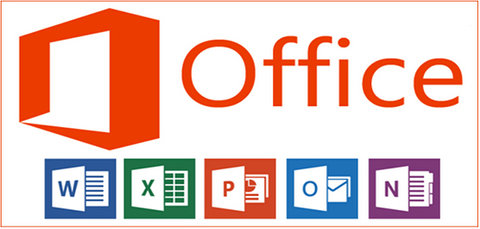
邮助手建立良好的互动模式,不断加深对客户需求的了解,显著提高邮政地面人员的工作效率,使他们能够快速高效地完成投递任务。每天都可以轻松处理各种情况,无论是订单状态还是销售额,提供方便的工具和功能,让您轻松应对各种情况,可以快速维护和管理店铺。
办事通app为企业和群众提供便捷的政务服务。智能服务设计享受移动技术带来的便利,让多种类型的服务可以在手机上轻松处理,极大方便了用户的需求。按照国家综合网上政务服务平台建设指南,建设全省统一架构、五级联动的移动政务服务平台。
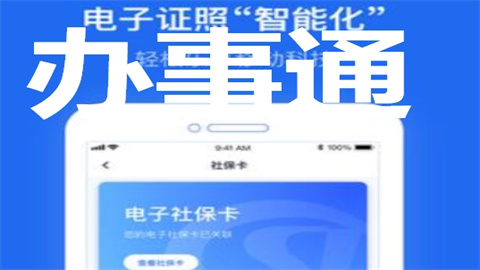
黔彩云零售app拥有进存门店管理系统,为零售商户带来良好的门店管理体验,包括简单便捷的订单查询、简单快速的扫描二维码发货,还有更多功能等您发现。 您可以查询您已订购的订单信息,并可以按时间段查询。平台还提供社交功能,帮助商家及时沟通,建立企业与消费者之间的新关系。
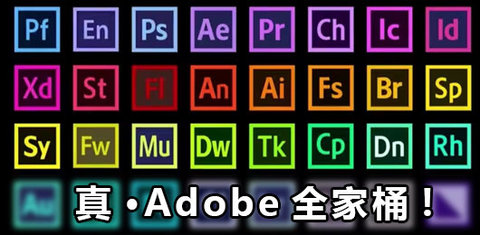
Adobe推出的软件功能可以说很全面了,无论是图片处理、视频剪辑还是PDF文档处理,都可以使用Adobe软件。为满足用户随时随地进行创作的需求,Adobe推出了多款手机软件,涵盖图像编辑、视频剪辑、文档处理等多个领域。这些手机版Adobe软件保留了桌面版的核心功能,同时优化了触屏操作体验,让创意工
在日常的办公与学习中,一款功能强大的协同办公软件必不可少。它能助力团队高效沟通、便捷协作,让各项事务有条不紊地推进。而钉钉app就是这样的存在,86ps软件园为大家带来钉钉app版本大全,涵盖了多个不同功能侧重与优化升级的版本,满足不同用户群体的使用需求。无论是企业办公、校园学习,还是各类组织的协

手机护眼软件有很多,今天小编就来给大家介绍一些,根据实际情况进行调整,可以更好的保护大家的视力,不用担心玩手机会造成视力下降。为用户提供最好的视力保护功能,可以让眼睛在工作的同时得到放松,减少对眼睛的伤害。喜欢就来86ps软件园下载吧。

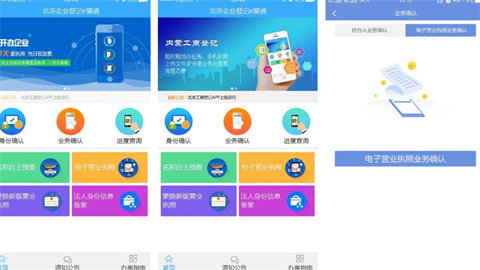
北京企业登记e窗通可以帮助企业解决问题提供咨询、反馈和业务预约。多样化的业务申请和处理服务功能,允许直接在线验证营业执照申请和一键预订各种业务。手机可以更快地拍照和上传文件,使检查业务进度变得更容易,而无需立即运行。为用户提供方便、快捷、安全的服务和协助,是办理企业登记业务的好助手!